Este artículo explica cómo crear una nueva ubicación en BriqSafe para un cliente existente. Guía a los usuarios en el registro de una instalación física que permitirá planificar actividades de cumplimiento en dicha ubicación.
NotaRol requerido: Inspector
Crear una nueva ubicación
Siga estos pasos para añadir una nueva instalación física al portfolio de su organización.
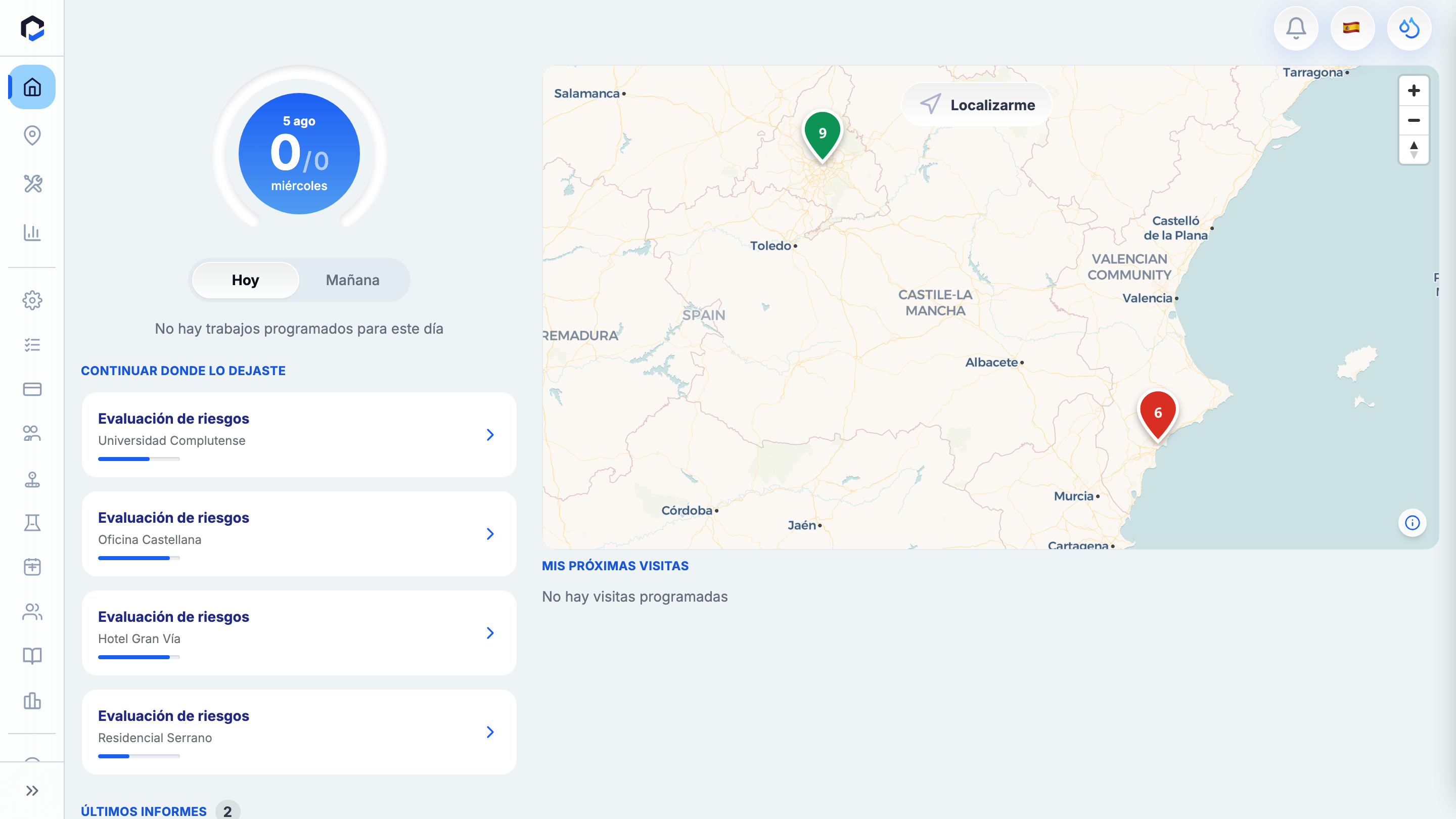
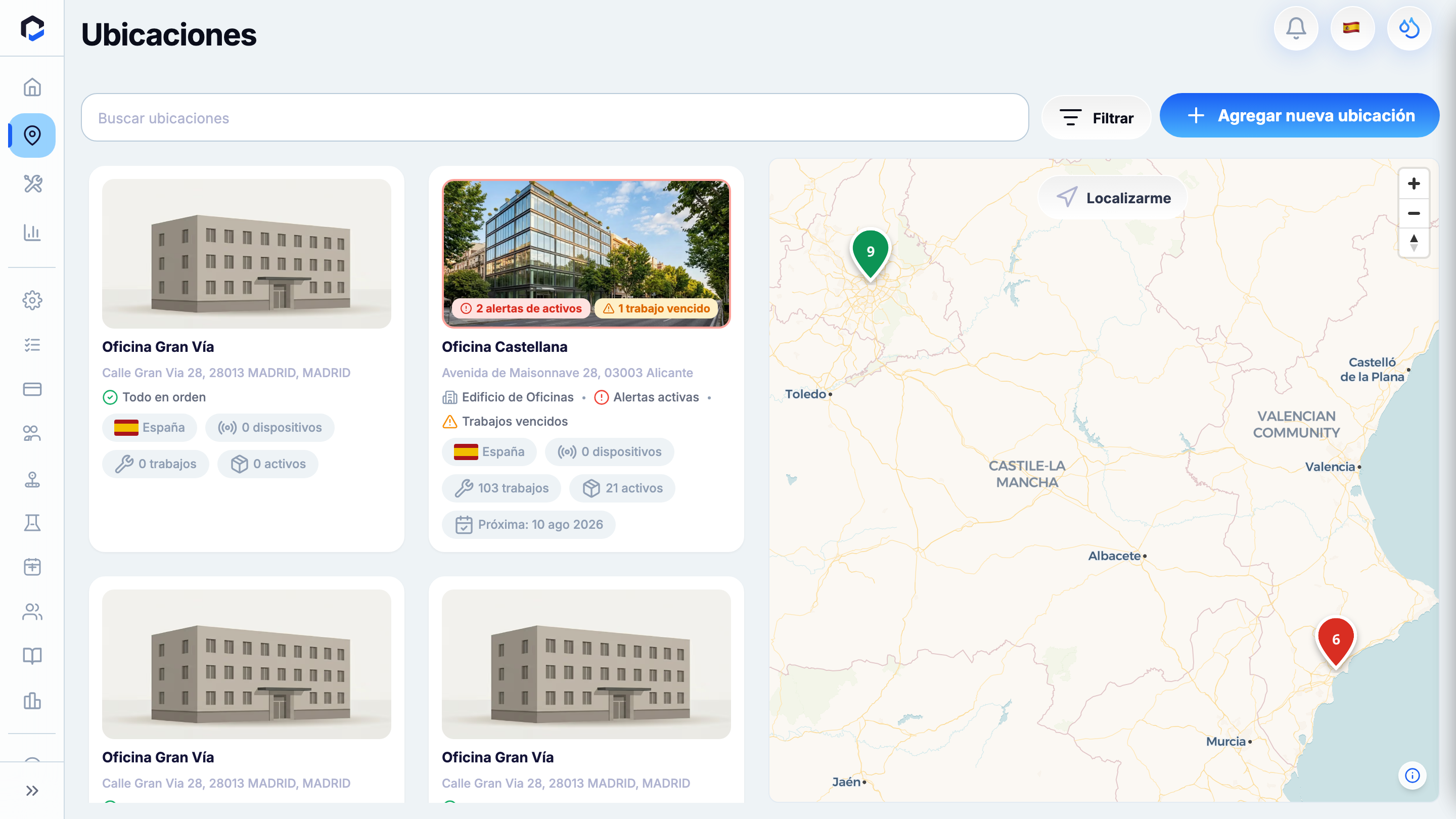
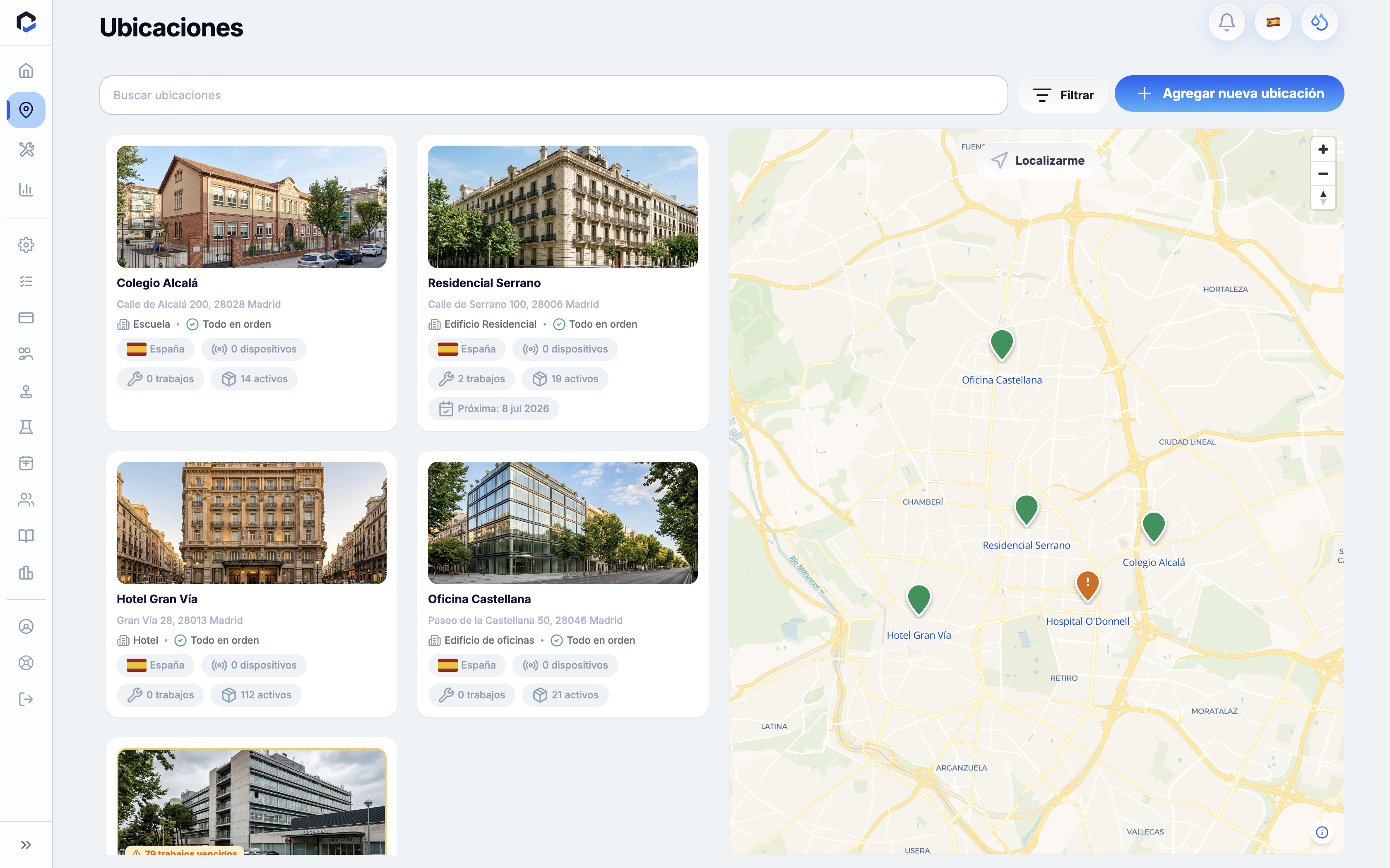
- Abra Ubicaciones desde la navegación principal.
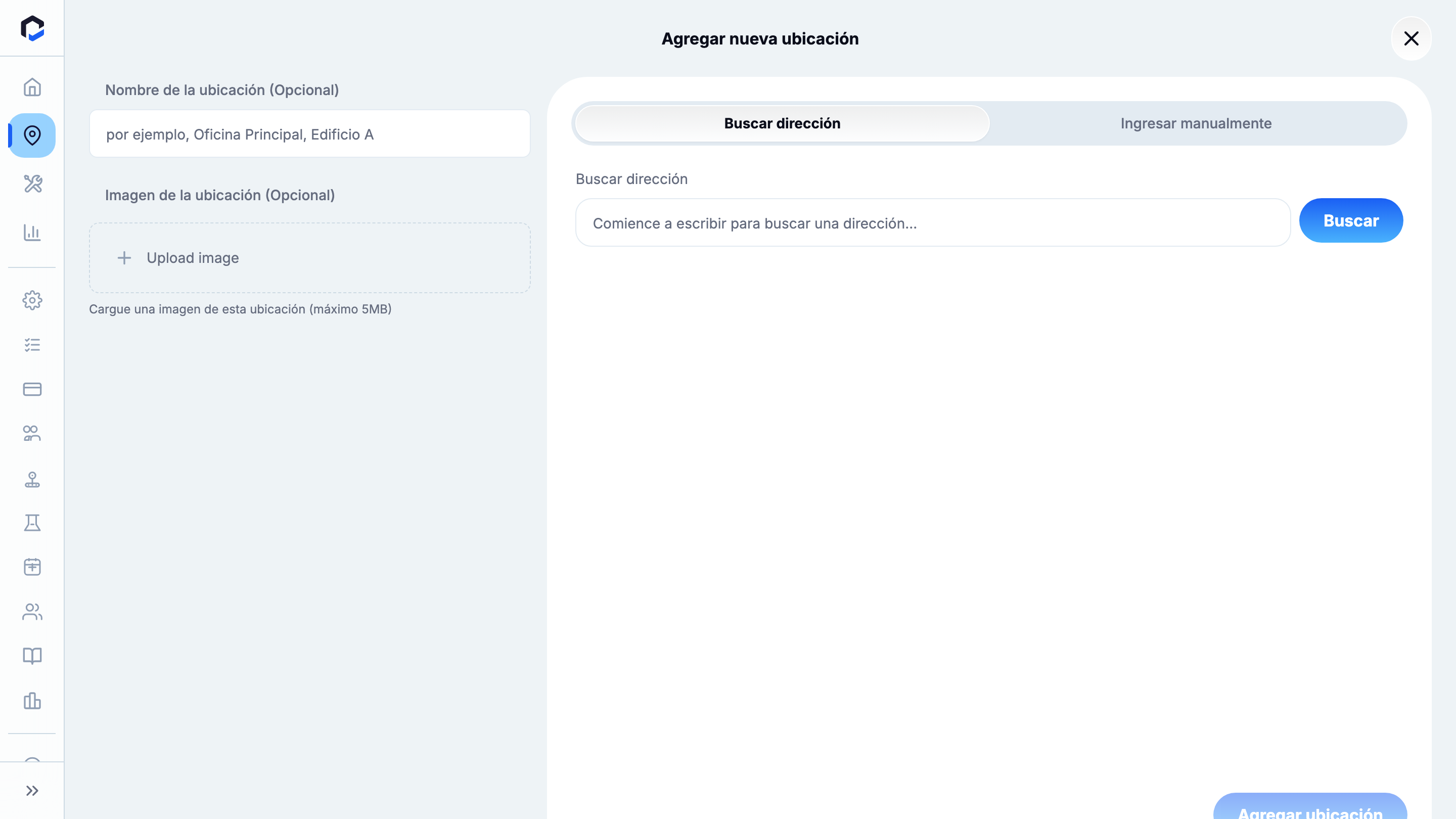
- Seleccione Añadir nueva ubicación.
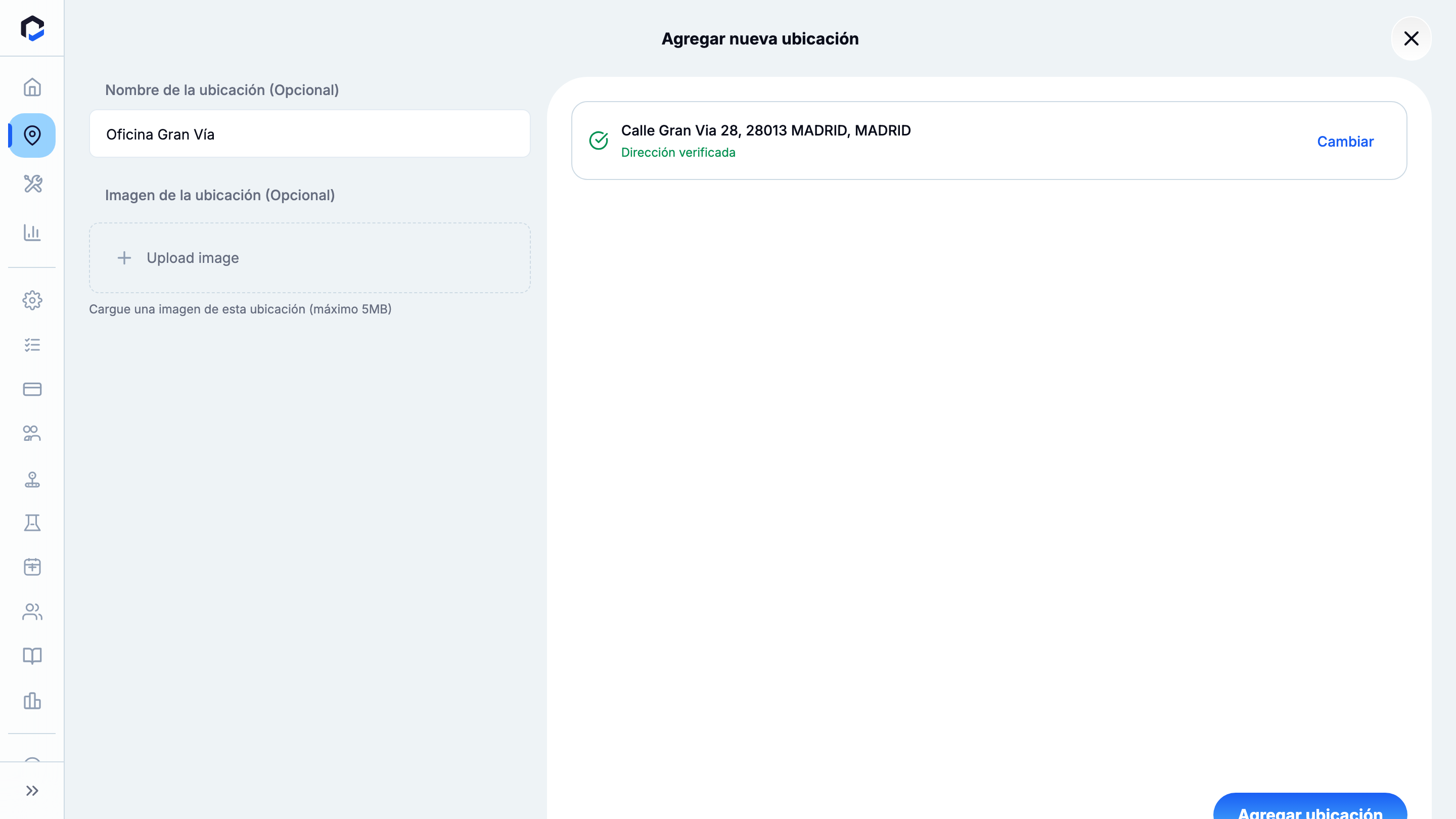
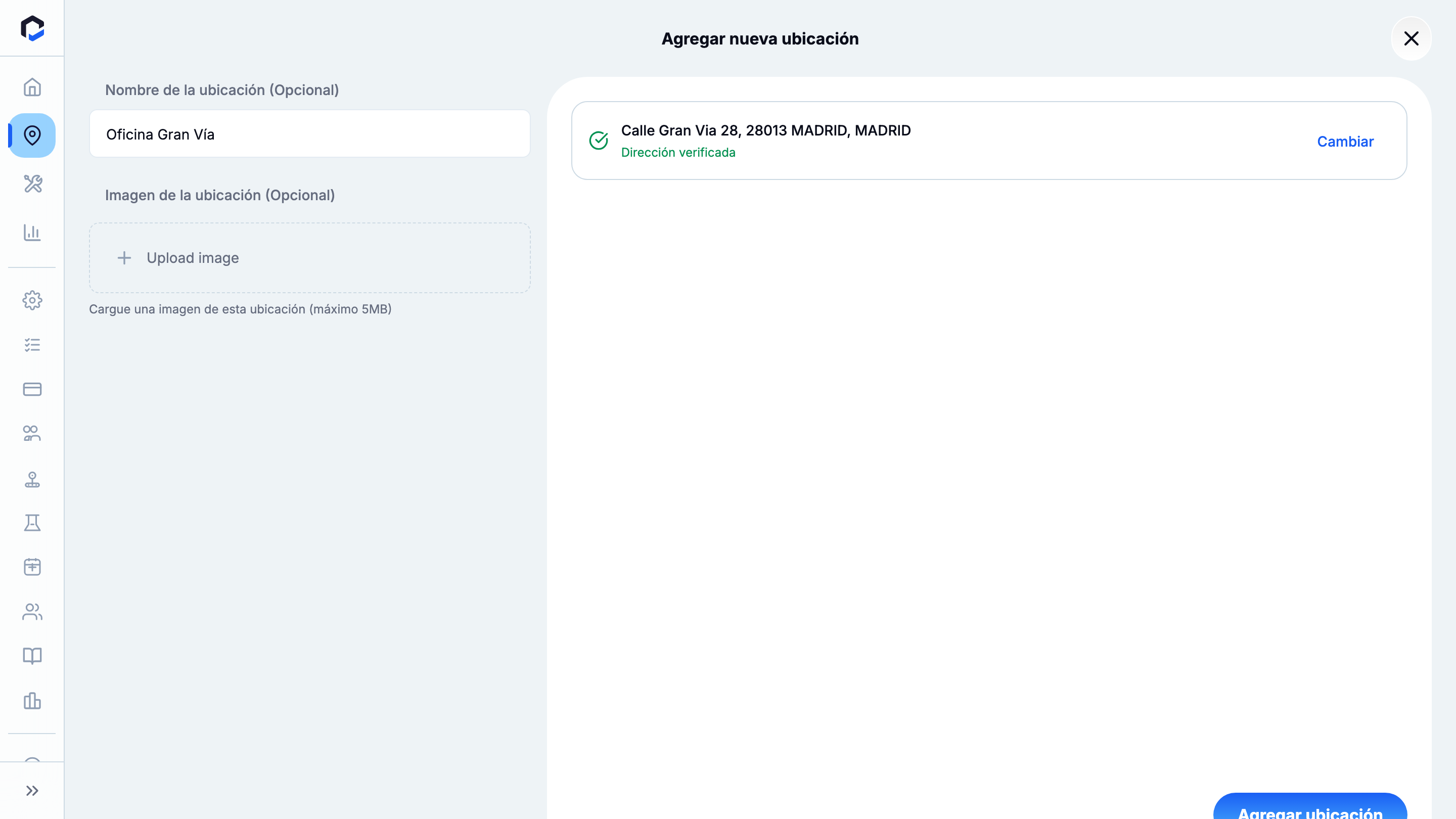
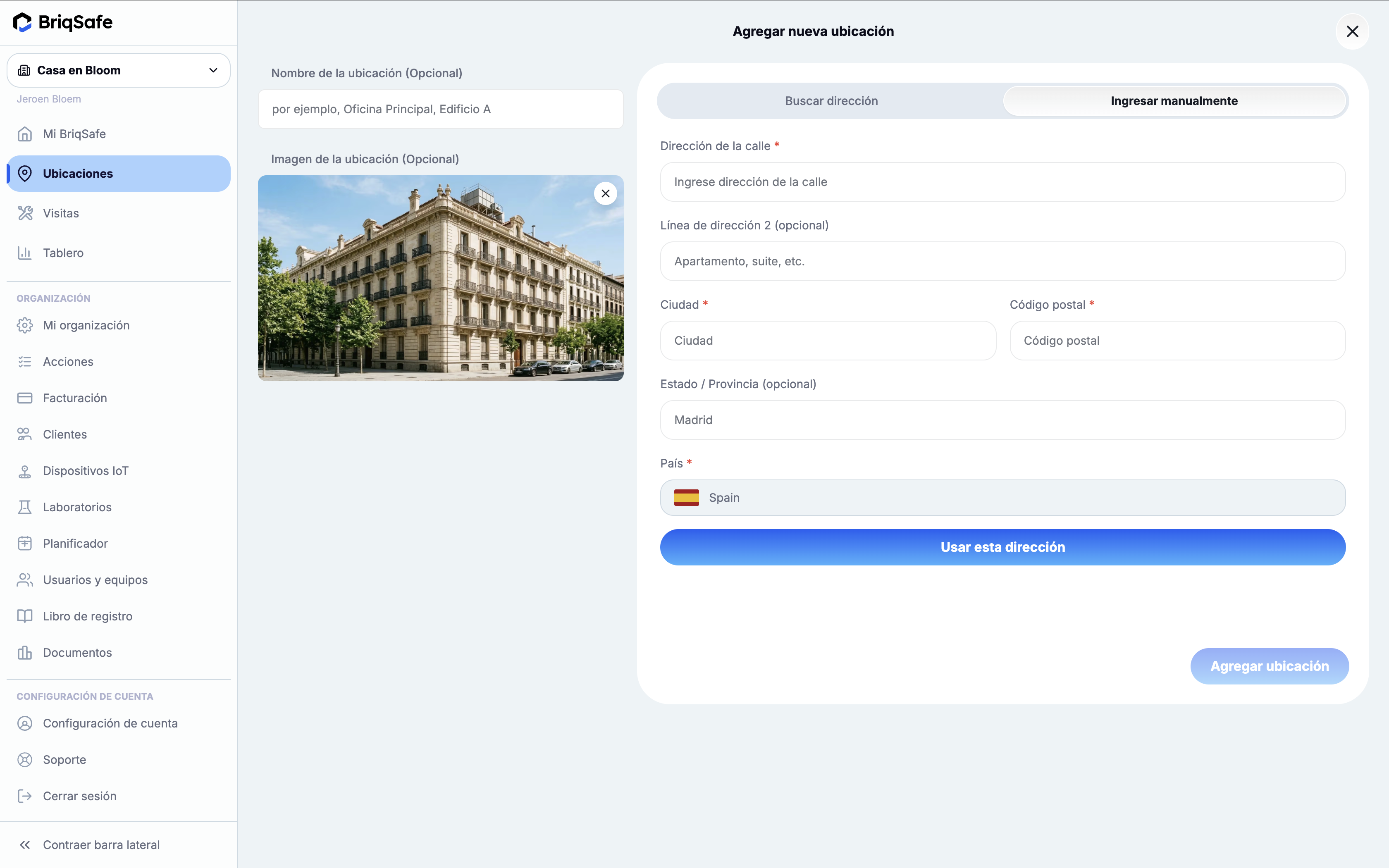
- Empiece a escribir la dirección de la instalación en el campo de dirección. Cuando aparezca la sugerencia correcta, selecciónela de la lista de autocompletado.
- Si la dirección no aparece, elija Introducir manualmente para rellenar los campos de dirección usted mismo.
- Tenga en cuenta que la jurisdicción de la ubicación se hereda automáticamente de su organización; no se determina a partir de la dirección introducida.
- Opcionalmente, puede vincular la ubicación a un cliente existente más adelante (consulte la siguiente sección para más detalles), ya que la asignación de clientes no se puede realizar durante la creación de la ubicación.
- Envíe el formulario para crear la ubicación.
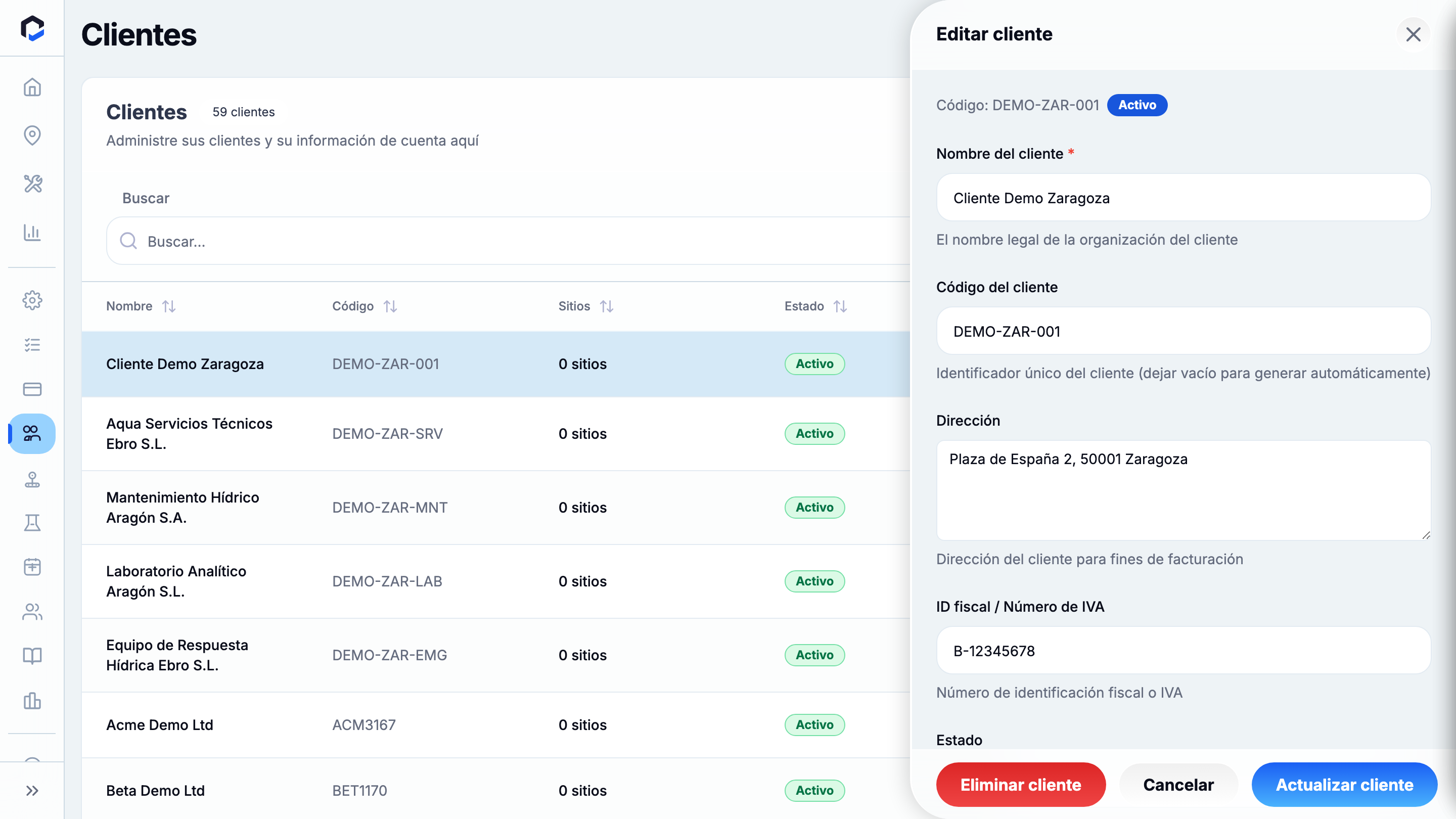
Tras enviar el formulario, la nueva ubicación aparecerá en la lista de Ubicaciones mostrando su distintivo de jurisdicción y la dirección.
Enriquecimiento de dirección y datos para direcciones en España y Países Bajos
Si introduce una dirección de España o de Países Bajos, el sistema puede enriquecer automáticamente la ubicación con metadatos de construcción para reducir la entrada manual de datos.
- Para direcciones en Países Bajos, los datos pueden obtenerse del registro oficial Kadaster/BAG, que rellena tipo de edificio, número de plantas, superficie e incluso puede preconfigurar algunas estructuras y sistemas de agua caliente/fría por defecto.
- Para direcciones en España, un proveedor de Catastro ofrece información limitada sobre el edificio.
- Revise cuidadosamente cualquier dato rellenado automáticamente y corrija cualquier error antes de continuar.
Si el enriquecimiento falla o no aporta datos, la ubicación se creará con los datos de edificio vacíos para que los añada manualmente más adelante. Para jurisdicciones distintas a España o Países Bajos, no hay proveedor de enriquecimiento disponible y los datos del edificio deben introducirse manualmente.
Vinculación de una ubicación a un cliente
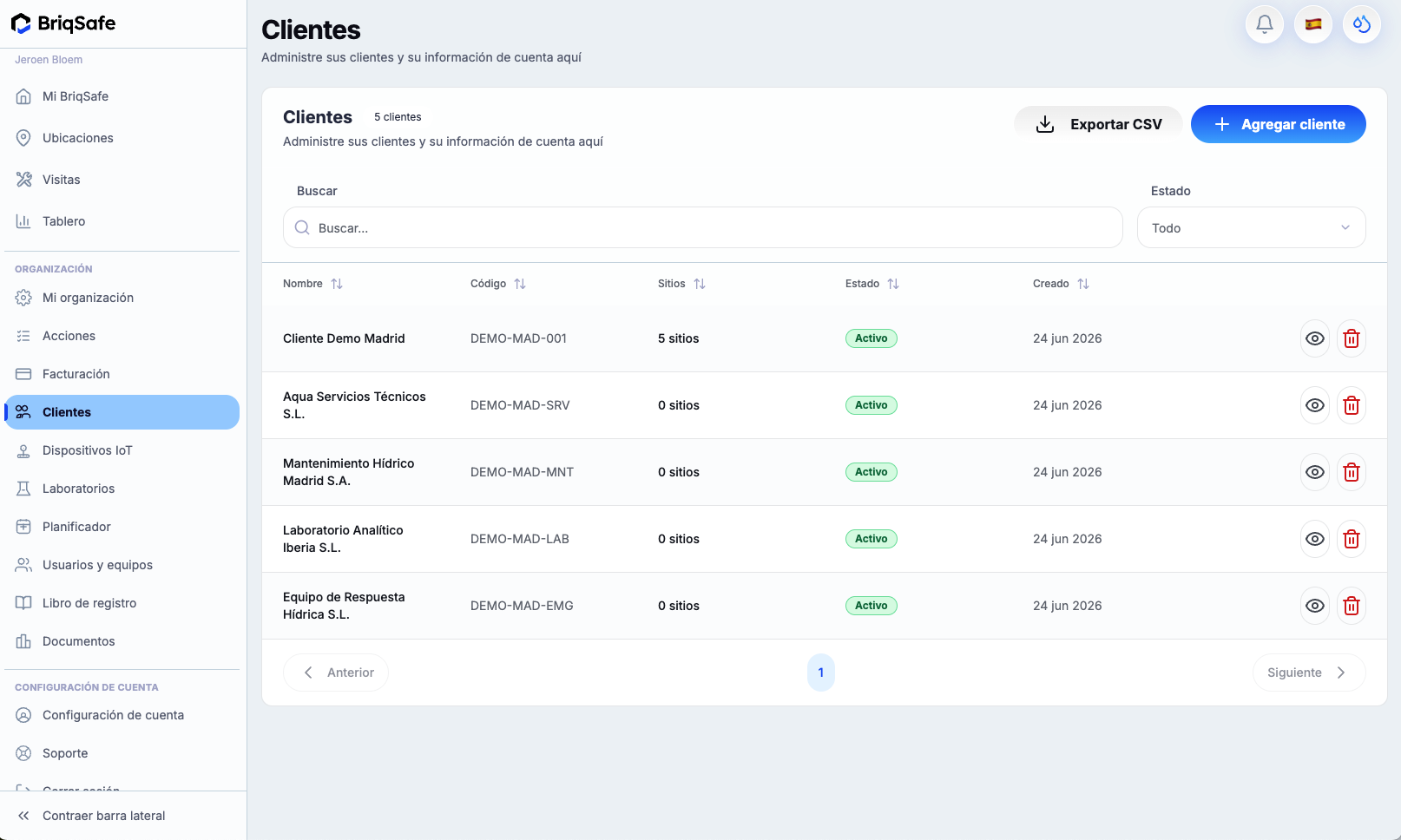
La vinculación de ubicaciones a clientes se realiza desde el panel lateral del cliente, no durante la creación de la ubicación.
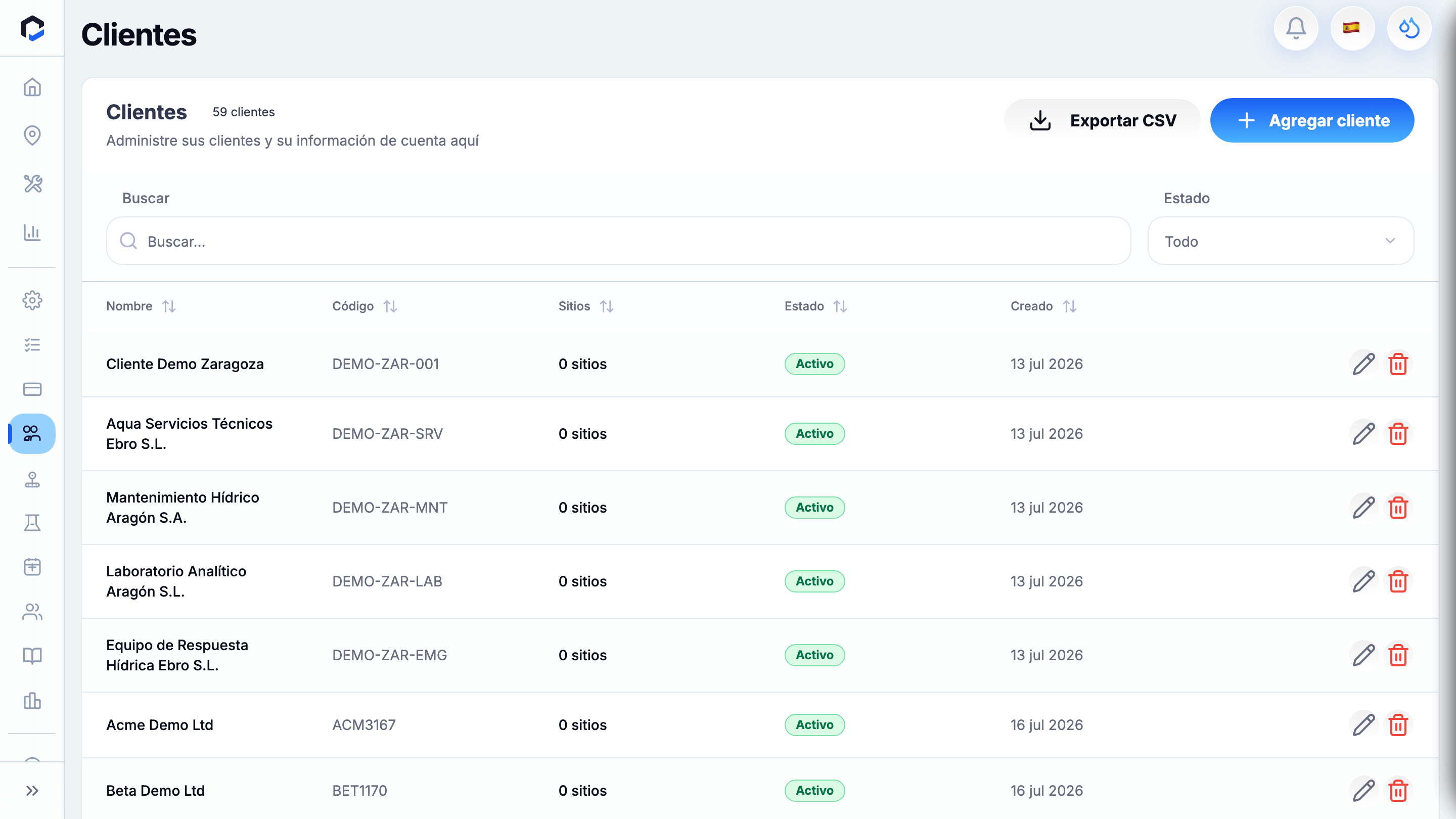
- Abra Clientes desde la navegación principal.
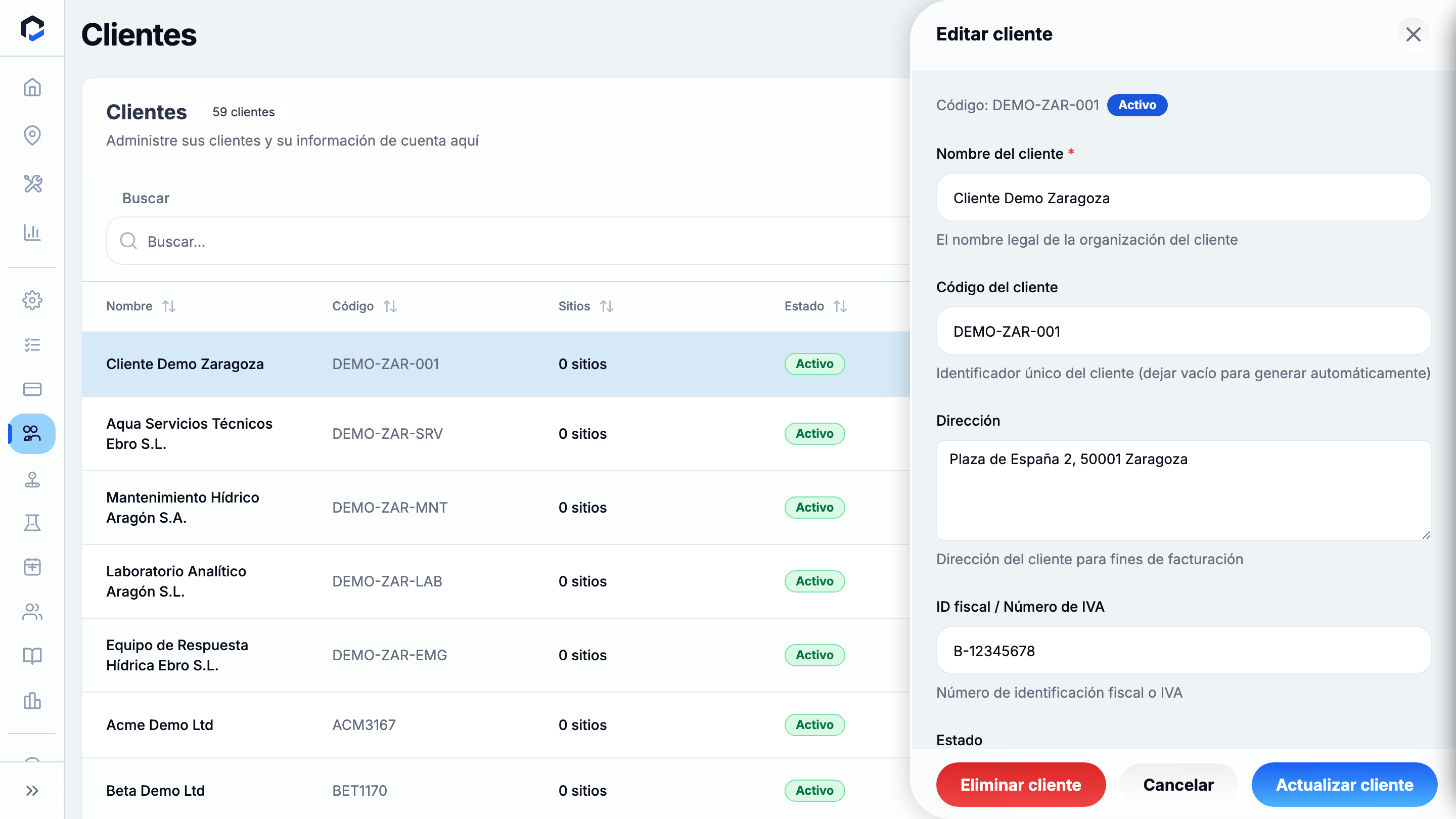
- Seleccione el cliente al que desea asignar una o más ubicaciones; esto abrirá el panel lateral de creación o edición del cliente.
- Localice la tarjeta Ubicaciones asignadas.
- Haga clic en Añadir ubicación y seleccione una o varias ubicaciones para vincularlas al cliente.
- Para eliminar una ubicación, selecciónela en la lista y elija la opción para retirarla.
- Después de ajustar las asignaciones, seleccione Crear cliente o Actualizar cliente para guardar los cambios.
Tenga en cuenta que vincular una ubicación a un cliente enlaza todas las estructuras dentro de esa ubicación. Si una ubicación ya está vinculada a otro cliente, la reasignación se realiza sin notificación. Cada asignación genera una sincronización de facturación. La vinculación requiere permisos de propietario o administrador.