Este artículo explica cómo añadir un activo en la aplicación BriqSafe, abarcando tanto su ubicación inicial como la cumplimentación de sus detalles. Está dirigido a los ingenieros responsables de registrar y gestionar el equipo dentro de una ubicación.
NotaRol requerido: Ingeniero
Añadir un activo a una ubicación
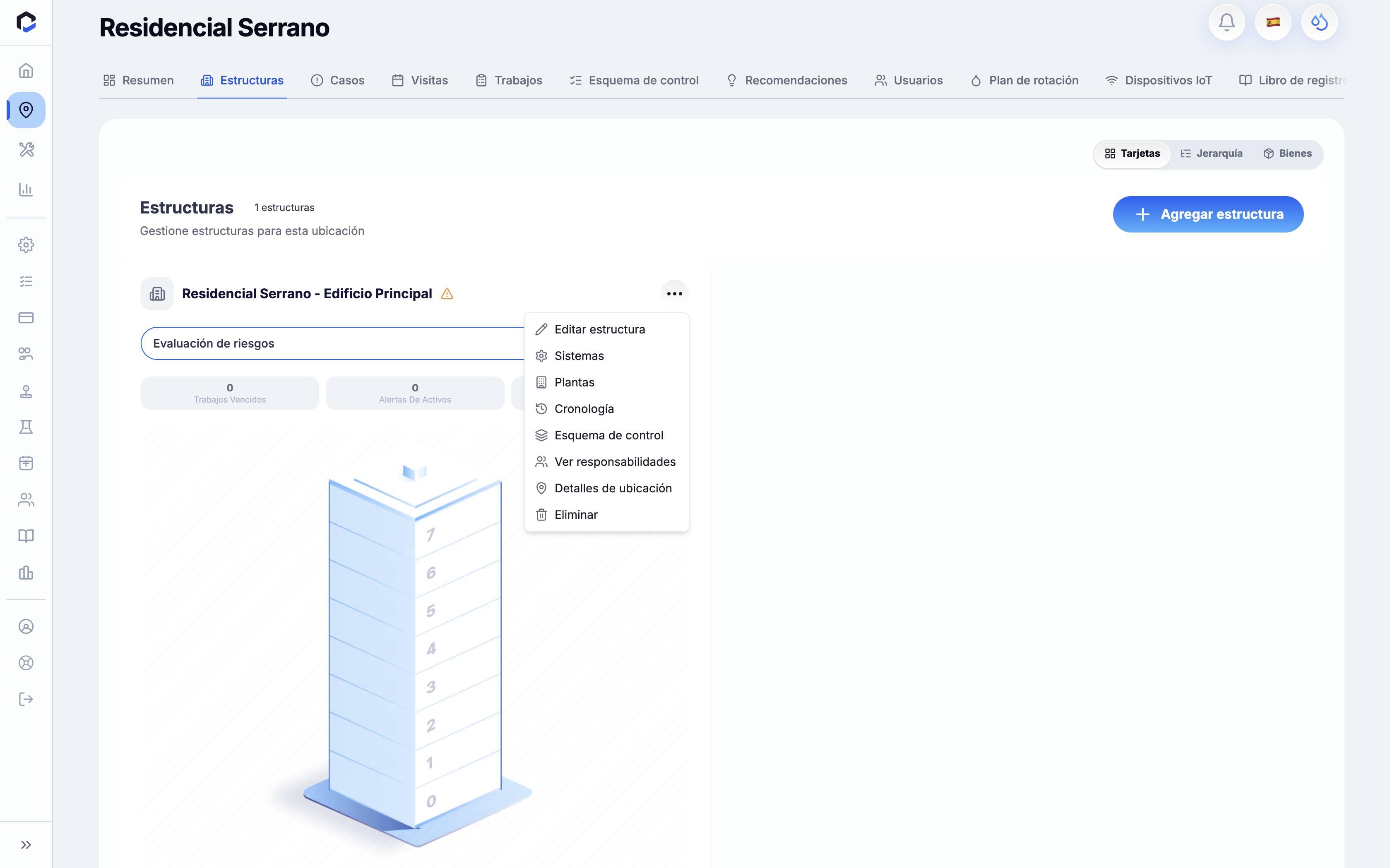
Añada un activo para registrar el equipo y facilitar su seguimiento y cumplimiento durante la configuración de la ubicación o cuando se instala nuevo equipo.
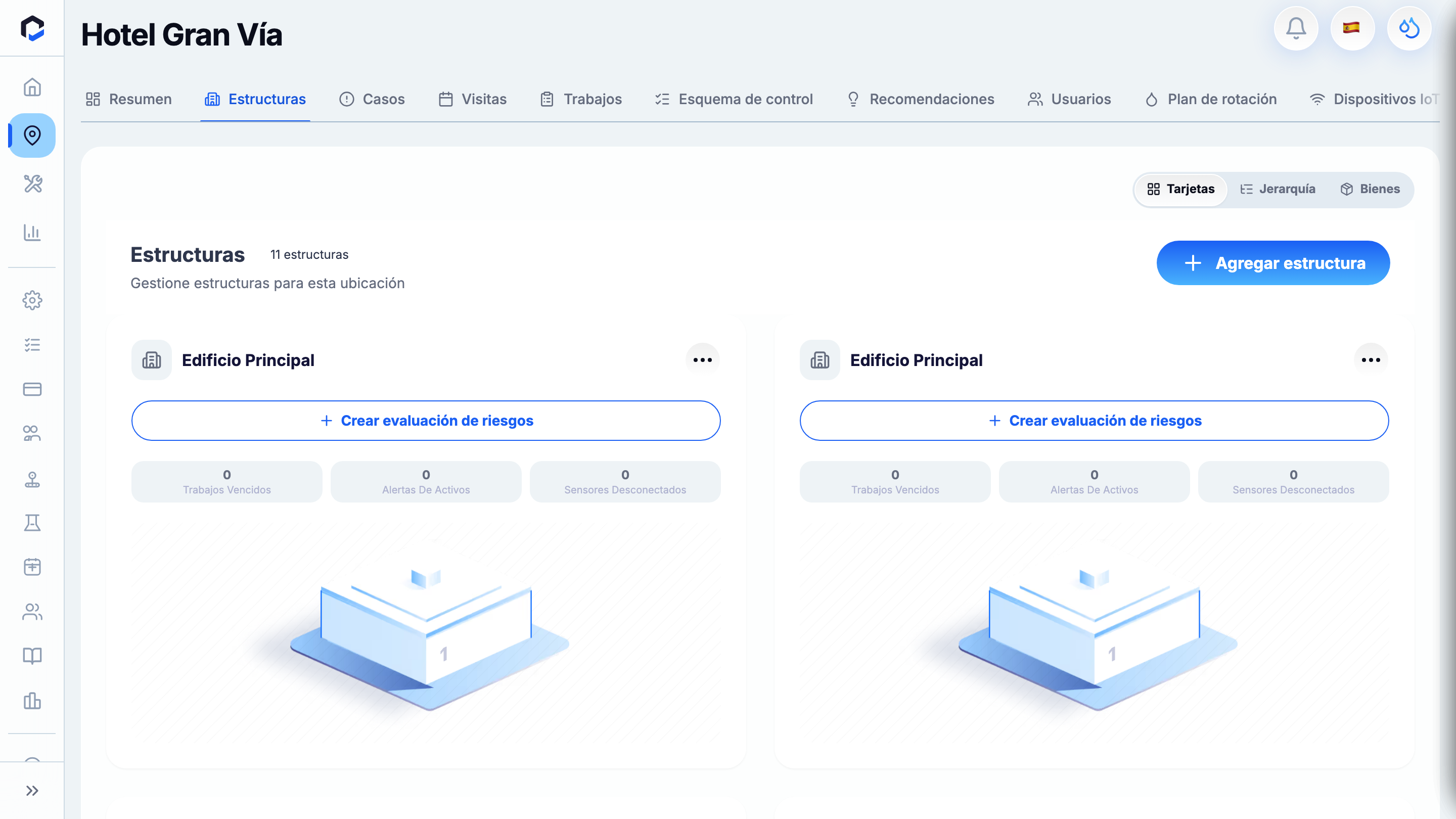
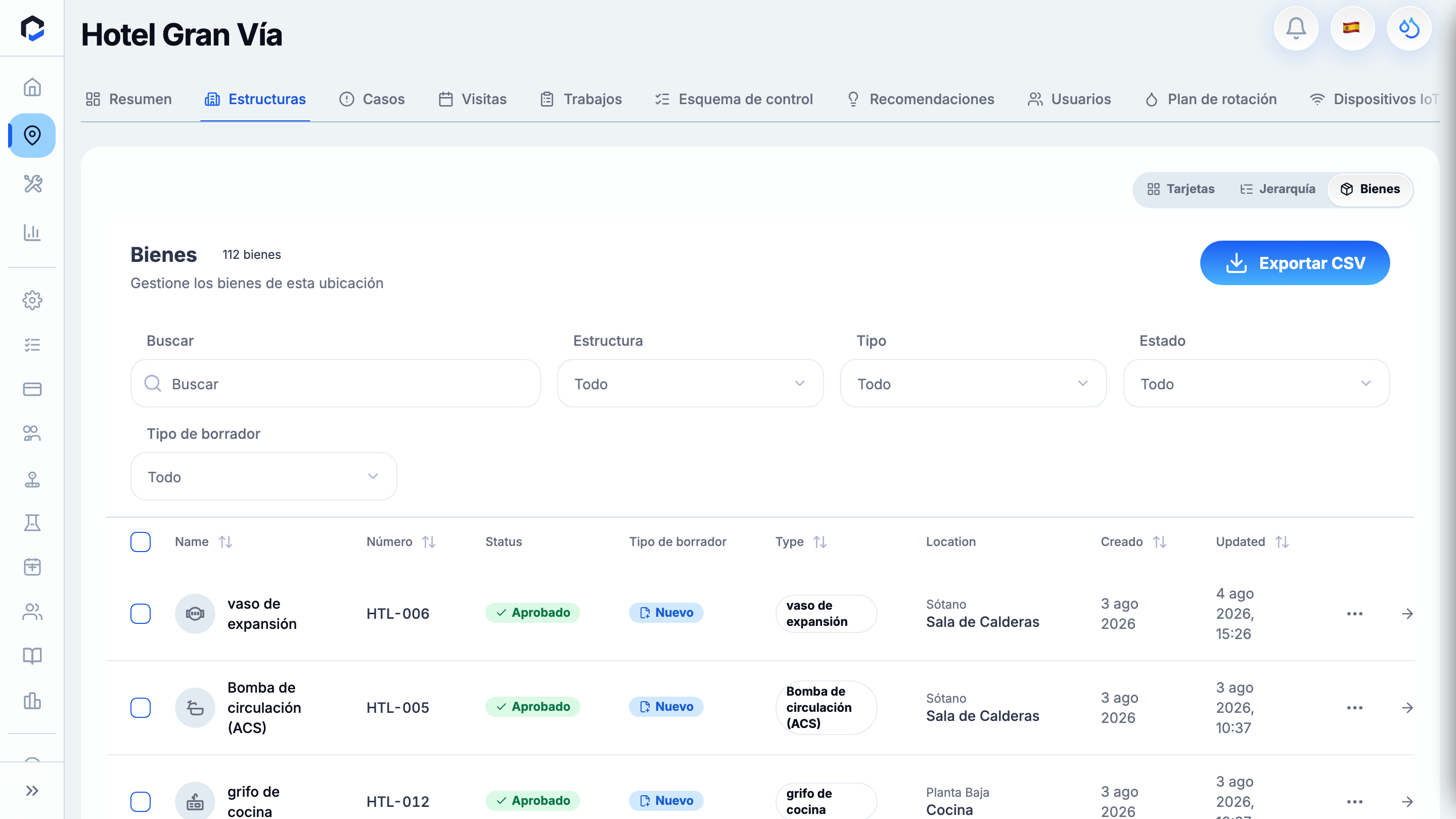
- En el árbol de Estructuras, utilice las acciones de fila para añadir un activo, o abra el editor de planos y añádalo desde allí.
- Seleccione el Tipo de activo adecuado para el equipo que va a añadir.
- Rellene el formulario dinámico de parámetros de cumplimiento que se muestra según el Tipo de activo.
- Complete los campos básicos del formulario como Nombre, Número de serie, Fabricante, Modelo, Código y Descripción.
- Guarde los cambios. El motor de reglas evaluará entonces las normas de cumplimiento y riesgo, y generará las actividades del esquema de control del activo. Se crearán recomendaciones técnicas cuando apliquen reglas de riesgo.
Nota: La creación de activos debe iniciarse desde el árbol de Estructuras o el editor de planos, no abriendo un área y luego añadiendo un activo. La elección correcta del Tipo de activo es importante porque determina las actividades de cumplimiento generadas.
Añadir un activo en el plano
Ubique el activo en su posición exacta sobre un plano para facilitar la referencia visual.
- Abra una Ubicación, luego una Estructura y seleccione una planta para cargar su plano.
- Cambie el plano a modo Activos.
- Abra la Biblioteca de activos y seleccione un tipo de activo navegando por categorías, Usados recientemente o mediante búsqueda.
- Pulse el lugar deseado en el plano, o arrastre el tipo de activo desde la biblioteca al plano para colocarlo.
- En el panel de edición rápida, introduzca el Nombre y los atributos obligatorios, luego confirme.
- La Biblioteca de activos permanece abierta para que pueda seguir colocando activos sin necesidad de volver a abrirla.
Nota: La Biblioteca de activos y los controles de ubicación sólo aparecen en el nivel de planta en el modo Activos/Editar, y sólo se listan los tipos de activo válidos para la ubicación.
Completar los datos principales de un activo
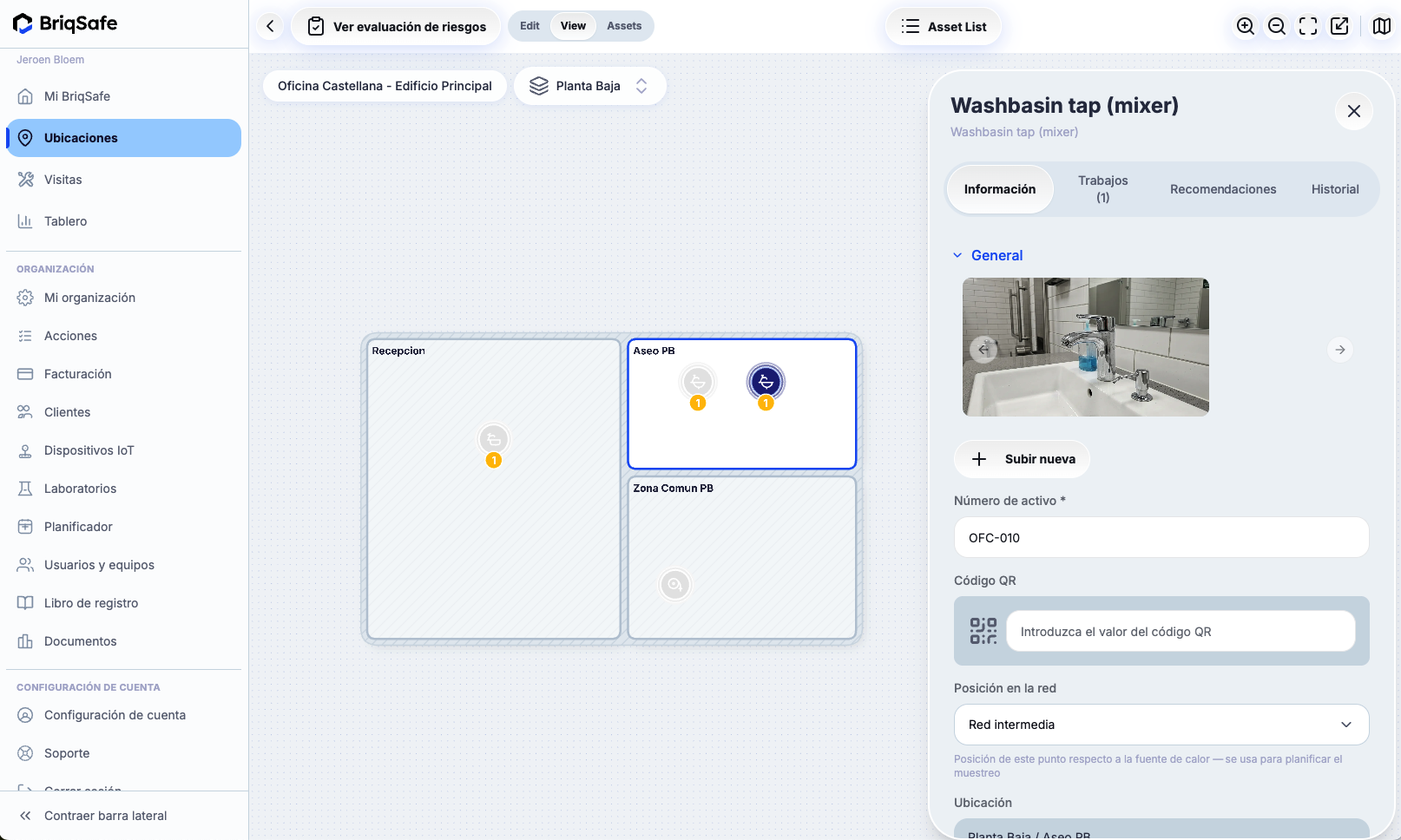
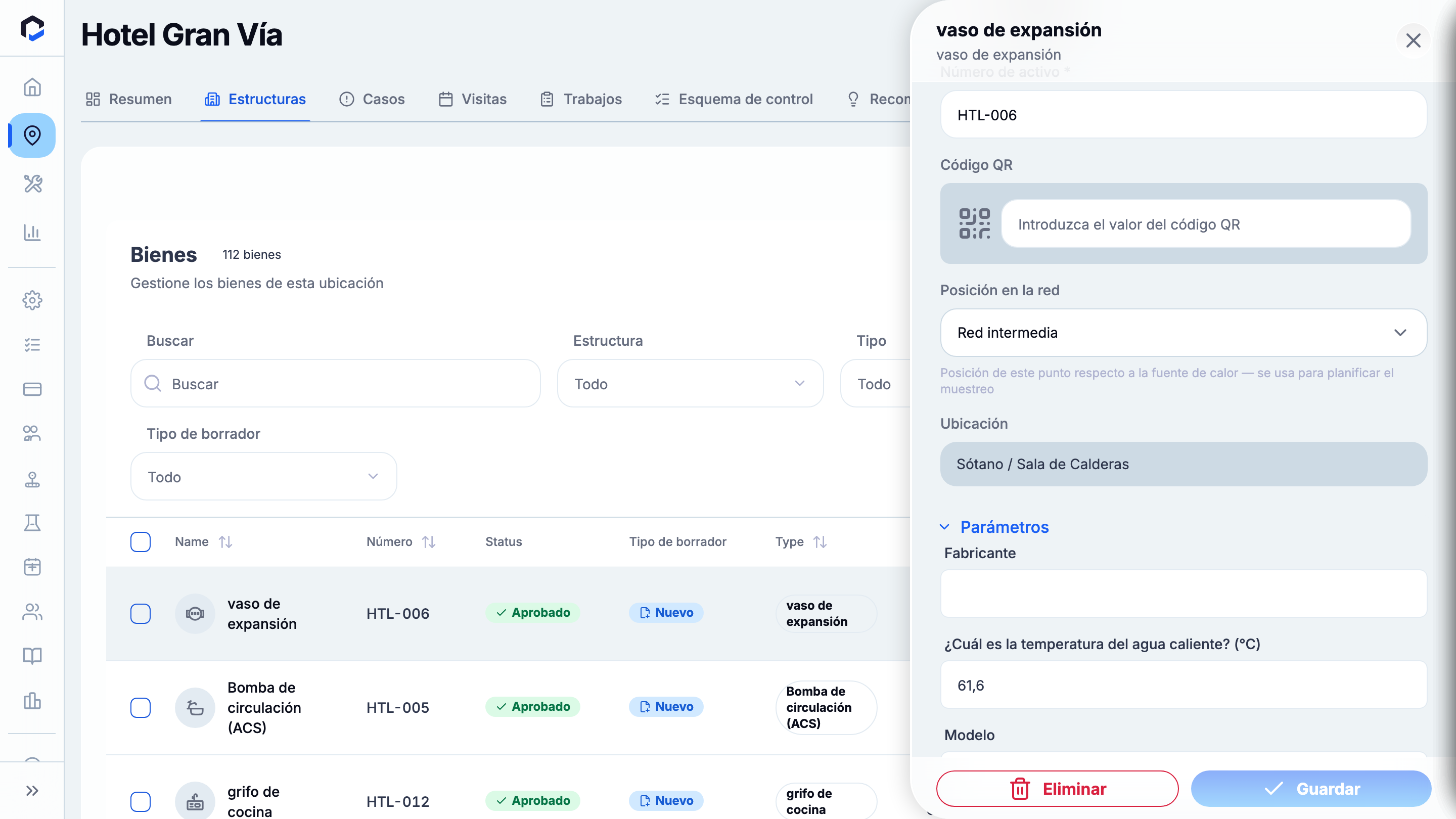
Tras añadir o colocar un activo, complete sus datos básicos para registrar su identidad y posición en la red.
- Abra el activo para acceder al panel de detalles.
- En la sección General, introduzca manualmente el Número de activo requerido.
- Opcionalmente, introduzca un valor de Código QR o escanee un código para vincular una etiqueta QR al activo.
- Configure la Posición en red según corresponda.
- Confirme el campo de Ubicación que es sólo lectura.
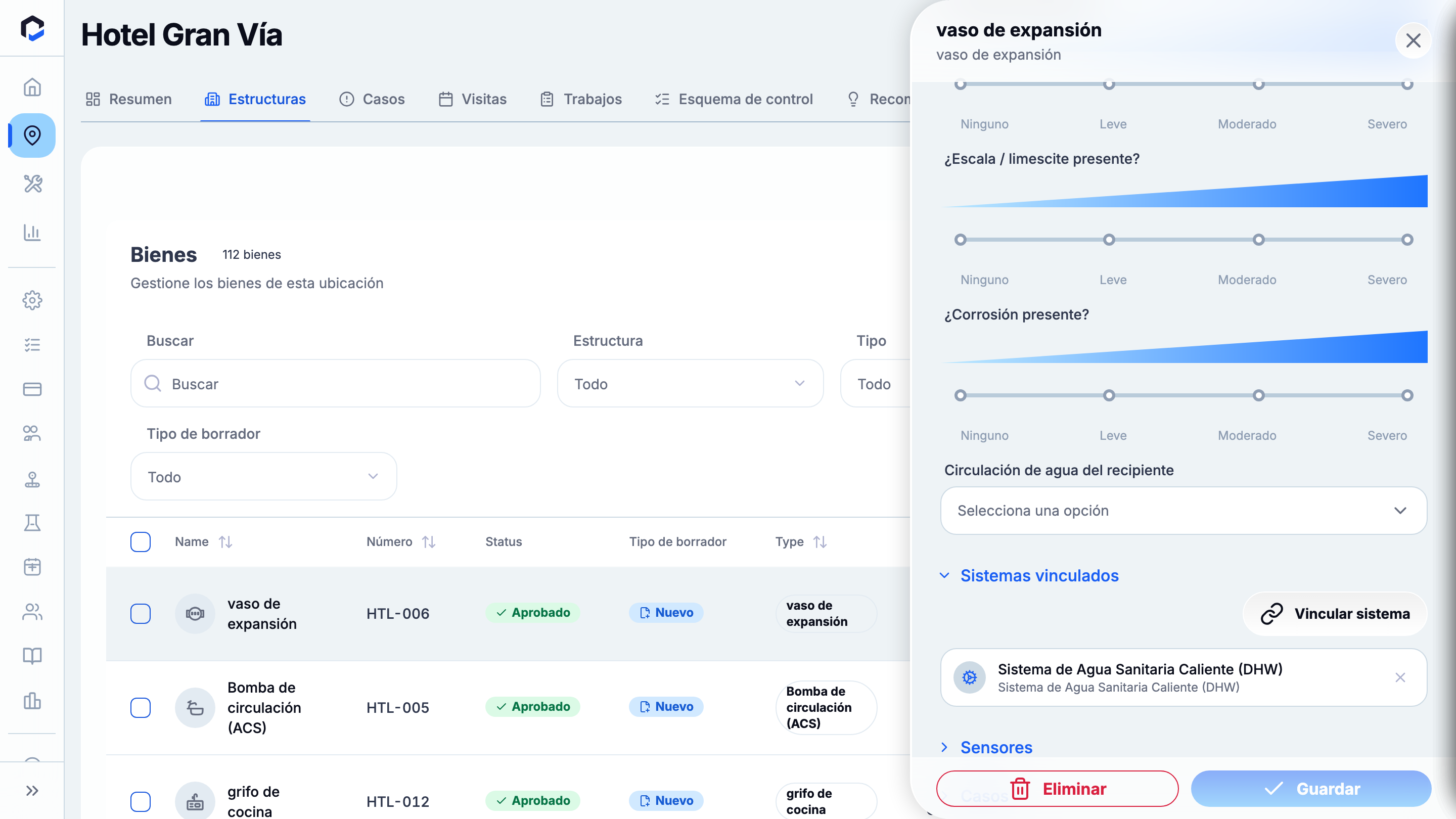
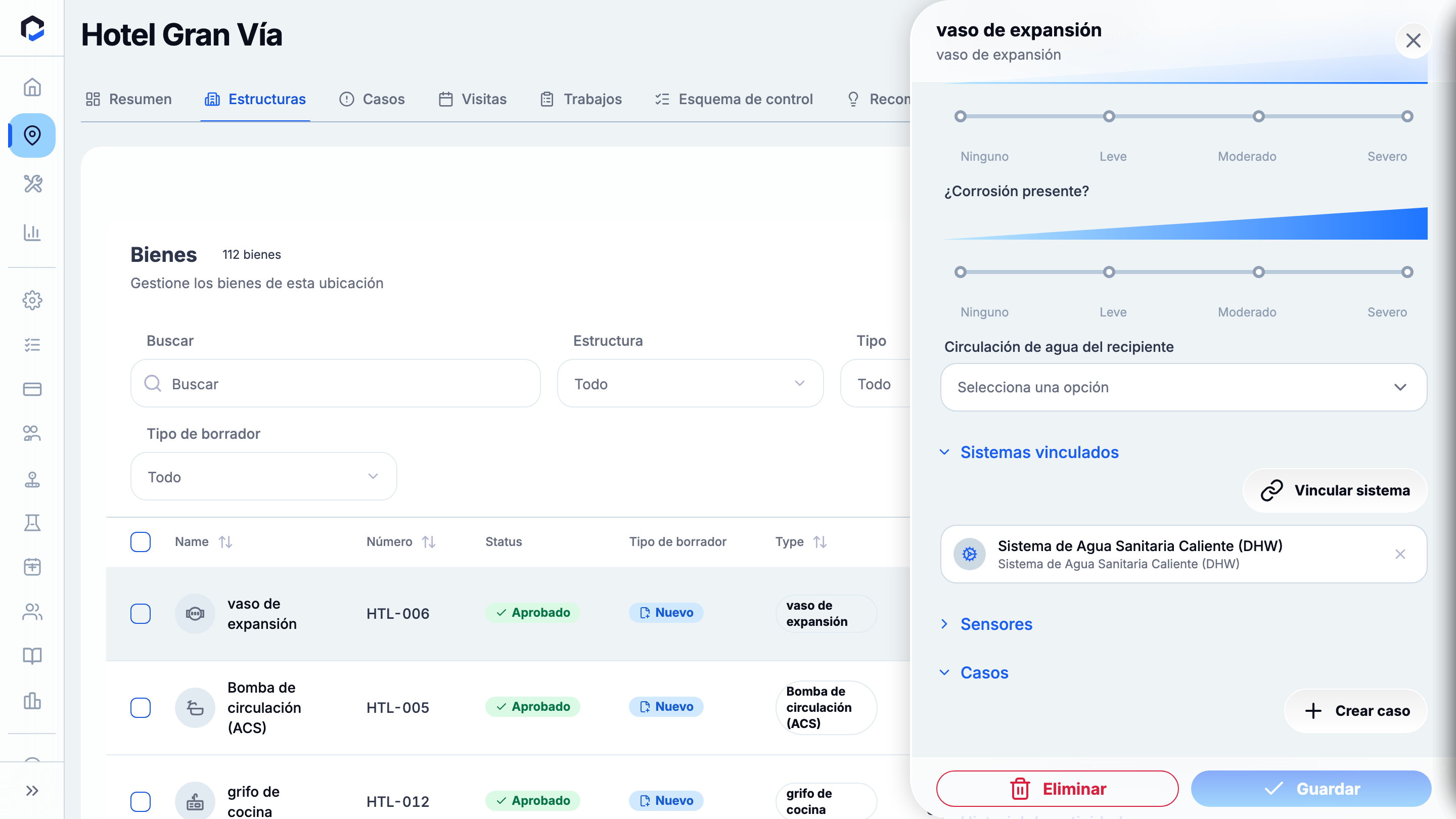
- Utilice otras secciones del panel de detalle según sea necesario, incluyendo Parámetros, Evaluación, Sistemas vinculados, Sensores, Activos vinculados y Casos.
- Guarde los cambios para almacenar la información completada.
Nota: En la aplicación web para consultores, sólo se capturan aquí los campos Número de activo, Código QR y Posición en red; los campos de fabricante, modelo, número de serie y fecha de instalación no se muestran.
Añadir activos in situ durante una visita
Registre nuevas áreas o equipos detectados durante visitas en campo directamente desde la app móvil.
- Añada un área nueva sobre el terreno si encuentra una sala no registrada previamente; se guarda de forma permanente e hereda el régimen de control de la estructura padre.
- Añada un activo dentro de esa área seleccionando su tipo, rellenando parámetros y vinculando sistemas.
- El motor de reglas genera las actividades del esquema de control del activo.
- Estos cambios se sincronizan con la aplicación web para su revisión.
Nota: Las adiciones in situ son cambios permanentes en la configuración del edificio, no borradores. Un activo añadido por un Inspector se aprueba automáticamente, mientras que uno añadido por un Ingeniero queda en estado pendiente de aprobación.
Crear un activo que requiere aprobación
Si es Ingeniero y añade un activo directamente en móvil, este entra automáticamente en cola de revisión.
- Abra una ubicación, navegue hasta la sala y seleccione Añadir activo.
- Seleccione Tipo de activo, introduzca el nombre y la información requerida.
- Guarde el activo. Se creará en estado pendiente de aprobación y aparecerá un banner que indica este estado.
El activo aparece inmediatamente en la cola de revisión del revisor sin necesidad de una acción de envío adicional.
Nota: No existe opción para guardar como borrador. El estado pendiente depende del rol del creador. Los activos creados por usuarios con rol de aprobación se aprueban al instante.
Vincular un activo a sistemas
Conecte un activo con los sistemas del edificio que lo sirven para asegurar la correcta generación de actividades de cumplimiento.
- Abra la sección Sistemas vinculados del activo.
- Seleccione Vincular sistema y elija un sistema dentro de la misma ubicación.
- El enlace aparecerá en ambos registros, tanto del activo como del sistema.
- Las actividades del esquema de control se regeneran para reflejar esta conexión.
Nota: Un activo puede vincularse a varios sistemas, por ejemplo agua fría y caliente. No se permite vincular activos entre distintas ubicaciones.
Vincular un activo a otros activos
Registre relaciones físicas entre activos, como un grifo conectado a una tubería.
- Abra la sección Activos vinculados del activo.
- Seleccione Vincular activo y escoja el activo relacionado dentro de la misma ubicación.
- El enlace aparece en ambos registros de activos.
Nota: Cada activo puede tener como máximo dos enlaces activos entre sí. Intentar más de dos está bloqueado y se previenen ciclos.
Asignar un código QR a un activo
Adjunte una etiqueta física con código QR a un registro de activo para facilitar su búsqueda por escaneo.
- Abra el panel de detalles del activo.
- Introduzca o escanee el valor del Código QR en el campo correspondiente.
- Guarde el activo para almacenar el código QR.
Nota: Asignar un nuevo código QR reemplaza el anterior. Los códigos QR deben ser únicos entre activos activos en la misma ubicación. BriqSafe no genera ni imprime etiquetas QR internamente.
Editar un activo durante su ciclo de vida
Actualice los detalles o parámetros del activo conforme cambie el equipo o se registren mediciones.
- Abra el activo y edite los campos o actualice los valores de parámetros.
- Guarde para aplicar los cambios.
Nota: Las modificaciones de parámetros activan el motor de reglas para recalcular la satisfacción del activo y regenerar recomendaciones. Todos los cambios quedan registrados en el log de auditoría con usuario, hora y campos modificados.
Eliminar y restaurar un activo
Elimine un activo que ya no está en servicio o recupérelo si fue borrado por error.
- Seleccione el activo y elija Eliminar.
- Confirme la eliminación. El activo queda eliminado lógicamente y oculto en vistas activas.
- Use la opción deshacer inmediatamente después o una restauración por auditoría o administración posteriormente para recuperarlo.
Nota: El permiso de eliminación no está disponible para roles de Ingeniero. La eliminación se propaga a los enlaces con sistemas y dispositivos, entradas del esquema de control y marca los trabajos relacionados como activo archivado.
Duplicar un activo en el plano
Copie rápidamente un activo existente cuando haya varios ítems idénticos en el mismo espacio.
- Seleccione el activo en el plano para mostrar su menú de acciones.
- Elija Duplicar. Se crea una copia junto al original, con el sufijo (copia) en el nombre.
El duplicado hereda el tipo, parámetros de cumplimiento y enlaces a sistemas, pero el código QR queda en blanco.
Nota: Duplicar coloca una copia a un desplazamiento fijo. La duplicación masiva de selecciones múltiples puede fallar parcialmente y mostrará un mensaje.
Adjuntar fotos a un activo
Documente el estado de un activo añadiendo fotos.
- Abra el registro del activo.
- Cargue o capture fotos usando la cámara en móvil.
Las fotos aparecen como miniaturas adjuntas al activo.
Nota: No se admiten leyendas para las fotos.
Crear un caso desde un activo
Genere un caso para la gestión de no conformidades vinculado a un activo.
- Abra el panel de detalles del activo.
- Use la acción Crear caso para iniciar el flujo de creación.
Nota: Un indicador muestra si ya hay un caso abierto en el activo. Sólo está disponible la acción Crear caso; el historial detallado de casos en el activo no está soportado.