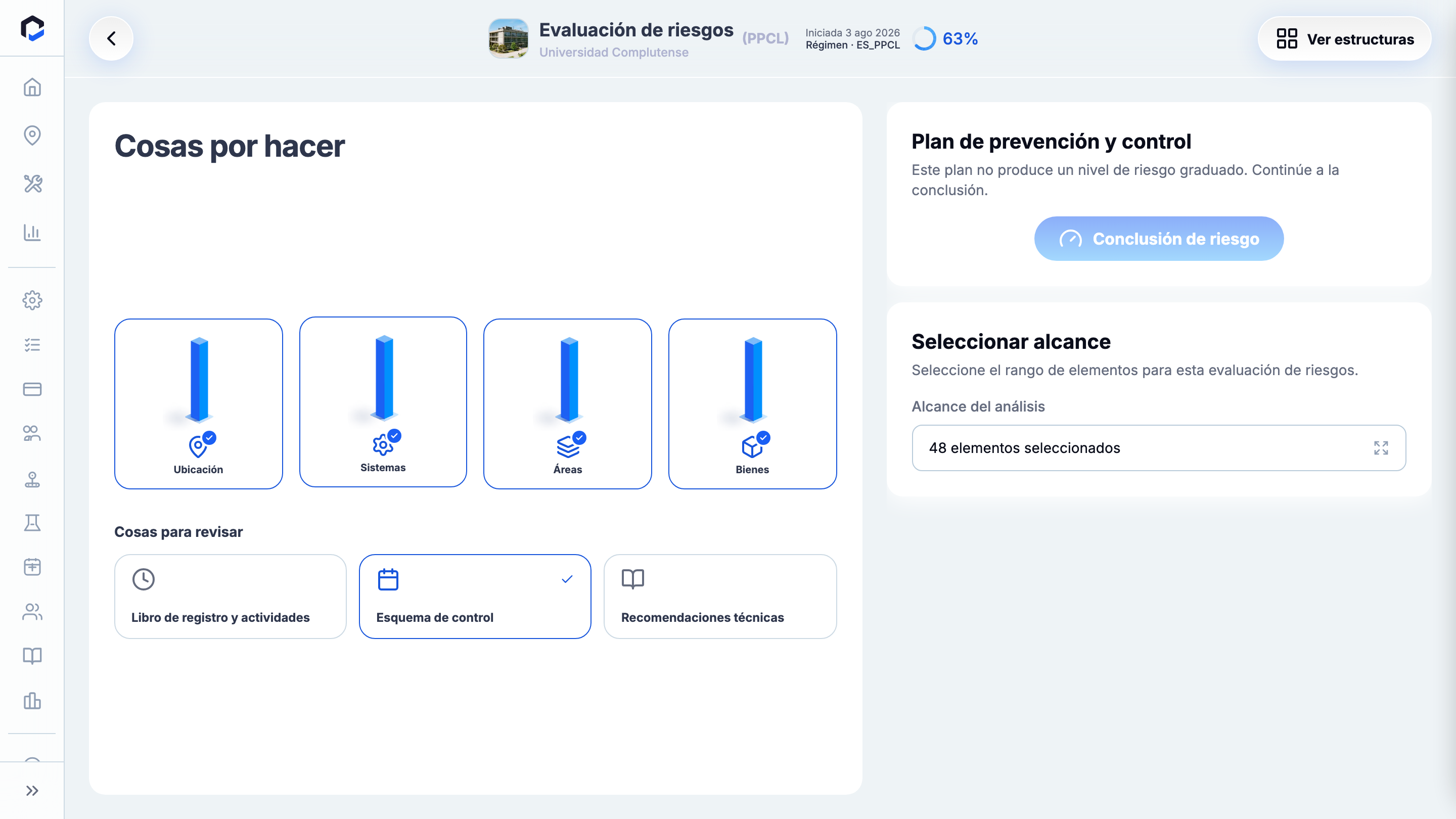
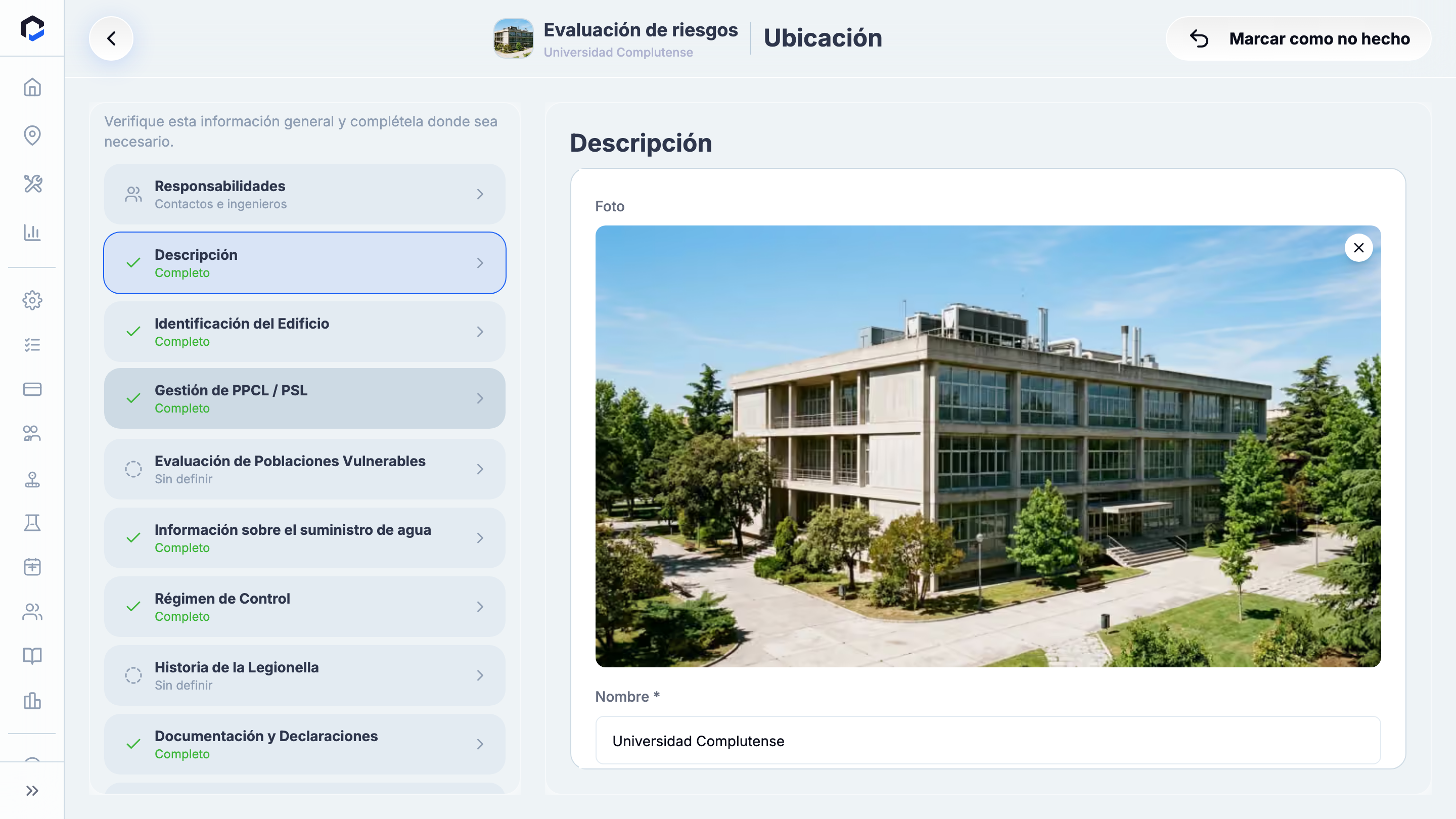
Este artículo explica cómo recopilar y registrar datos de cumplimiento a nivel de estructura durante una evaluación de riesgos. Está dirigido a los inspectores que trabajan con la aplicación BriqSafe para evaluar el estado de cumplimiento de un edificio mediante la gestión y evaluación de sus sistemas, áreas y activos.
NotaRol requerido: Inspector
Acceso a los datos de cumplimiento a nivel de estructura
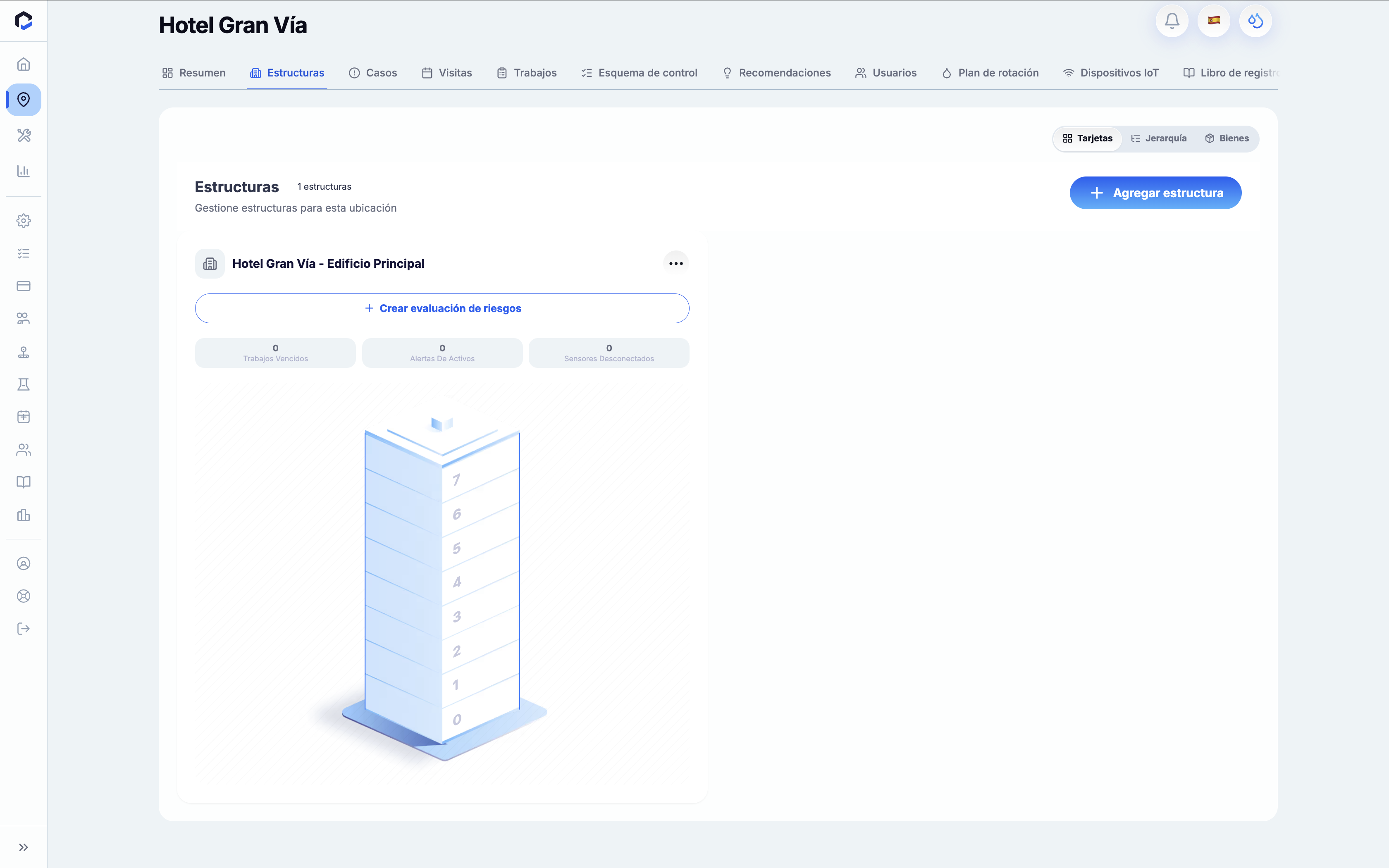
Las estructuras no constituyen una fase de recogida de datos independiente en la evaluación de riesgos, sino que su cumplimiento se valora a través de los sistemas, áreas y activos que están organizados bajo ellas. Para gestionar las estructuras dentro de una localización:
- Abra la localización y utilice el botón Ver estructuras en el encabezado.
- Navegue por los edificios, plantas, estancias y equipos de la localización mediante la pestaña Estructuras.
- Cambie la vista entre Tarjetas, Jerarquía y Activos para explorar estructuras, áreas y activos.
Registro de datos de cumplimiento a nivel de sistema
Los sistemas representan la vía principal para capturar datos de cumplimiento a nivel de estructura durante la evaluación de riesgos.
- Desde Tareas pendientes, abra el azulejo Sistemas y seleccione un sistema para evaluar.
- En la sección General, rellene Nombre del sistema (obligatorio), Estado operativo y Descripción.
- Complete la sección Parámetros con las lecturas específicas del régimen relacionadas con el sistema.
- Revise las secciones Activos vinculados y Esquemas según sea necesario.
- Configure el interruptor en Evaluación a Satisfactorio o No satisfactorio.
- Seleccione Confirmar evaluación para guardar su valoración.
Tenga en cuenta que no existe un formulario de cumplimiento por estructura dentro de la evaluación. En lugar de ello, el cumplimiento de cada estructura se refleja a través de sus sistemas, áreas y activos asociados.
Gestión de áreas y sus datos de cumplimiento
Las áreas, como las estancias dentro de una estructura, se evalúan por separado e heredan los valores del tipo de instalación y régimen de control de su estructura principal.
- Desde Tareas pendientes, abra el azulejo Áreas y seleccione un área.
- En la sección General, introduzca el Nombre del área (obligatorio) y una Descripción opcional.
- Para las estancias, establezca la Ocupación en En uso o Desocupada.
- Revise el Tipo de instalación y Régimen de control heredados; modifíquelos si es necesario y elimine los cambios con el botón X.
- Complete la sección Parámetros con lecturas relacionadas con el área.
- Compruebe el estado de evaluación automática bajo Estado, y ajuste el interruptor Satisfactorio/No satisfactorio si procede.
- Seleccione Guardar cambios para actualizar los datos del área.
Recuerde que el campo Ocupación solo aparece para estancias. Cambiar el tipo de un área no modifica su régimen de control; para actualizar los requisitos de cumplimiento es necesario modificar el tipo de instalación de la estructura principal.
Captura de datos de cumplimiento a nivel de activo
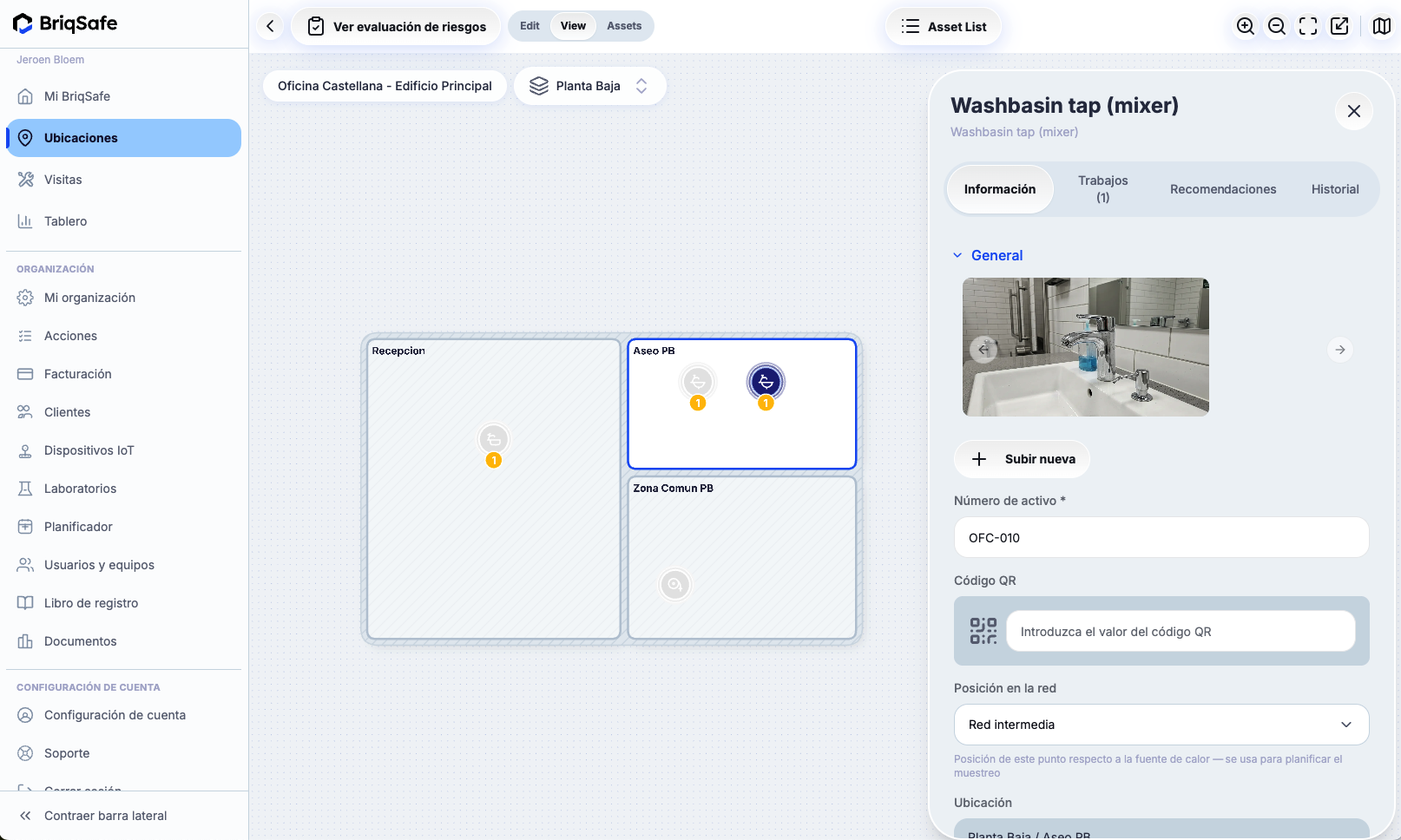
Los activos son piezas individuales de equipo dentro de las áreas, como grifos o calderas. Los datos de cumplimiento de los activos son fundamentales para la evaluación general del edificio.
- Desde Tareas pendientes, abra el azulejo Activos y seleccione un activo.
- En la sección General, añada fotografías y rellene el Número de activo (obligatorio), Código QR y Posición en red (Cerca de la fuente, Medio de red o Lejos de la fuente).
- La ruta de Ubicación se muestra solo lectura.
- Complete la sección Parámetros con lecturas de cumplimiento específicas del tipo de activo, introducidas manualmente o mediante un sensor vinculado.
- Opcionalmente, revise y gestione Sistemas vinculados, Sensores, Activos vinculados y Casos.
- En la sección Evaluación, establezca el interruptor a Satisfactorio o No satisfactorio y, a continuación, seleccione Confirmar evaluación para guardar.
Tenga en cuenta que el interruptor de evaluación está desactivado hasta que el activo tenga al menos una evaluación generada por parámetros guardados. Los valores de parámetros fuera de rango generan automáticamente borradores de recomendaciones técnicas que requieren revisión.
Anulación de los resultados automáticos de evaluación
Los inspectores pueden necesitar modificar manualmente la evaluación de un objeto si su criterio difiere de la evaluación automática.
- Abra el área, activo o sistema que desea modificar y desplácese a su sección Evaluación o Estado.
- Una vez que todos los campos estén completos y el estado calculado automáticamente, active manualmente Satisfactorio o No satisfactorio para anular.
- Cuando la selección difiera del resultado automático, aparecerá un banner que confirma la anulación manual.
- Guarde el objeto con Confirmar evaluación (para activos y sistemas) o Guardar cambios (para áreas) para mantener la anulación.
No se puede eliminar una evaluación anulada para volver al estado sin evaluación; el interruptor pasa a modo binario. Los usuarios con solo permisos de lectura no pueden modificar la evaluación.
Resumen del registro de cumplimiento a nivel de estructura
| Entidad | Ubicación principal para recogida de datos | Campos clave | Acción para guardar | Evaluación de cumplimiento |
|---|---|---|---|---|
| Estructura | Ver estructuras (no es una fase de recogida de datos) | Nombre, Tipo de estructura, Tipo de instalación, Régimen de control | Creación vía pestaña Estructuras, edición fuera de la evaluación | A través de sus Sistemas, Áreas y Activos |
| Sistema | Azulejo Sistemas en Tareas pendientes | Nombre del sistema (obligatorio), Estado operativo, Descripción, Parámetros | Confirmar evaluación | Interruptor Satisfactorio / No satisfactorio (automático o anulación manual) |
| Área | Azulejo Áreas en Tareas pendientes | Nombre del área (obligatorio), Ocupación (si es estancia), Descripción, Parámetros | Guardar cambios | Evaluación automática con opción de anulación |
| Activo | Azulejo Activos en Tareas pendientes | Número de activo (obligatorio), Código QR, Posición en red, Parámetros | Confirmar evaluación | Evaluación automática con opción de anulación |
Consideraciones importantes
- No existe un formulario exclusivo de cumplimiento para estructuras dentro de la evaluación; el cumplimiento se evalúa mediante sus sistemas, áreas y activos anidados.
- Los valores de Tipo de instalación y Régimen de control se heredan de la estructura principal y se muestran como heredados. Cambiar el tipo de un objeto no reasigna su régimen de control.
- El régimen de control de cumplimiento de una estructura determina las actividades y evaluaciones de cumplimiento aplicables a sus descendientes.
- Solo existen cuatro fases de recogida de datos en la evaluación: Localización, Sistemas, Áreas y Activos.
- Los usuarios con permisos solo de lectura pueden consultar los datos pero no acceden a los botones Confirmar evaluación ni Guardar cambios.