Este artículo explica cómo actualizar los parámetros de conformidad de un activo y consultar su historial completo de actividades. Está dirigido a ingenieros que gestionan activos en la aplicación BriqSafe.
NotaRol requerido: Ingeniero
Editar parámetros del activo
Use la sección Parámetros del activo para registrar y actualizar los valores medidos de conformidad.
- Abra el panel de detalles del activo.
- Acceda a la sección Parámetros para utilizar el formulario dinámico que se adapta al tipo de activo.
- Introduzca o modifique los valores en las filas de parámetros. Cada fila muestra el valor y una etiqueta que indica si es satisfactorio o insatisfactorio.
- Los estados satisfactorios se calculan mediante el motor de reglas, que determina la satisfacción global del activo a partir de todos los parámetros.
- Si algún parámetro está fuera del rango permitido, se genera un estado insatisfactorio y puede activarse automáticamente la creación de recomendaciones técnicas vinculadas basadas en reglas de riesgo coincidentes.
- Guarde los cambios para actualizar los parámetros del activo.
Tenga en cuenta que, si cambia el tipo de activo tras introducir parámetros, los datos pueden quedar invalidados, ya que los parámetros requeridos dependen del tipo de activo. Además, un activo debe estar vinculado a un sistema para generar actividades relacionadas; los parámetros por sí solos no bastan para crear actividades.
Registro de auditoría y sobrescritura de la satisfacción
Cada cambio en los parámetros del activo queda registrado en el historial de auditoría con detalles del usuario, fecha y hora, y los campos modificados. Esto asegura un historial rastreable de las modificaciones.
Si se ha aplicado una sobrescritura manual de la satisfacción, esta permanece activa incluso después de actualizar los parámetros hasta que un usuario la elimine explícitamente.
Asignar o modificar el código QR de un activo
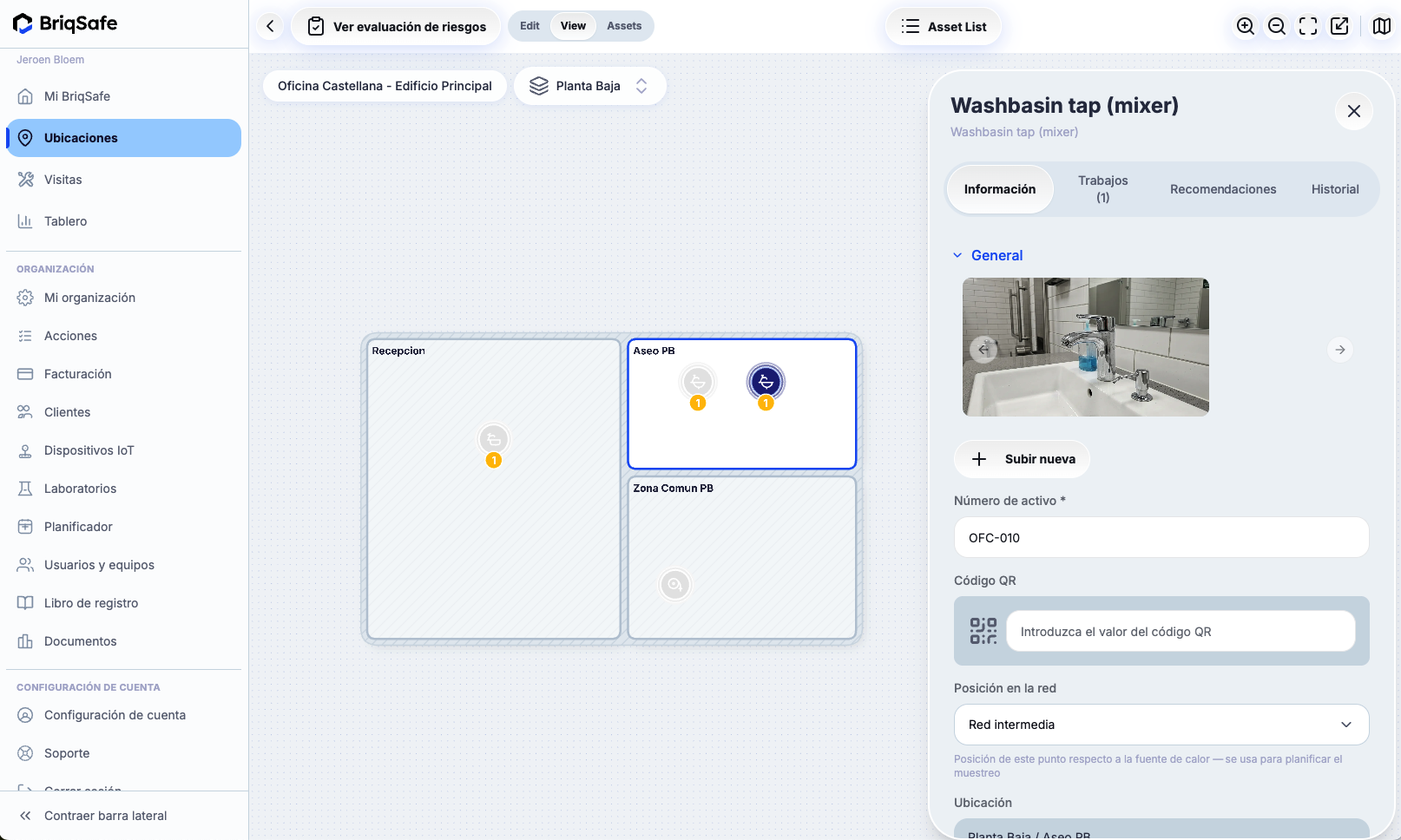
Para vincular una etiqueta QR física a un activo y facilitar su identificación mediante escaneo:
- Abra el panel de detalles del activo.
- Introduzca el valor del código QR en el campo Código QR o utilice el escáner para completarlo.
- Guarde el activo para confirmar la asignación del código QR.
Asignar un nuevo código QR reemplaza al anterior. Los códigos deben ser únicos entre activos activos en la misma ubicación; intentar reutilizar uno existente será rechazado.
Consultar el historial completo de actividades de un activo
El Historial de actividades muestra un registro completo y solo lectura de los eventos del ciclo de vida de un activo.
- Abra el panel de detalles del activo y acceda a la vista Información.
- Localice la sección Historial de actividades, que lista los eventos desde el más reciente hasta el más antiguo.
- Utilice filtros por acción de evento o rango de fechas según sea necesario.
- Abra cualquier evento para ver detalles como el usuario que realizó la acción (Realizado por), los Elementos afectados y cualquier Detalle adicional.
Este registro refleja cambios como creación del activo, actualizaciones, enlaces con sistemas y eventos relacionados. Es una auditoría generada por el sistema, no notas editables. Los eventos del activo también se integran en las líneas temporales de ubicación.