Este artículo explica cómo crear un caso desde un activo, sistema o ubicación en BriqSafe para reportar y hacer seguimiento de no conformidades. Está dirigido a los ingenieros responsables de identificar y gestionar problemas que requieren corrección.
NotaRol requerido: Ingeniero
Crear un caso desde un activo
Utilice este método para abrir un caso vinculado directamente a un activo cuando detecte un problema que necesite solución.
- Abra la vista de detalles del activo en la sección Gestión de activos.
- Haga clic en la acción Crear caso para iniciar el flujo de creación.
- Rellene los campos obligatorios y guarde para crear el caso vinculado a ese activo.
- Si ya existe un caso abierto para el activo, se mostrará un indicador en el detalle del activo.
Nota: Actualmente, solo está disponible la acción Crear caso en el activo; no se ofrece una vista completa del historial de casos en este detalle.
Crear un caso manualmente desde una ubicación
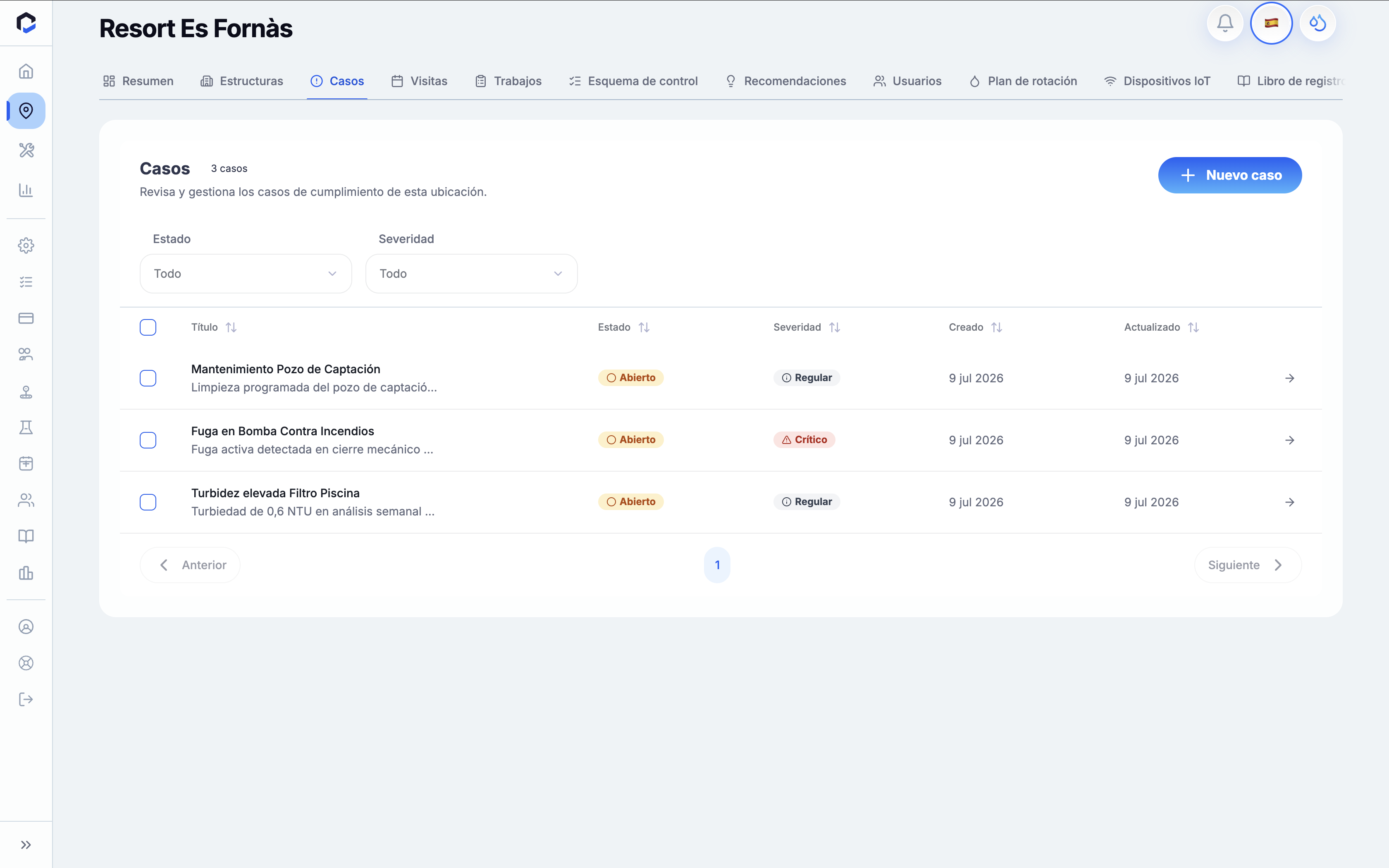
Este método captura una no conformidad detectada durante su trabajo, incluso si no está vinculada directamente desde la página de un activo.
- Vaya a Ubicaciones y seleccione la ubicación deseada.
- Abra la pestaña Casos.
- Haga clic en Nuevo caso.
- En el panel lateral, introduzca un Título (obligatorio) y seleccione la Severidad (Regular o Crítico; por defecto Regular).
- Opcionalmente, añada una Descripción.
- Seleccione un Activo relacionado, si procede.
- Puede añadir opcionalmente Parámetros, Actividades sugeridas y Adjuntos.
- Haga clic en Guardar para crear el caso con estado Abierto.
Nota: El botón Nuevo caso solo aparece para usuarios con permiso para crear casos. Los casos nuevos comienzan sin asignar y abiertos hasta que se inicia el trabajo o se asignan.
Añadir actividades de seguimiento a un caso
Adjunte el trabajo correctivo necesario para resolver un caso tras decidir las acciones requeridas.
- Abra los detalles del caso.
- En la sección Tareas, haga clic en Añadir tarea.
- En el cuadro de diálogo, seleccione uno o varios tipos de actividad con su frecuencia.
- Opcionalmente, marque Aplicar a casos abiertos vinculados para copiar estas actividades a casos relacionados.
- Opcionalmente, programe el trabajo como una visita indicando fecha de vencimiento y responsable (solo si dispone de derechos para programar y asignar).
- Confirme para vincular las actividades; al añadir la primera actividad vinculada, el estado del caso cambia de Abierto a Activo.
Importante: Estas actividades son tareas programadas dentro del esquema de control, no listas de comprobación internas al caso. Los usuarios sin derechos de programación pueden vincular actividades, pero no asignar ni programar visitas. Los casos cerrados no aceptan nuevas actividades de seguimiento.
Adjuntar fotos y documentos a un caso
Añada evidencias visuales o documentales al caso durante la investigación o antes de su cierre.
- Abra el caso.
- En la sección Archivos adjuntos, haga clic en Subir.
- Seleccione los archivos de foto (JPEG, PNG, WebP) o documento (PDF) que desee adjuntar (cada archivo debe pesar 10 MB o menos).
- Los archivos subidos aparecerán en la lista de adjuntos y pueden descargarse o eliminarse.
Nota: Solo los usuarios con permisos para actualizar casos pueden subir adjuntos. Se rechazarán archivos no compatibles o mayores de 10 MB.
Vincular casos relacionados
Agrupe casos con causa raíz común para hacerles seguimiento y gestión conjunta.
- Abra un caso.
- Vaya a la sección Casos vinculados y haga clic en Vincular caso.
- Seleccione casos relacionados en la misma ubicación para vincular.
- Los casos vinculados aparecerán en los detalles de ambos y podrán desvincularse desde esa sección.
NotaSolo los propietarios, administradores y gestores pueden vincular o desvincular casos.
Al añadir actividades de seguimiento, puede optar por aplicarlas a todos los casos abiertos vinculados en un solo paso.
Resumen de roles y permisos para acciones con casos
| Acción | Roles autorizados |
|---|---|
| Crear, editar, añadir seguimiento, adjuntar archivos, vincular activos/sistemas, eliminar casos | Ingeniero |
| Cerrar, reabrir, asignar, vincular casos relacionados | Gestor, Administrador, Propietario |
| Solo visualización | Visualizador |
Nota: Tener permisos de edición no concede cerrar o asignar casos. Además, la función Casos requiere una licencia activa a nivel de organización para que sea visible.