Este artículo ofrece una visión general del diseño de la aplicación BriqSafe, explicando cómo seleccionar diferentes vistas y configuraciones tanto en la aplicación web como en la móvil. Está dirigido a todos los usuarios que desean navegar de forma eficiente por la pantalla principal, paneles y secciones clave de la aplicación.
NotaRol requerido: Todos
Acceder a la pantalla principal "Mi BriqSafe"
Tu pantalla principal personalizada es el punto de partida para obtener una visión general de tu trabajo y tus obras.
-
Inicia sesión en la web.
Llegarás a Mi BriqSafe, tu panel personal. -
En la columna izquierda, encontrarás el progreso de tus trabajos, Volver al trabajo, Últimos informes y las próximas visitas.
-
Usa el enlace Mi BriqSafe en la navegación para volver a esta pantalla principal en cualquier momento.
Nota: Si el proceso de incorporación no está completo, se te redirigirá para finalizarlo. Mientras se carga tu perfil, puede aparecer un marcador de posición skeleton.
Uso de las vistas de la pantalla principal en la web
Visualización de tus obras en el mapa
Visualiza geográficamente todas tus obras accesibles y abre los detalles de una ubicación específica.
- Abre Mi BriqSafe en un navegador con ancho de escritorio.
- El mapa de ubicaciones aparece en la columna derecha con marcadores para cada obra a la que tienes acceso.
- Haz clic en un marcador para abrir la página de detalles de esa ubicación.
Nota: El mapa está disponible solo en escritorio y no se muestra en tabletas o móviles. Las ubicaciones sin direcciones geocodificadas no aparecerán en el mapa.
Seguimiento del progreso de trabajos para hoy y mañana
Consulta rápidamente el estado de tus trabajos completados para el día actual o el siguiente.
- Abre Mi BriqSafe.
- Observa el indicador de progreso en la parte superior de la columna izquierda que muestra los trabajos completados frente al total.
- Usa el interruptor para cambiar entre Hoy y Mañana.
Nota: Cuando no hay trabajos programados para el día seleccionado, la tarjeta indica: «No hay trabajos programados para este día».
Abrir informes recientes
Accede rápidamente a los informes generados más recientemente desde la pantalla principal.
- Abre Mi BriqSafe.
- En la columna izquierda, localiza la sección Últimos informes.
- Haz clic en un informe para ver sus detalles.
Nota: Si aún no tienes informes, la sección muestra «No hay informes todavía». Si la carga de un informe falla, aparecerá una opción para reintentar.
Visualización de próximas visitas
Consulta una lista a corto plazo de tus visitas programadas sin necesidad de abrir el calendario completo.
- Abre Mi BriqSafe.
- Revisa la sección Próximas visitas, que muestra visitas para aproximadamente las próximas dos semanas.
Nota: Para consultar el calendario completo, utiliza la sección dedicada Visitas.
Seleccionar vistas y acciones en la aplicación móvil
La pantalla principal móvil presenta secciones clave para acceder en movilidad.
- Abre la aplicación o pulsa la pestaña Inicio para llegar a Mi BriqSafe.
- Desplázate por las secciones fijas en este orden: progreso de trabajos, Mis acciones rápidas, próximas visitas, Volver al trabajo, Mis ubicaciones y Últimos informes.
- Desliza hacia abajo para actualizar todas las secciones.
Nota: El orden de las secciones no puede modificarse. Las secciones solo aparecen si hay contenido disponible o aplican estados vacíos pertinentes. La sección Mis ubicaciones se oculta si no tienes obras asignadas.
Uso de Mis acciones rápidas
Escanea códigos QR o crea nuevas visitas desde la pantalla principal móvil.
- En la sección Mis acciones rápidas, pulsa Escanear QR para abrir el lector de códigos QR.
- Si tienes permiso, pulsa Crear trabajo para iniciar una nueva visita. Esto abre el flujo unificado de creación de visitas en lugar de un formulario para añadir trabajos.
Nota: Todos los usuarios ven Escanear QR. Solo los usuarios autorizados para crear visitas ven Crear trabajo.
Reanudar trabajos en curso
Continúa una evaluación de riesgos sin finalizar desde la pantalla principal.
- Desplázate hasta Volver al trabajo.
- Pulsa en una evaluación de riesgos incompleta para reanudarla.
- Si no hay ninguna en curso, utiliza el botón Añadir evaluación de riesgos para comenzar una nueva.
Nota: Volver al trabajo solo aparece para usuarios con permiso para crear trabajos; los visualizadores no la ven. El botón Añadir evaluación de riesgos está sujeto a permisos y se oculta cuando no hay conexión.
Consultar obras e informes en la app móvil
Revisa tus obras y accede rápidamente a informes recientes.
- Desplázate a Mis ubicaciones para ver tarjetas con indicadores de estado. Pulsa una tarjeta para abrir esa ubicación.
- En Últimos informes, pulsa un informe para visualizarlo o descargarlo.
Nota: La sección Mis ubicaciones está oculta si no se te han asignado obras. Si un informe aún no está listo, al pulsarlo se muestra el mensaje «Archivo de informe no disponible».
Uso del panel de cumplimiento
El panel de cumplimiento ofrece análisis de cartera completa con tres pestañas principales.
- Abre Panel desde la navegación principal.
- Por defecto, se abre la pestaña Resumen.
- Usa las pestañas en forma de pastilla para cambiar entre Resumen, Resumen de trabajos e Información de obra.
Interpretar la pestaña Resumen
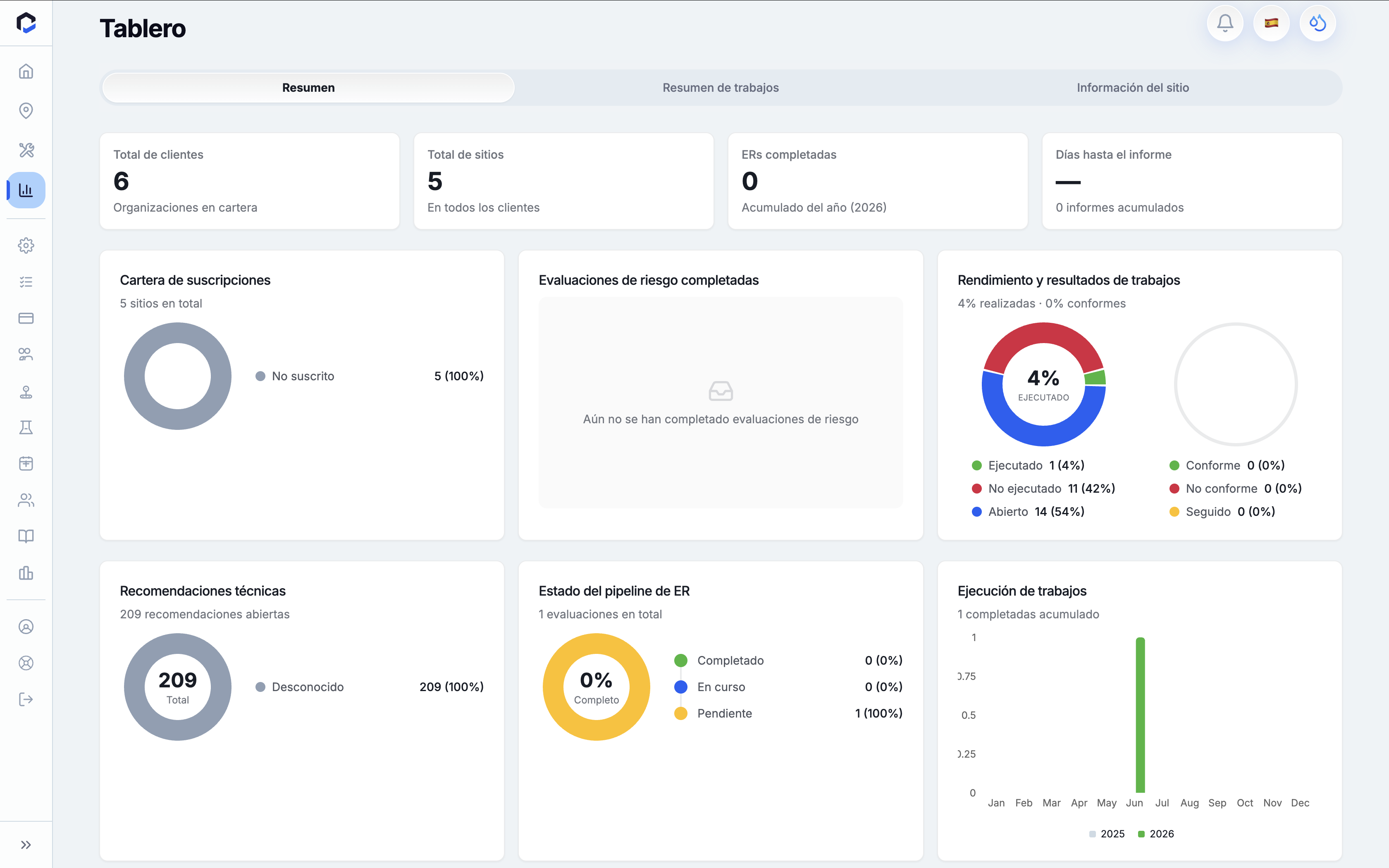
Obtén una visión global de tu cartera.
- Consulta las cuatro tarjetas de indicadores clave (KPI): Clientes totales, Obras totales, Evaluaciones de riesgo completadas (año en curso) y Días para el informe.
- A continuación, widgets de cartera como Cartera de suscripción, Evaluaciones de riesgos, Rendimiento y resultados de trabajos, Recomendaciones técnicas, Estado de pipeline de ER y Ejecución de trabajos.
Nota: La pestaña Resumen no dispone de filtros y refleja toda la cartera a la que tienes acceso. En el widget Rendimiento y resultados de trabajos, dos gráficos circulares muestran estado de ejecución y resultados de cumplimiento.
Uso de las pestañas Resumen de trabajos e Información de obra
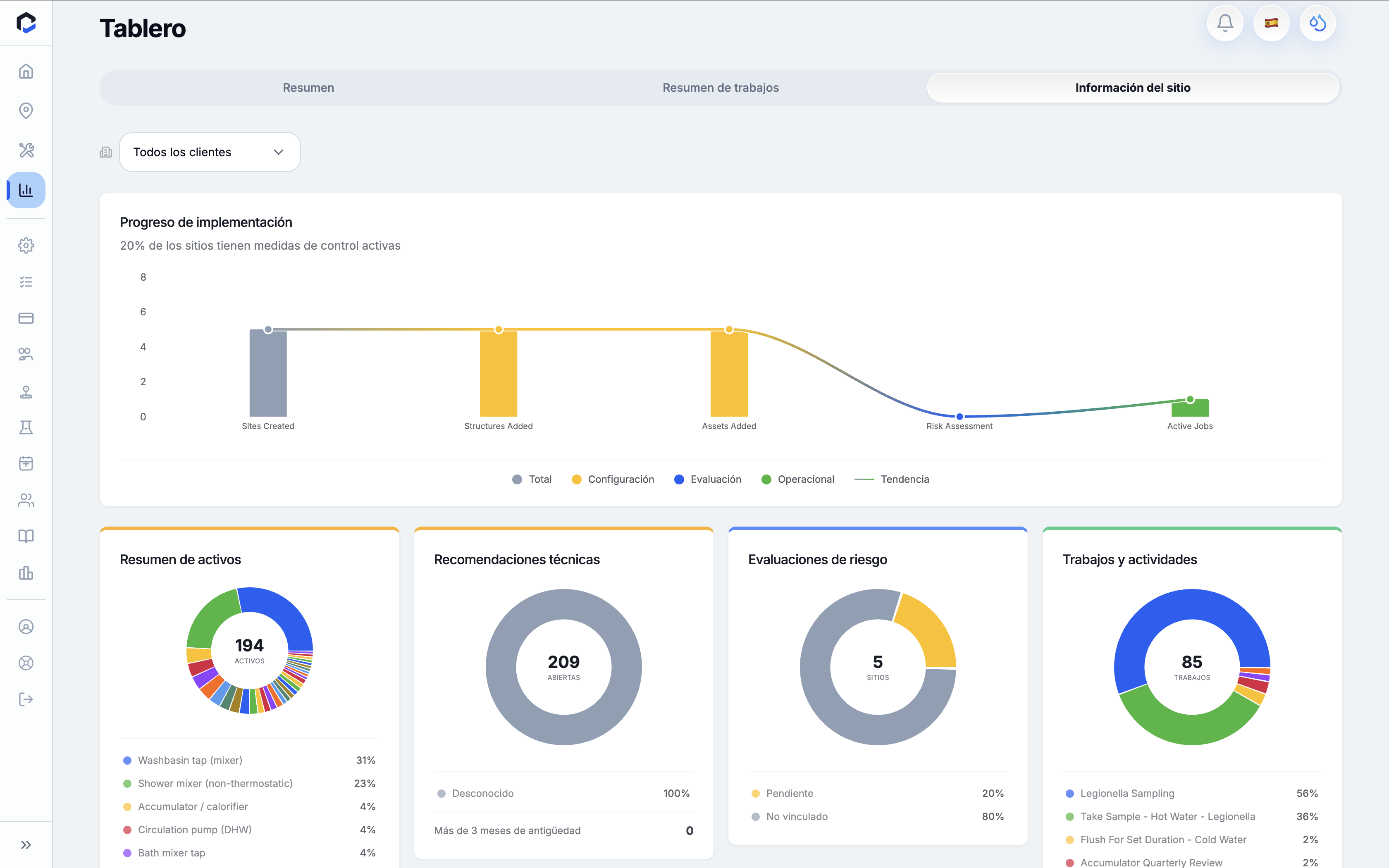
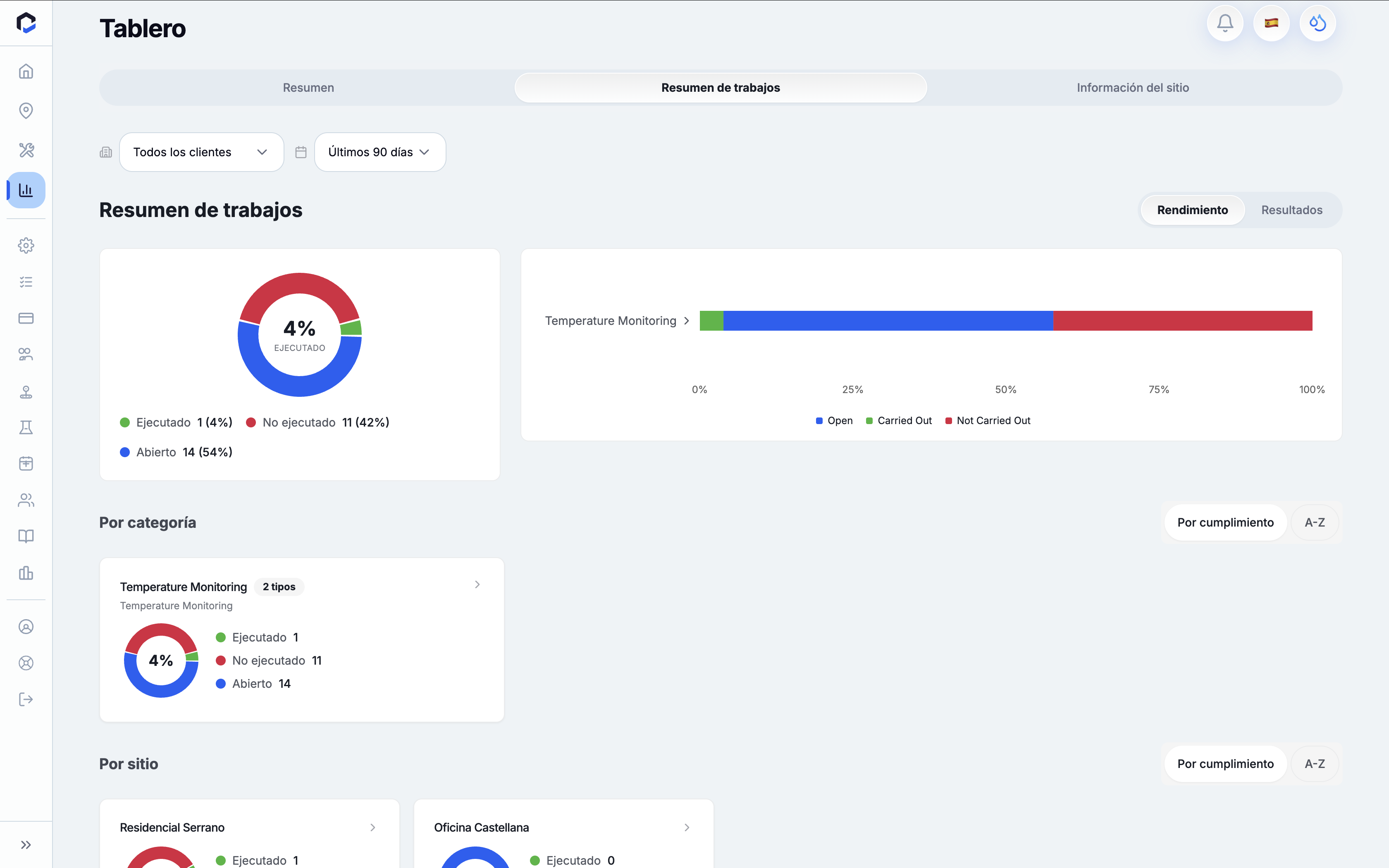
Profundiza en el progreso de trabajos y detalles de cumplimiento a nivel de obra.
- En Resumen de trabajos, utiliza el desplegable de cliente y el filtro de periodo para delimitar la vista (las opciones de periodo incluyen últimos 30, 60, 90 días, este mes, mes pasado, trimestre actual o año en curso).
- Explora las tarjetas por Categoría y por Obra. Haz clic en una categoría para profundizar por tipo de actividad y luego por obra.
- A nivel de obra, consulta la tabla de trabajos con detalles como Activo, Fecha de vencimiento, Estado, Resultado, Completado y Asignado a. Usa el interruptor de vista Rendimiento/Resultados para cambiar métricas.
- En Información de obra, revisa el embudo de implementaciones y tarjetas de widgets: Resumen de activos, Recomendaciones técnicas, Evaluaciones de riesgos y Trabajos y actividades. Usa el filtro de cliente para delimitar resultados.
- Pulsa en segmentos de gráficos en los widgets de Información de obra para profundizar en tablas filtradas con datos subyacentes.
Nota: La pestaña Resumen de trabajos es la única con filtro de periodo; Información de obra ofrece solo filtro de cliente. Los filtros no se mantienen entre sesiones. Las cifras del panel reflejan únicamente los datos de las obras a las que tienes acceso.