Este artículo explica cómo configurar y realizar trabajos de prevención de contraflujo dentro de BriqSafe. Está dirigido a los ingenieros que realizan tareas de mantenimiento y cumplimiento in situ relacionadas con actividades de prevención de contraflujo.
NotaRol requerido: Ingeniero
Configuración de Trabajos de Prevención de Contraflujo
Los trabajos de prevención de contraflujo se programan como parte de las actividades del esquema de control y pueden ser recurrentes o puntuales, vinculados a recomendaciones técnicas o casos. Normalmente, la planificación la realizan los encargados, mientras que los ingenieros llevan a cabo los trabajos en el lugar.
Puntos clave para la configuración
- Los trabajos de prevención de contraflujo se muestran como tipos de actividad distintos dentro del esquema de control para una ubicación y se programan durante la creación de la visita.
- Se pueden crear trabajos de seguimiento puntuales a partir de recomendaciones técnicas aprobadas relacionadas con la prevención de contraflujo. Estos seguimientos se programan como trabajos y visitas independientes.
- La programación puede realizarse a través del Planificador usando el filtro «Por planificar», seleccionando actividades independientes o plantillas de visitas que agrupen varios tipos de actividad.
- Al programar, asigna el ingeniero correspondiente, la fecha y (opcionalmente) marca la visita para revisión tras su finalización.
Realización de los Trabajos de Prevención de Contraflujo
Los trabajos de prevención de contraflujo suelen incluir varios tipos específicos, como trabajos de temperatura (enjuague), toma de muestras, análisis químico y trabajos con temporizador de enjuague. Estos trabajos están diseñados para capturar datos de cumplimiento con precisión en el lugar.
Realizar un trabajo de Temperatura (Enjuague)
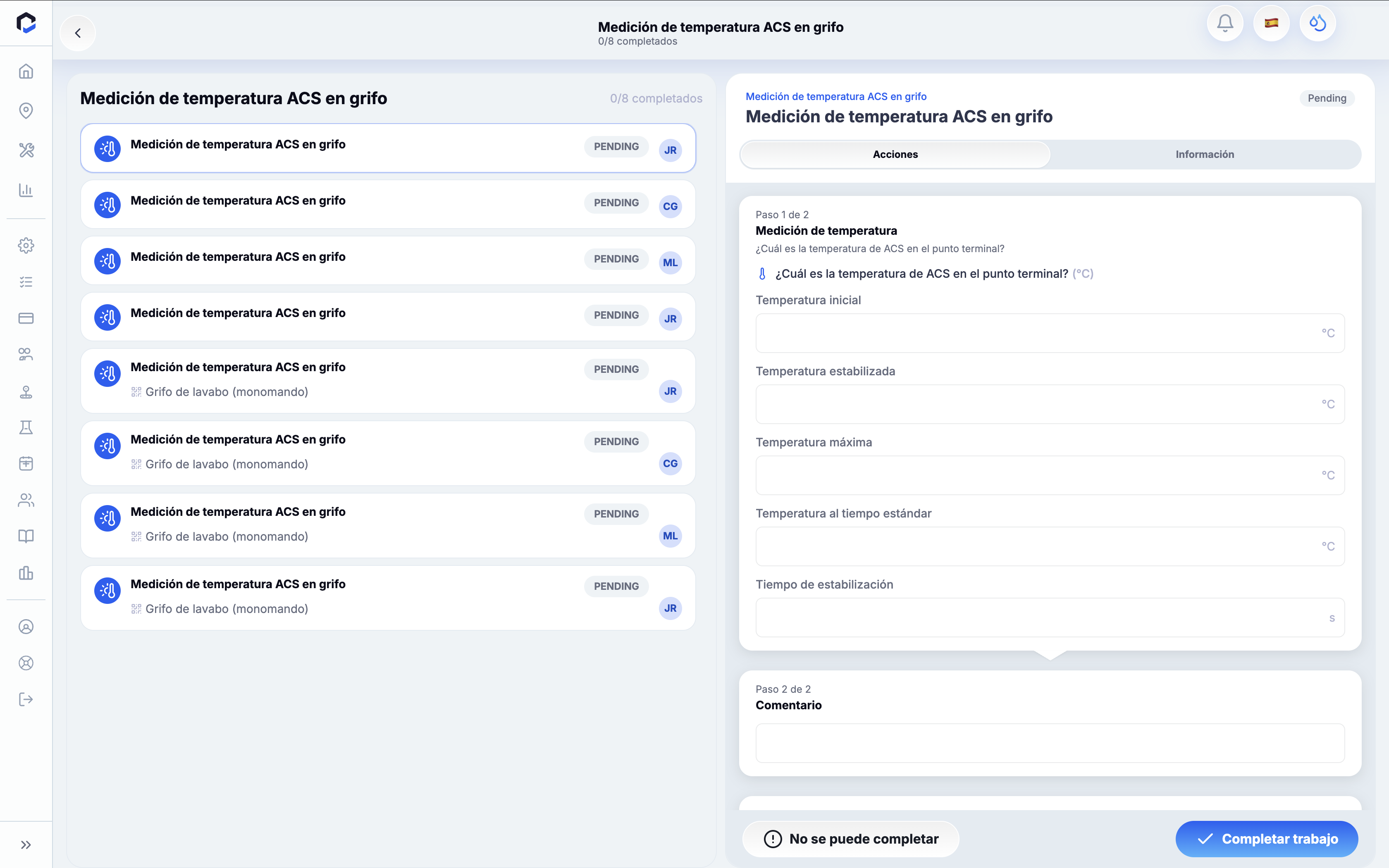
Mide la temperatura del agua en la salida usando un termómetro bluetooth o introducción manual.
- Abre el trabajo de temperatura asignado en tu visita.
- Pulsa Conectar termómetro para emparejar un termómetro Bluetooth, o pulsa Introducir temperatura manualmente para registrar la lectura a mano.
- Si usas un termómetro, pulsa Iniciar medición y abre el grifo. La lectura en tiempo real se mostrará y se detendrá automáticamente cuando se estabilice.
- Repite las mediciones necesarias según los requerimientos.
- Adjunta una foto como evidencia si es obligatorio.
- Pulsa Finalizar trabajo para completar.
Nota: Este formulario no indica aprobado o rechazado. Cualquier incumplimiento de umbrales se evalúa en el servidor tras la finalización, pudiendo generar un caso. Si el termómetro pierde la señal, las lecturas previas se mantienen y puedes reconectar o cambiar a entrada manual.
Realizar un trabajo de Toma de Muestras
Recoge una muestra de agua y registra su identificador para su análisis en laboratorio.
- Abre el trabajo de toma de muestras in situ.
- Completa todos los campos del formulario, incluyendo el identificador del envase y el método de recogida.
- Adjunta una foto de la etiqueta del envase si es necesario.
- Pulsa Finalizar trabajo.
Nota: El identificador del envase debe introducirse manualmente; no se dispone de escaneo de códigos de barras para envases. El escáner de la aplicación solo es para códigos QR de dispositivos y activos.
Realizar un trabajo de Análisis Químico
Registra en el lugar los resultados de análisis químicos, como valores de cloro o pH configurados según tu esquema de control.
- Abre el trabajo de análisis químico asignado a la visita.
- En la pestaña Acciones, introduce el valor de cada parámetro requerido, escribiendo o seleccionando entre opciones predefinidas.
- Adjunta una foto como evidencia, si está estipulado.
- Pulsa Finalizar trabajo una vez completos todos los parámetros obligatorios.
Nota: El formulario no indica aprobado o rechazado; la evaluación de los umbrales se realiza en el servidor tras el envío.
Realizar un trabajo con Temporizador de Enjuague
Abre el grifo durante un tiempo determinado usando el temporizador de la aplicación para cumplir con los requisitos de enjuague.
- Abre el trabajo de temporizador de enjuague en la visita.
- Revisa la duración del enjuague prescrita que se muestra.
- Abre físicamente el grifo y pulsa el botón de inicio del temporizador.
- Espera a que el temporizador llegue a cero; el botón Finalizar trabajo permanecerá desactivado hasta entonces.
- Cierra el grifo y pulsa Finalizar trabajo.
Nota: No se puede saltar ni detener el temporizador antes de tiempo. Si sales del formulario, el temporizador continúa en segundo plano.
Otros Tipos de Trabajos Relacionados con la Prevención de Contraflujo
- Colocación y vinculación de dispositivos de monitorización: Escanea el código QR del dispositivo para enlazar un nuevo monitor de temperatura a un activo, seleccionando ubicación y tipo de agua antes de instalarlo.
- Seguimientos de recomendaciones técnicas: Cuando un problema de contraflujo genera trabajos de seguimiento, realiza las acciones correctivas in situ, documenta los resultados con notas y fotos, y finaliza el trabajo para actualizar el sistema.
Vista General de la Pantalla de Ejecución del Trabajo
Conocer la pantalla del trabajo facilita la navegación y finalización eficiente de las tareas.
- Cada trabajo tiene una pestaña Información con detalles de ubicación y trabajo, y una pestaña Acciones con el formulario específico de la actividad.
- El tipo de formulario está determinado por la actividad del trabajo y no puede modificarse por el ingeniero.
- Completa el formulario y pulsa Finalizar trabajo para concluir; los trabajos finalizados pueden abrirse mientras la visita sigue activa.
Gestión de Incumplimientos de Umbrales y Casos
Los incumplimientos detectados en temperatura o análisis químicos no impiden finalizar el trabajo, pero pueden activar casos automáticamente.
- Finaliza el trabajo normalmente aunque las lecturas estén fuera de rango.
- El sistema evalúa los incumplimientos en el servidor y crea casos cuando procede.
- Si se genera un caso, la app muestra un mensaje confirmando que ha sido enviado para revisión.
Firma Tras la Finalización de los Trabajos de Prevención de Contraflujo
Una vez completados los trabajos requeridos, firma la visita para enviar los datos para su revisión administrativa.
- Finaliza o ignora todos los trabajos de la visita.
- Pulsa Cerrar visita en la lista de trabajos.
- En la pestaña Firma, revisa el resumen de trabajos y añade comentarios opcionales sobre la visita.
- Dibuja tu firma o marca la casilla de confirmación, luego pulsa Cerrar visita.
- Confirma ¿Firmar esta visita?
Nota: Los trabajos no finalizados se marcan automáticamente como ignorados con un motivo predeterminado al firmar. Si la organización requiere contraparte por parte del representante del edificio, recógela en la pestaña «Representante» durante la firma.