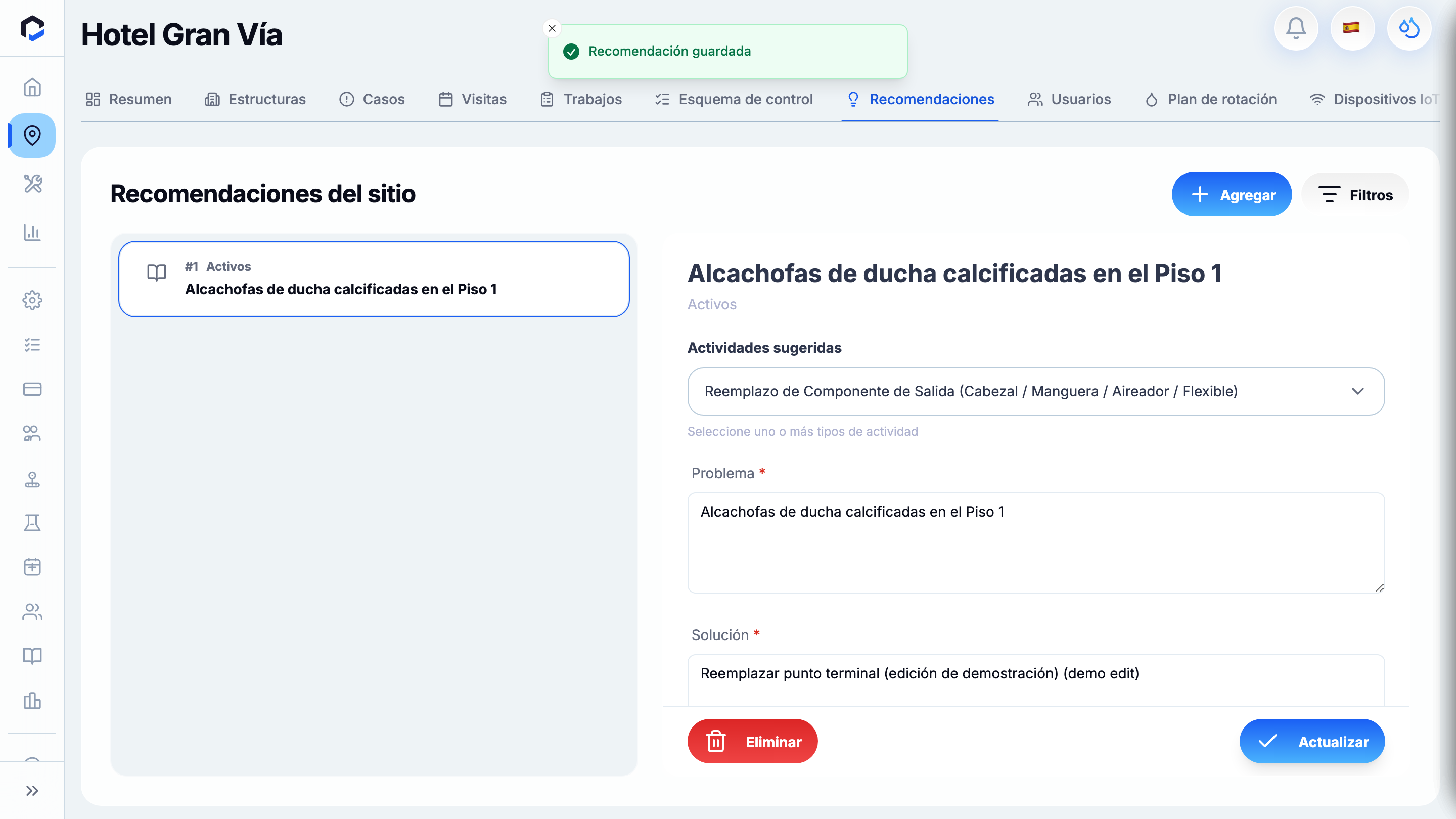
Este artículo explica cómo visualizar, filtrar, anotar y gestionar todas las recomendaciones técnicas en una Ubicación. Está dirigido a usuarios responsables de revisar y controlar las recomendaciones de evaluación de riesgos a nivel de ubicación.
NotaRol requerido: Visualizador. Algunas acciones específicas pueden requerir los roles de Inspector o Gestor, según se indique.
Revisión de recomendaciones técnicas en toda una Ubicación
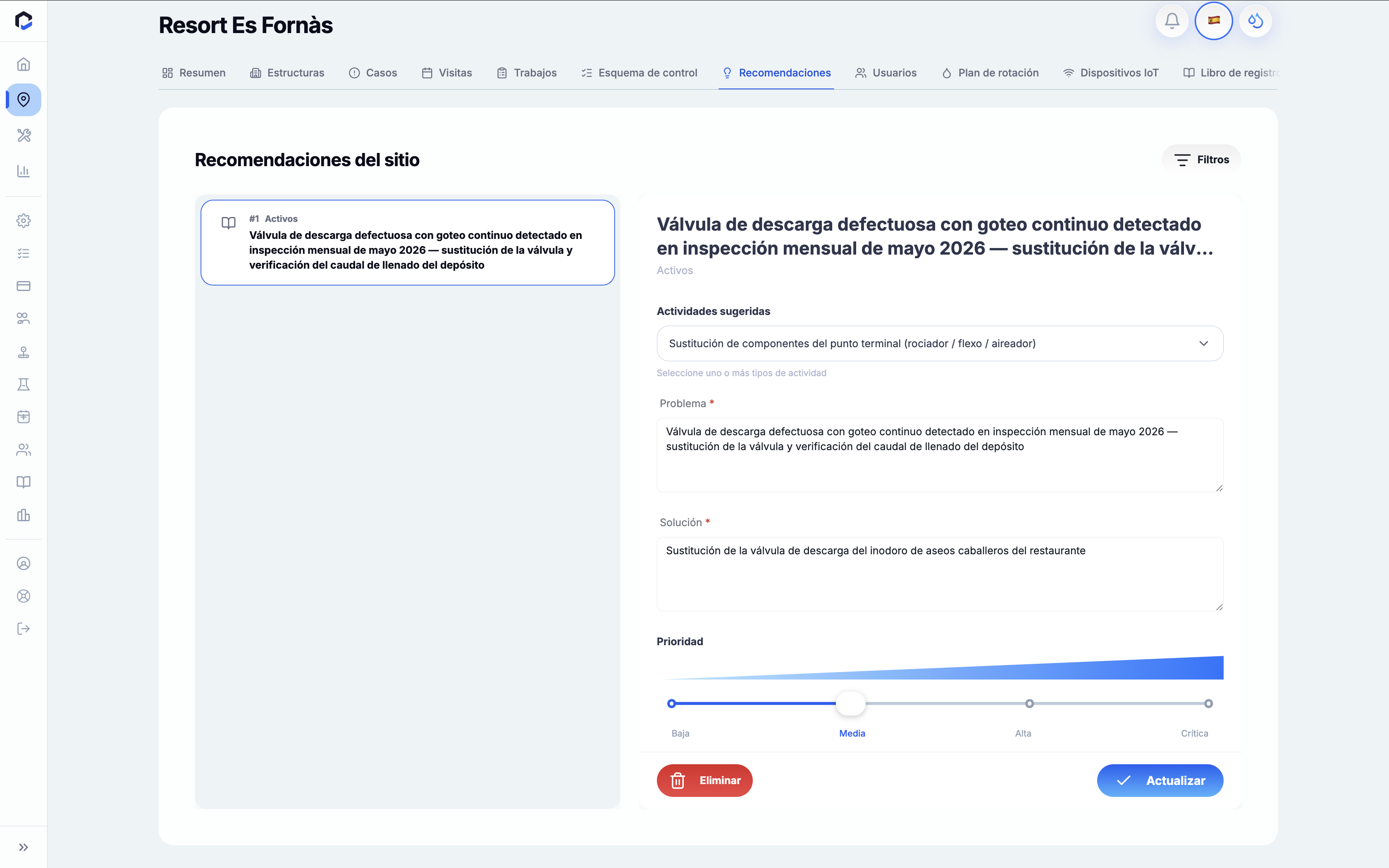
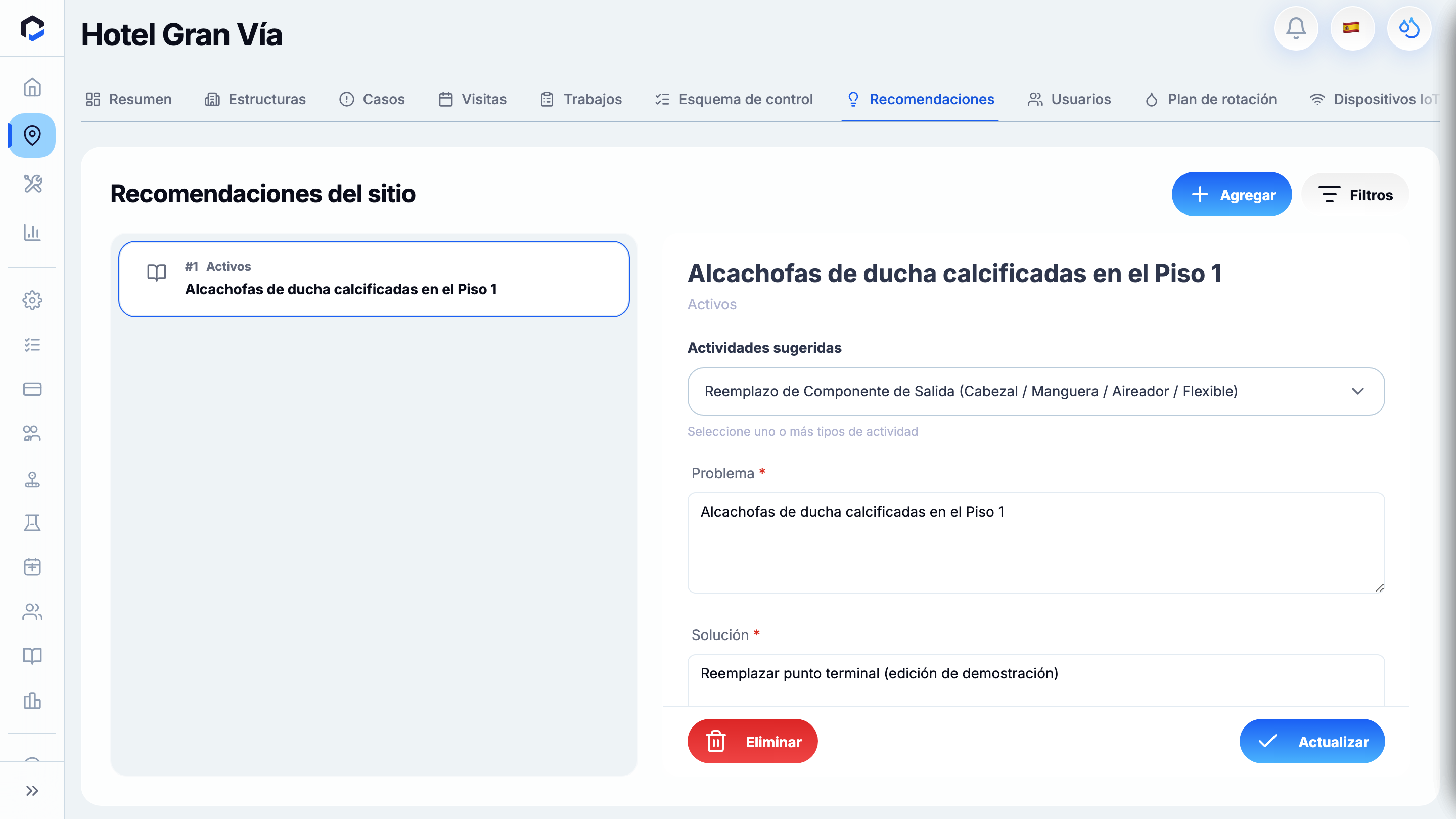
Para obtener una vista consolidada de todas las recomendaciones técnicas de una Ubicación, utilice la página Recomendaciones del sitio. Esto le permite ver y filtrar recomendaciones de todos los activos en un único lugar.
- Abra la Ubicación que desea revisar.
- Seleccione Recomendaciones en el menú de Ubicación para acceder a la página Recomendaciones del sitio.
- La lista muestra inicialmente las recomendaciones con estado Aprobado.
- Use el panel de Filtros para segmentar recomendaciones por Estado (Necesita aprobación o Aprobado), Severidad (Baja, Media, Alta o Crítica) o Estructura.
- Seleccione una recomendación para abrir su panel de detalles a la derecha.
Nota: Las recomendaciones cerradas o descartadas no se muestran en esta página. Para revisarlas, consulte el historial del activo.
Nota: Visualizar recomendaciones requiere acceso de solo lectura (rol Visualizador o superior).
Comprender y gestionar recomendaciones técnicas en borrador
Las recomendaciones en borrador se generan automáticamente durante una evaluación cuando las lecturas de un activo superan un umbral. Deben revisarse antes de convertirse en trabajo activo.
- Abra la entidad correspondiente (por ejemplo, un activo) y vaya a la pestaña Recomendaciones técnicas.
- Los borradores generados automáticamente aparecen en la sección Borradores (generados automáticamente) con una etiqueta Generado automáticamente y el estado Necesita aprobación.
- Abra un borrador para ver su Problema, Solución, Prioridad y el panel Disparado por donde se listan los valores de parámetros que originaron el borrador.
- Tenga en cuenta que un borrador es solo una propuesta y permanece inactivo hasta que alguien con permisos de edición lo apruebe o descarte.
Importante: Los umbrales dependen del régimen aplicado, por lo que los borradores pueden aparecer en una ubicación y no en otra, aun con lecturas similares.
Revisar, aprobar o descartar recomendaciones en borrador
Una vez generados los borradores, un Inspector o rol superior debe revisarlos para activarlos o descartarlos según corresponda.
- Abra la recomendación en borrador para lanzar el diálogo Revisar recomendación.
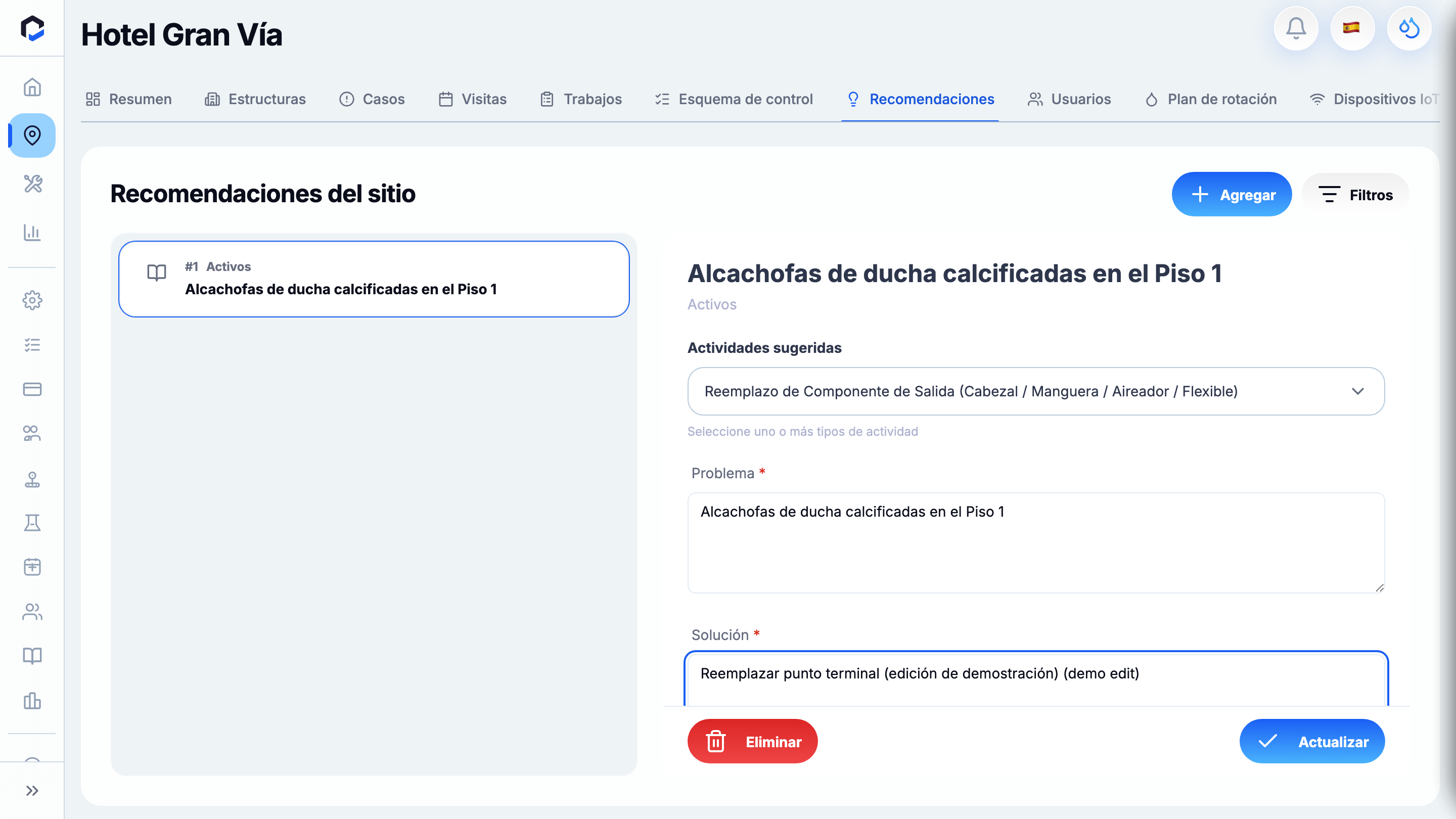
- Edite los campos Problema, Solución y Prioridad si es necesario.
- Seleccione una o más Actividades sugeridas que describan el trabajo correctivo. En borradores que no estén vinculados a una estructura, es obligatorio seleccionar al menos una actividad.
- Para aprobar, seleccione Actualizar y revisar o Aprobar. El estado cambiará a Aprobado y se registrará el aprobador y la fecha.
- Para descartar, seleccione Descartar e ingrese un motivo con mínimo 10 caracteres. El estado cambiará a Descartado.
Importante:
- Para aprobar o descartar se requiere permiso de edición (Inspector o superior). Los usuarios con roles inferiores solo verán el diálogo en modo lectura.
- Aprobar varias veces el mismo borrador no tiene efecto adicional y no aplica las modificaciones posteriores.
- Para descartar es necesario indicar un motivo relevante.
- Las acciones de aprobación y descarte solo están disponibles en la aplicación web, no en la móvil.
- La eliminación de una recomendación es un proceso separado que requiere el rol de Gestor.
Agregar una recomendación técnica personalizada
Para registrar problemas no detectados automáticamente, un Inspector puede crear recomendaciones técnicas personalizadas.
- En la pestaña Recomendaciones técnicas de la entidad correspondiente, seleccione Agregar consejo para abrir el formulario Nueva recomendación.
- Elija el Tipo de entidad aplicable y la Entidad específica a la que se refiere la recomendación.
- Introduzca la descripción del Problema, la Solución recomendada y establezca la Prioridad.
- Seleccione una o más Actividades sugeridas y adjunte evidencias en Archivos adjuntos si procede.
- Guarde para crear la recomendación.
Nota: Todos los campos (Tipo de entidad, Entidad, Problema, Solución, Prioridad) son obligatorios. Las recomendaciones personalizadas siguen el mismo ciclo que las generadas automáticamente y requieren aprobación antes de su programación.
Programar recomendaciones aprobadas como tareas puntuales de seguimiento
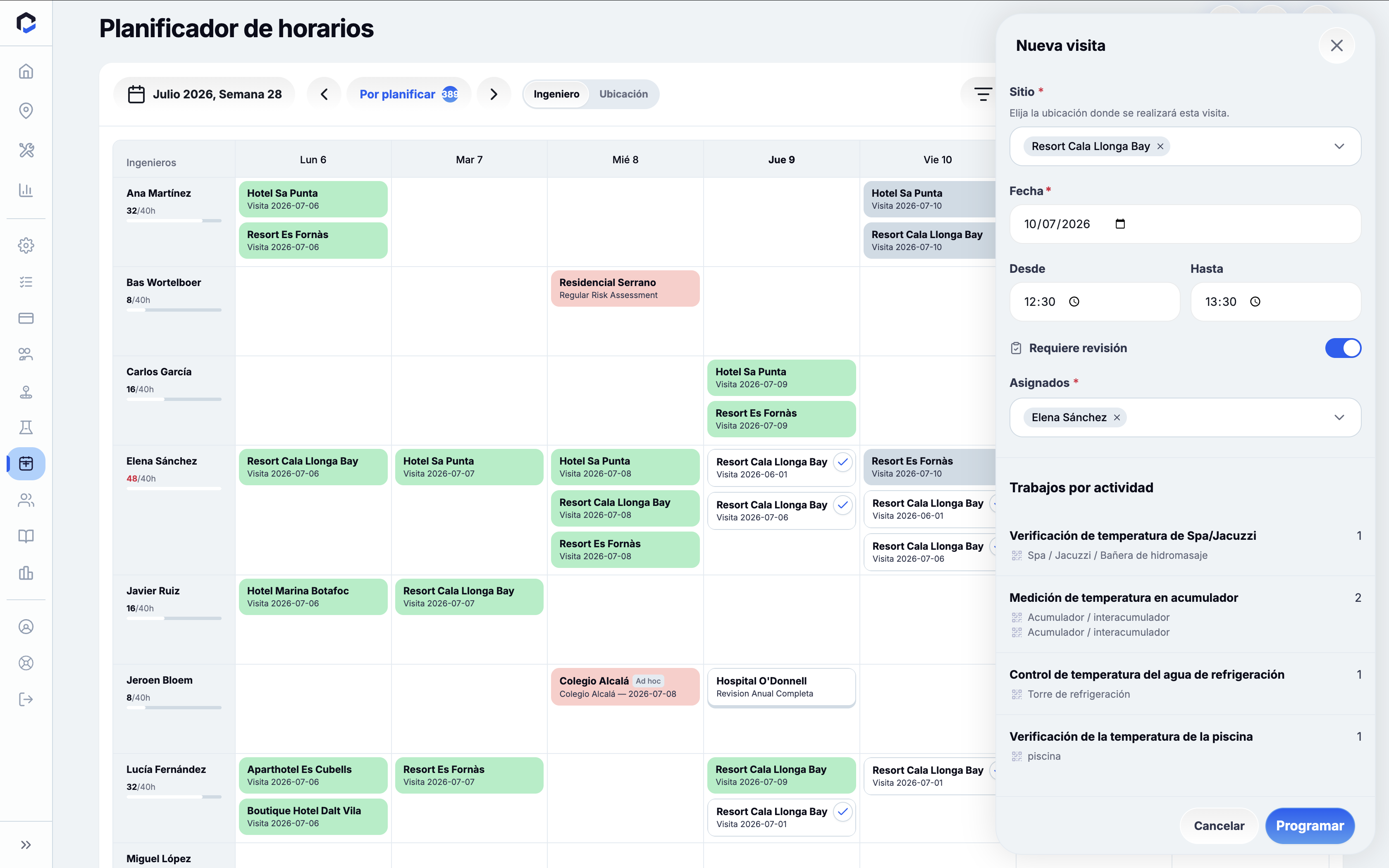
Una vez aprobada, una recomendación debe programarse para asignar técnicos y fechas límite para la obra correctiva.
- Abra la pestaña Recomendaciones de la Ubicación.
- Seleccione una o varias recomendaciones aprobadas.
- Añádalas al Esquema de Control como Actividades puntuales, diferenciándolas del trabajo recurrente.
- Utilice el planificador para asignar fecha y técnico, creando la visita de seguimiento.
Importante:
- Aprobar una recomendación no la programa automáticamente; la programación requiere acción separada y permisos (rol Gestor).
- Solo las recomendaciones aprobadas se pueden programar; los borradores deben aprobarse antes.
- Programar visitas desde el calendario o planificador permite crear visitas preconfiguradas para mayor eficiencia.
Eliminar una recomendación técnica
Si una recomendación fue creada por error o ya no es relevante, un Gestor puede eliminarla.
- Abra la recomendación.
- Seleccione la opción Eliminar.
- Confirme en el diálogo Eliminar recomendación.
Nota: La eliminación es lógica; el registro se conserva para auditoría y no se borra definitivamente. Si la eliminación falla, el diálogo permanece abierto para reintentos.
Entender las recomendaciones pendientes en reevaluaciones
Al iniciar una reavaluación, es importante comprobar el estado de las recomendaciones generadas en la evaluación previa.
- Durante la nueva evaluación, abra la pestaña Recomendaciones técnicas del activo.
- Las recomendaciones con trabajo de seguimiento completado aparecen bajo Completadas desde la última evaluación.
- Abra una recomendación completada para comparar fotos Antes y Después, revisar resultados del trabajo y acceder al trabajo si es necesario.
- Las recomendaciones sin finalizar siguen visibles con etiqueta pendientes de seguimiento y mantienen estado Aprobado.
Nota: Las recomendaciones no completadas se conservan como trabajo pendiente, no se pierden.
Realizar un trabajo de seguimiento de recomendación técnica
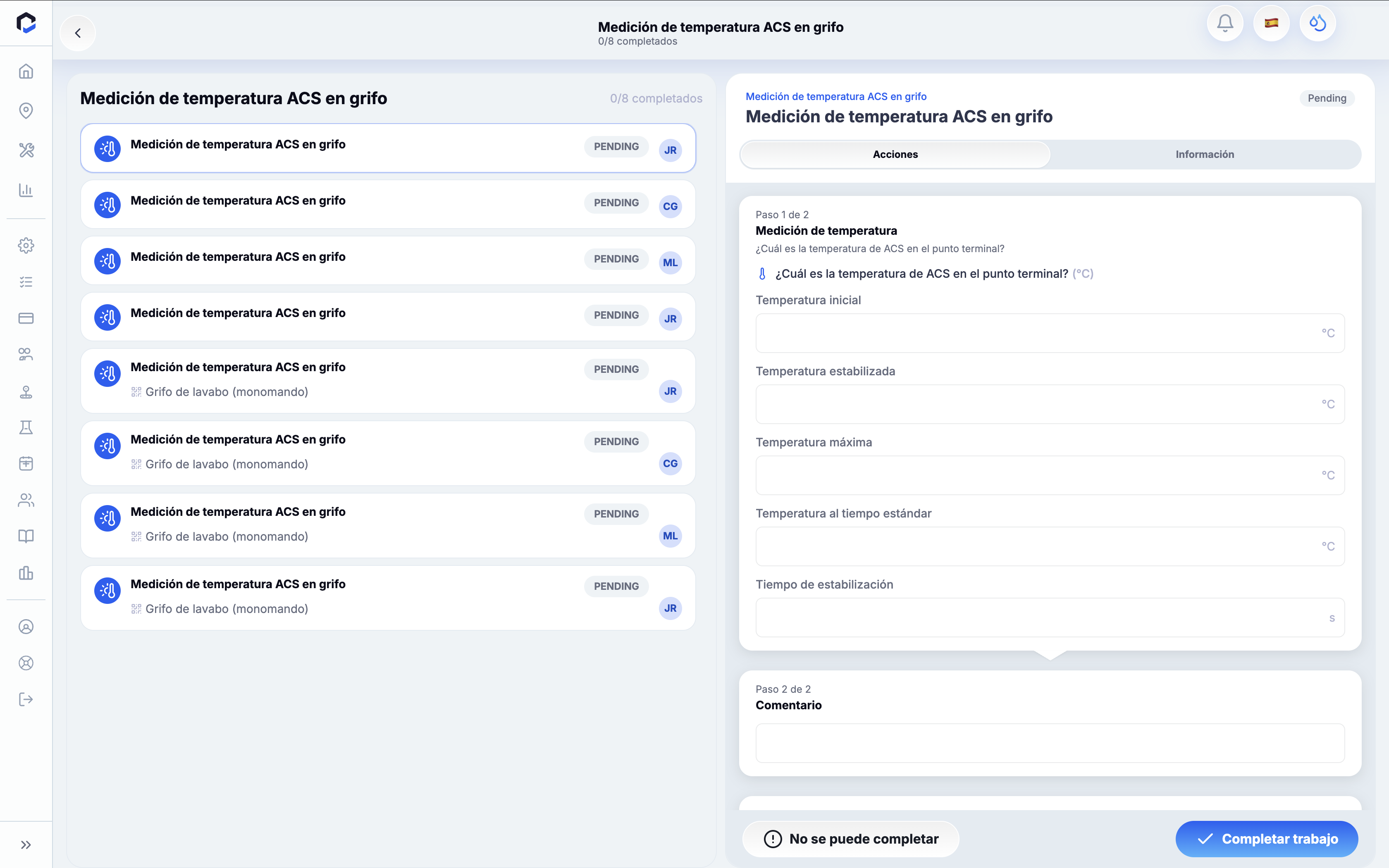
Los técnicos que realizan el trabajo de seguimiento programado deben registrar el trabajo realizado y la evidencia directamente en obra.
- Abra el trabajo de seguimiento, identificable por una etiqueta específica en la lista de trabajos.
- Revise datos clave como descripción del hallazgo, texto de la recomendación, prioridad, fecha límite y activo destinatario.
- Realice la acción correctiva en el lugar.
- Añada notas descriptivas del trabajo realizado y adjunte una foto si considera útil.
- Pulse Finalizar trabajo para cerrar el proceso.
Importante: No existe un selector separado de resolución ni pareja de fotos antes/después. El resultado se registra solo en notas y foto opcional. Finalizar el trabajo puede cerrar automáticamente la recomendación cuando todos los trabajos vinculados estén terminados.
Cierre automático de recomendaciones completadas
Al finalizar todos los trabajos de seguimiento asociados a una recomendación, esta se cerrará automáticamente.
- Complete el último trabajo pendiente vinculado a la recomendación durante una visita.
- El sistema verificará y cerrará la recomendación una vez finalizados todos los trabajos de las actividades sugeridas.
Nota: Si una recomendación incluye múltiples actividades, permanecerá abierta hasta completar la última intervención.