Este artículo explica cómo configurar el plano de planta en BriqSafe añadiendo habitaciones o plantas dentro de una estructura. Está dirigido a ingenieros e inspectores responsables de configurar edificios y asegurar que el plano coincide con la distribución física.
NotaRol requerido: Ingeniero
Añadir Áreas dentro de una Estructura
Construya el plano de planta habitación por habitación para que coincida con el edificio físico, ya sea durante la configuración inicial del emplazamiento o al descubrir nuevas estancias.
- Abra la estructura donde desea añadir áreas.
- Use el editor visual de plano para una planta seleccionada para dibujar las habitaciones o añada áreas desde la vista Estructuras.
- Introduzca un Nombre y seleccione un Tipo de Área para cada habitación.
- Establezca el Nivel de Planta correspondiente a la posición real de la habitación en el edificio.
- Cada área hereda su Tipo de Instalación y régimen de control del edificio principal.
Nota: El área no obtiene un régimen de control propio desde el tipo de área porque se eliminó ese vínculo. Para ajustar los requisitos de cumplimiento de cualquier habitación, modifique el tipo de instalación de la estructura.
Añadir Plantas y Reordenarlas
Defina las plantas de una estructura y ordénelas para reflejar su disposición real.
- Abra la lista de Plantas de la estructura.
- Seleccione Reordenar para activar el modo de reordenación.
- Arrastre las plantas para colocarlas en la secuencia correcta de arriba hacia abajo.
- Suelte las plantas para guardar el nuevo orden y actualizar el nivel de cada planta según su posición.
- Pulse Finalizar para salir del modo de reordenación.
Importante: Reordenar sobrescribe completamente los niveles de planta, eliminando cualquier configuración manual previa. Asegúrese de contar con permisos para editar la estructura antes de realizar esta acción.
Generar un Plano de Planta con Escaneo IA
Rellene rápidamente habitaciones convirtiendo una fotografía de un dibujo del plano en espacios digitales mediante la app móvil.
- En el editor de plano móvil, abra la opción Escaneo IA o Crear con IA en una planta vacía.
- Seleccione o tome una foto del plano y envíela.
- Espere mientras el escáner detecta las habitaciones y extrae sus coordenadas; el procesamiento continúa en segundo plano.
- Revise las habitaciones detectadas y aplíquelas para crear áreas en la planta.
Nota: El escaneo solo detecta habitaciones, no crea activos. Si la planta ya contiene habitaciones, ejecutar este escaneo las reemplazará y puede afectar asignaciones de activos. Se recomienda escanear plantas vacías o reasignar los activos antes. Esta función requiere la autorización para funciones de IA.
Gestionar el Estado de Ocupación de las Áreas
Marque las habitaciones como ocupadas o vacantes para que las actividades de cumplimiento se calculen correctamente.
- Seleccione el área que desea modificar.
- Cambie su estado de Ocupación entre Ocupado y Vacante.
Modificar la ocupación recalcula las actividades de cumplimiento. Note que solo existen estos dos estados; no hay estados adicionales como 'en reforma'. Marcar un área como Vacante pausa sus actividades de cumplimiento. Recuerde establecerla de nuevo en Ocupado al ser reutilizada para evitar incumplimientos.
Añadir Estructuras en una Ubicación
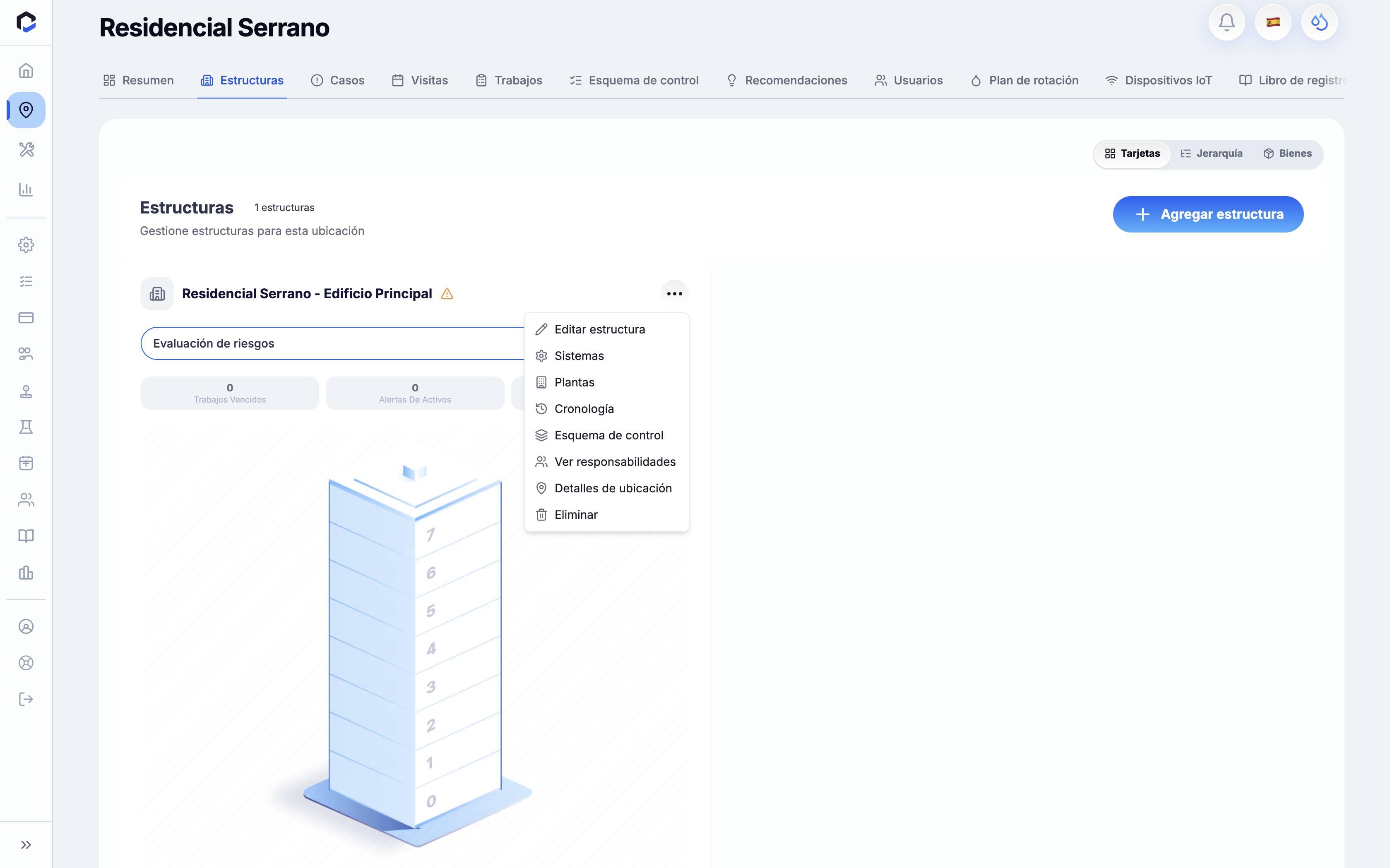
Antes de añadir áreas, defina los edificios (estructuras) que componen una ubicación.
- Abra la ubicación y acceda a la pestaña Estructuras.
- Pulse Añadir Estructura.
- Introduzca el Nombre de la estructura, seleccione un Tipo de Estructura (por ejemplo, Edificio, Almacén) y asigne un Tipo de Instalación (por ejemplo, Hotel, Oficina, Escuela).
- Opcionalmente, introduzca Código, Año de Construcción y Descripción.
- El motor de reglas asigna automáticamente un régimen de control según la estructura y jurisdicción de la ubicación, salvo que se indique otro manualmente.
- Envíe para crear la estructura.
Recordatorio: El tipo de instalación determina el régimen de control y actividades de cumplimiento posteriores. Asegúrese de asignar el tipo correcto. La ubicación debe tener al menos una estructura antes de añadir áreas.
Navegar y Gestionar Estructuras y Plantas
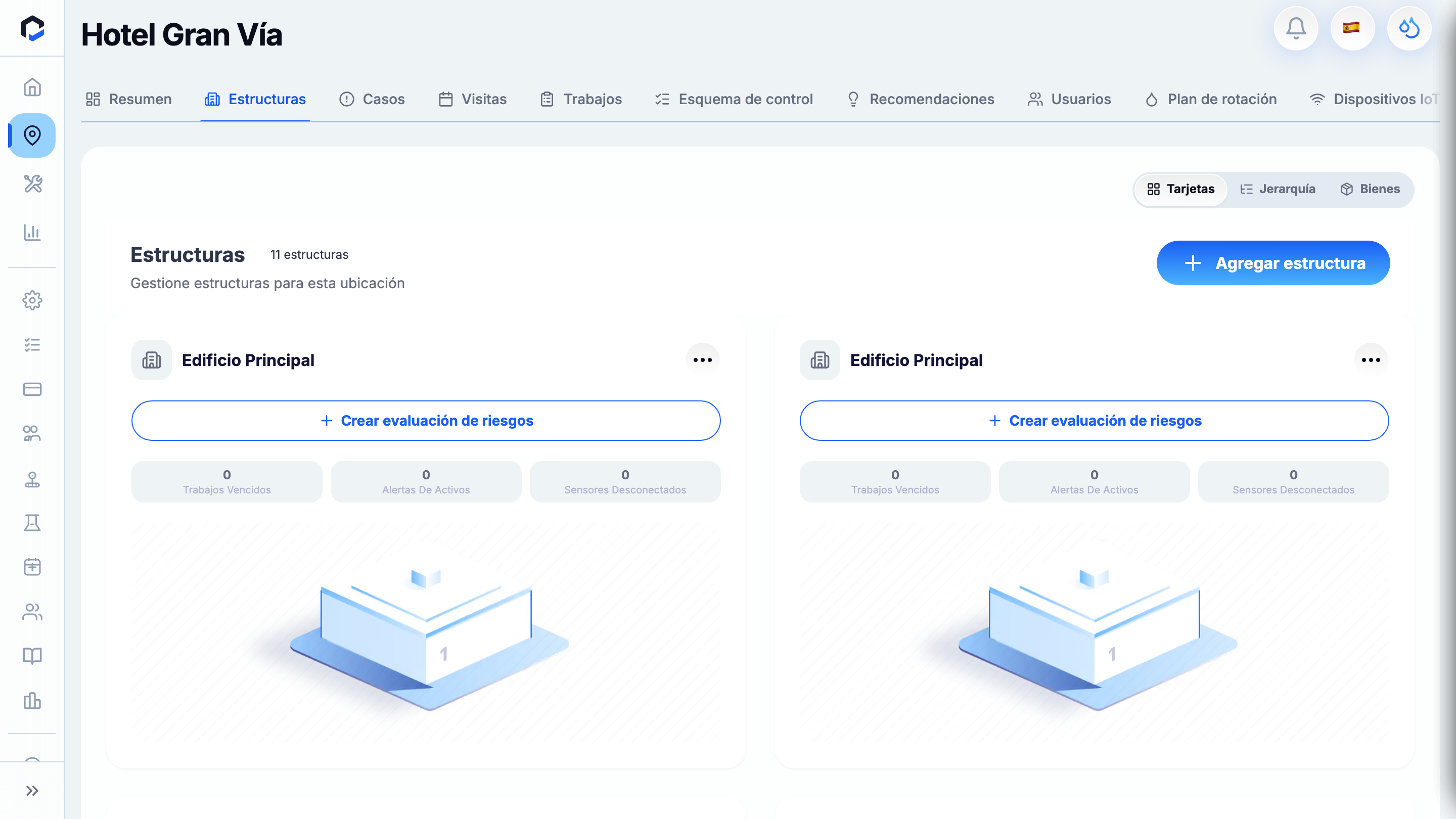
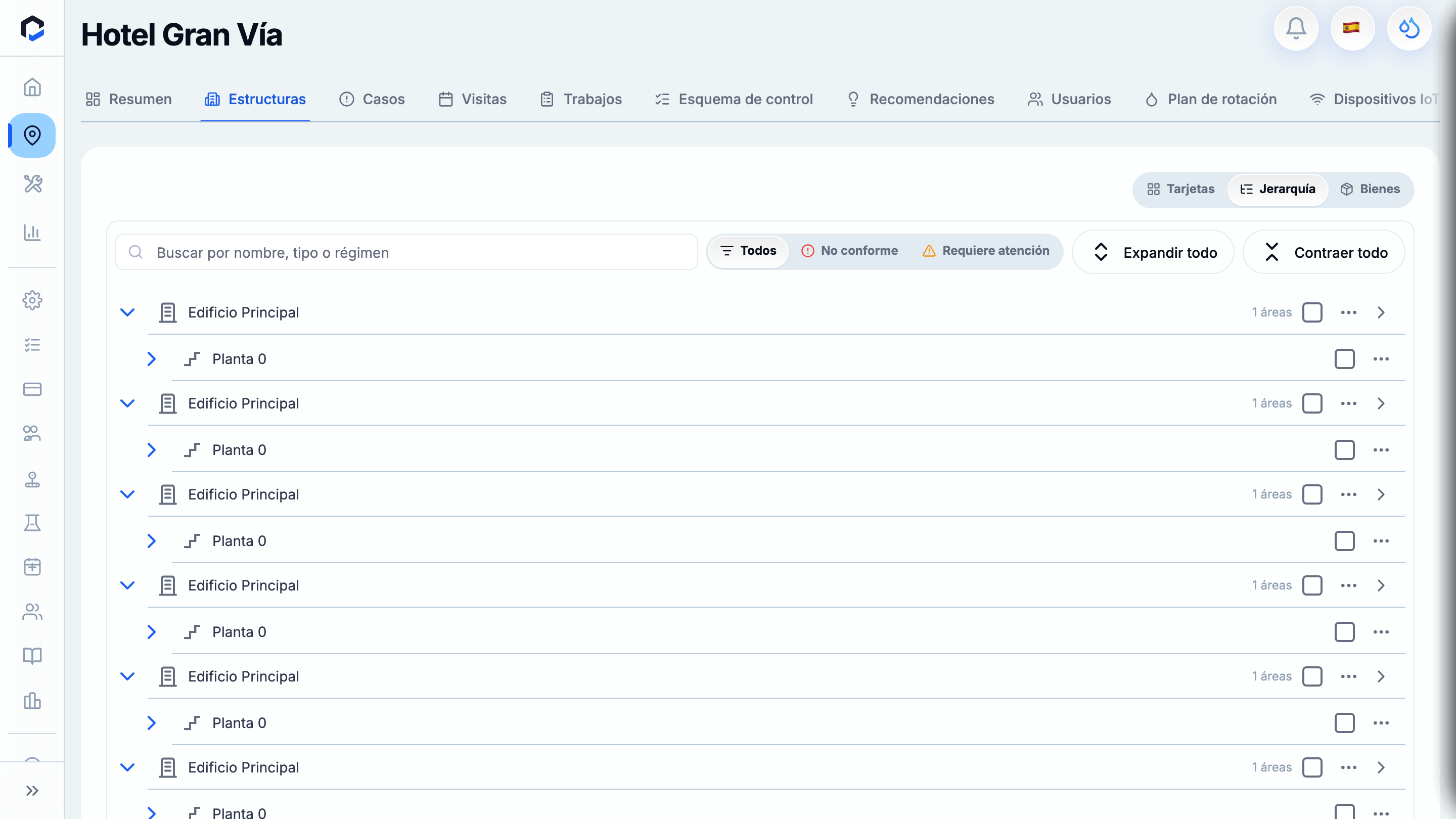
Explore la jerarquía de edificios de su ubicación y gestione plantas, habitaciones y equipos.
- Abra la ubicación y seleccione la pestaña Estructuras.
- Alterne entre los modos de vista Tarjetas, Jerarquía y Activos.
- Pulse sobre una planta para abrir el editor visual y gestionar las habitaciones en detalle.
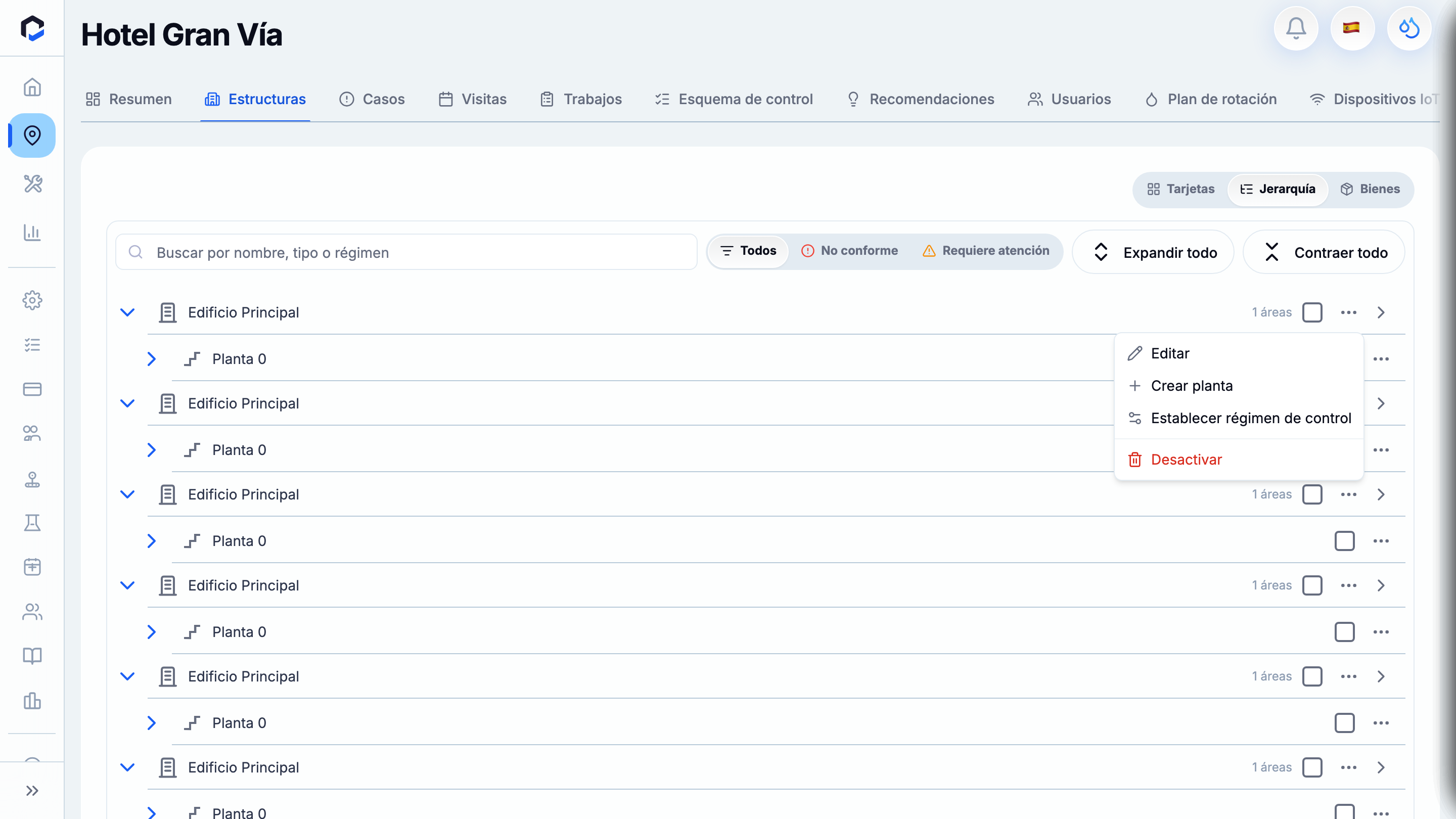
- Desde el menú de acciones de la tarjeta de una estructura, acceda a Plantas, Sistemas, Esquema de control, Línea temporal y Ver Responsabilidades.
Nota: La navegación de activos está disponible en el modo de vista Activos de la pestaña Estructuras, no en una pestaña independiente. Los sistemas se gestionan por estructura y no a nivel de ubicación.
Añadir Áreas y Activos en el Lugar
Registre habitaciones o equipos descubiertos durante las visitas al emplazamiento.
- En la app móvil, añada un área para registrar la habitación descubierta; esta hereda el régimen de control de la estructura padre y se guarda de forma permanente.
- Agregue activos dentro del área proporcionando el tipo, parámetros y vinculación al sistema correspondiente.
- El motor de reglas genera automáticamente actividades del esquema de control para los activos añadidos.
- Los cambios se sincronizan con la aplicación web para revisión.
Importante: Las adiciones in situ son definitivas, no borradores. Los activos añadidos por un inspector se aprueban automáticamente, mientras que los añadidos por ingenieros quedan pendientes de aprobación.