Este artículo explica cómo activar y gestionar las medidas de control para las estructuras dentro de su ubicación, incluyendo actividades clave como el purgado, control de temperatura, inspecciones y mantenimiento. Está dirigido a inspectores e ingenieros responsables de configurar y realizar las tareas de cumplimiento.
NotaRol requerido: Inspector o Responsable
Visualizar y comprender el esquema de control
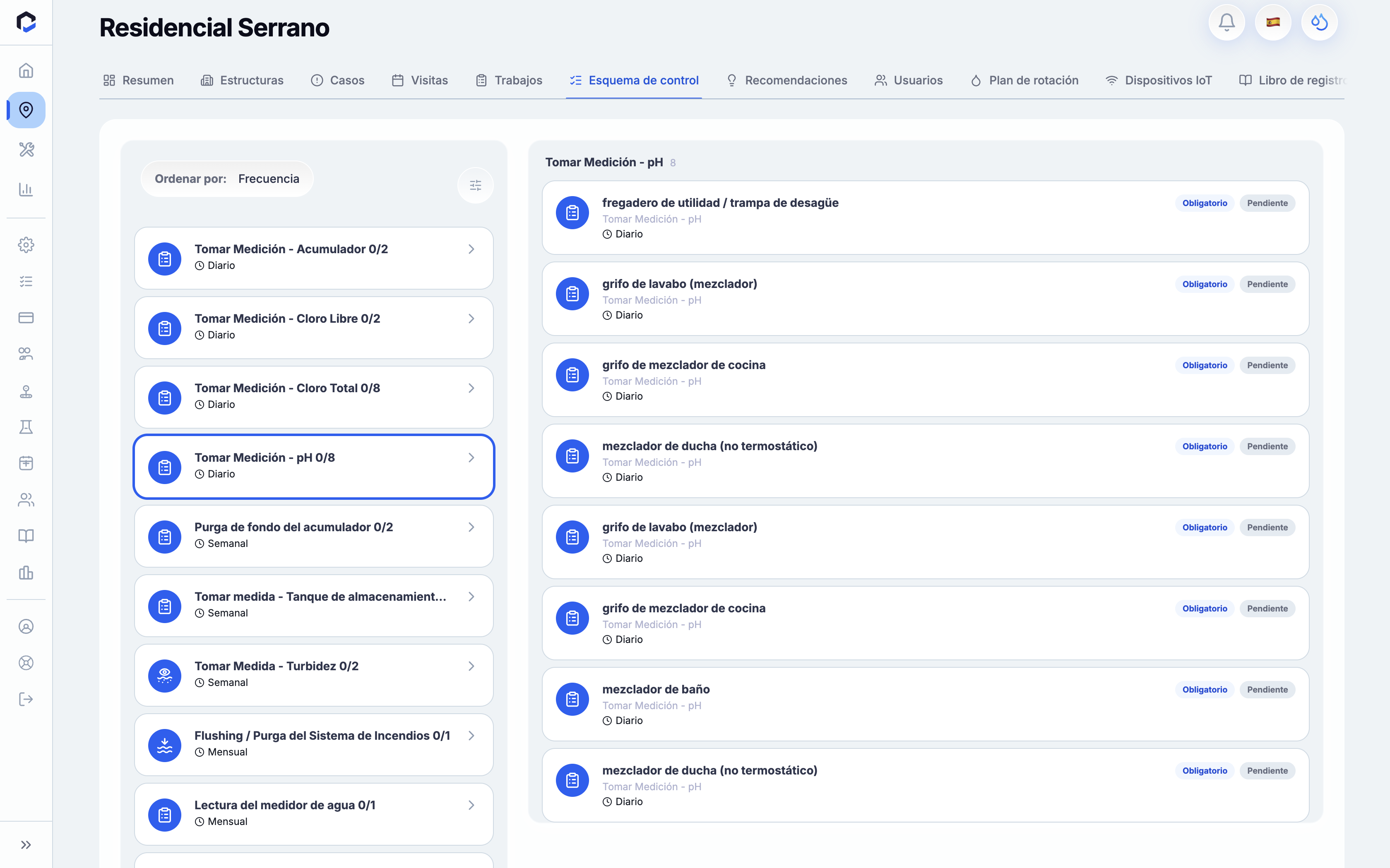
Comience revisando el esquema de control para ver todas las actividades de cumplimiento de su ubicación y su estado actual.
- Abra la ubicación y seleccione la pestaña Esquema de control.
- El esquema muestra una lista plana de actividades ordenadas por frecuencia, que incluye nombre de la actividad, progreso (realizadas/total), distintivo de estado (como Pendiente, En curso o Completado) y frecuencia.
- Utilice los filtros por estado y tipo de actividad para acotar la lista si es necesario.
- Tenga en cuenta que se trata de una lista plana sin desglose desde ubicación a estructura o activo; cada actividad está vinculada a un único objeto, como estructura, área, sistema, activo o a toda la ubicación.
Agregar y gestionar actividades de control
Agregue actividades de control definidas para cada estructura, área, sistema o activo cuando se requieran tareas personalizadas más allá del esquema generado automáticamente.
- Acceda a la pestaña Esquema de control de la ubicación y haga clic en Añadir actividad.
- Seleccione el objeto al que se asignará la actividad, que puede ser una estructura, área, sistema, activo o la ubicación completa.
- Elija un Tipo de actividad. Solo se mostrarán los tipos válidos para el régimen de control de la ubicación. Si falta el tipo que espera, compruebe que el régimen de control está configurado e heredado correctamente.
- Seleccione la Frecuencia de la actividad.
- Revise la estimación del trabajo, que se actualiza a medida que define el alcance.
- Guarde la nueva actividad; esta pasará al estado Pendiente y estará lista para planificarse.
Las actividades personalizadas añadidas así pueden eliminarse manualmente, pero las actividades obligatorias generadas por las reglas de cumplimiento no se pueden eliminar manualmente.
Programar tareas y visitas
Programe las actividades de control y agrupe varias tareas por visita para optimizar el trabajo en campo.
Programar visitas desde plantillas
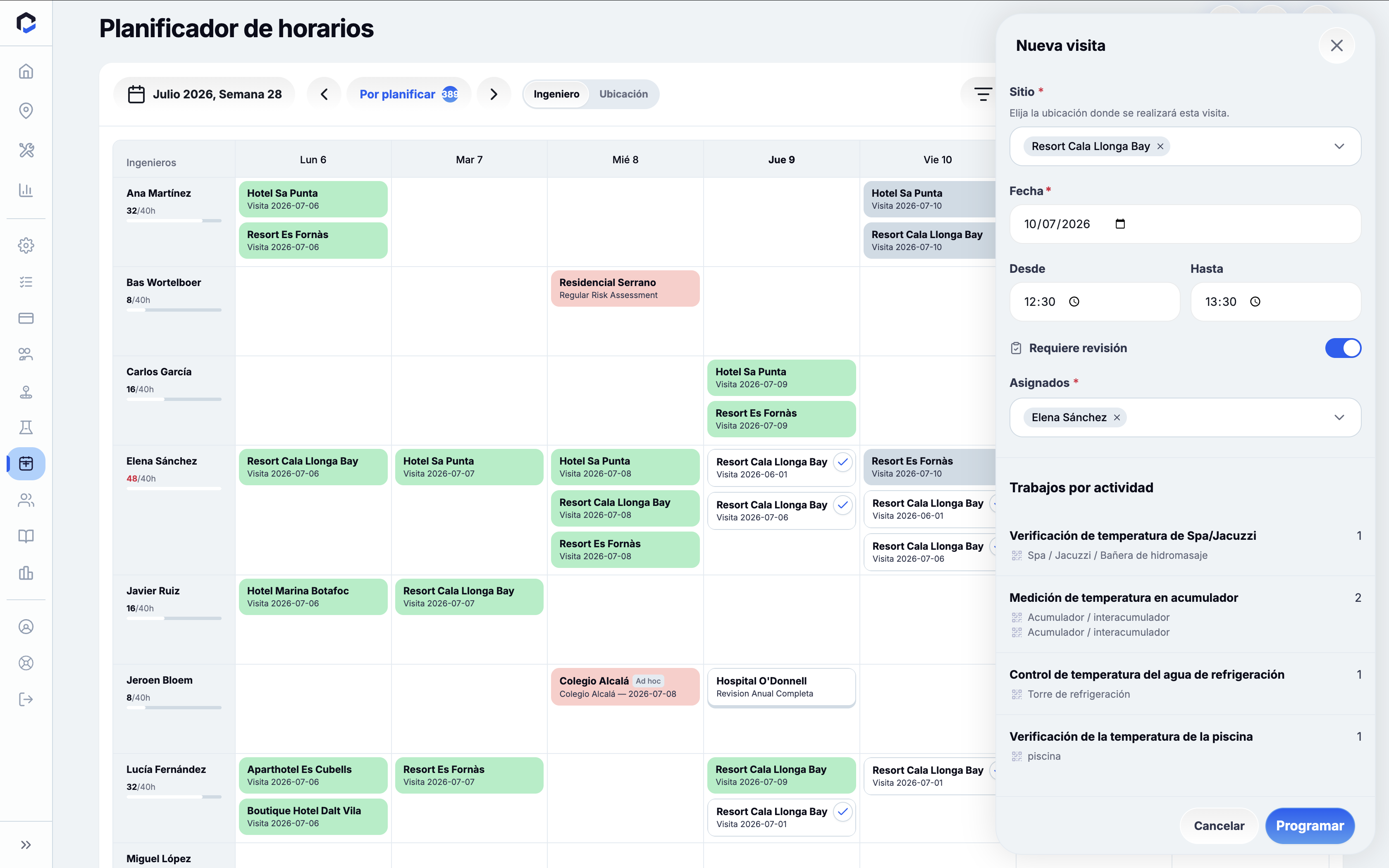
- Abra el Planificador y active el filtro Por planificar.
- Busque las ocurrencias de plantillas de visita, que agrupan varios tipos de actividad con la misma periodicidad.
- Abra una ocurrencia de plantilla para ver sus actividades y el número de trabajos.
- Opcionalmente, añada o elimine tipos de actividad solo para esta ocurrencia; los cambios no afectan a la plantilla original.
- Establezca la fecha y la hora de inicio y fin de la visita.
- Asigne uno o varios ingenieros y confirme la programación.
- Se creará una visita única que contiene todos sus trabajos.
Programar actividades recurrentes independientes
- Utilice el Planificador con el filtro Por planificar para listar actividades independientes pendientes de programación.
- Seleccione una actividad para revisar detalles como frecuencia, activos afectados y número de trabajos.
- Elija una fecha para la visita.
- Si se requiere aprobación por parte de un consultor tras la realización, active Requiere revisión tras finalización.
- Asigne un ingeniero y confirme.
- Se creará la visita independiente, la actividad pasará de Por planificar a planificada, y el sistema encolará automáticamente la próxima ocurrencia.
Programar recomendaciones técnicas como trabajos puntuales
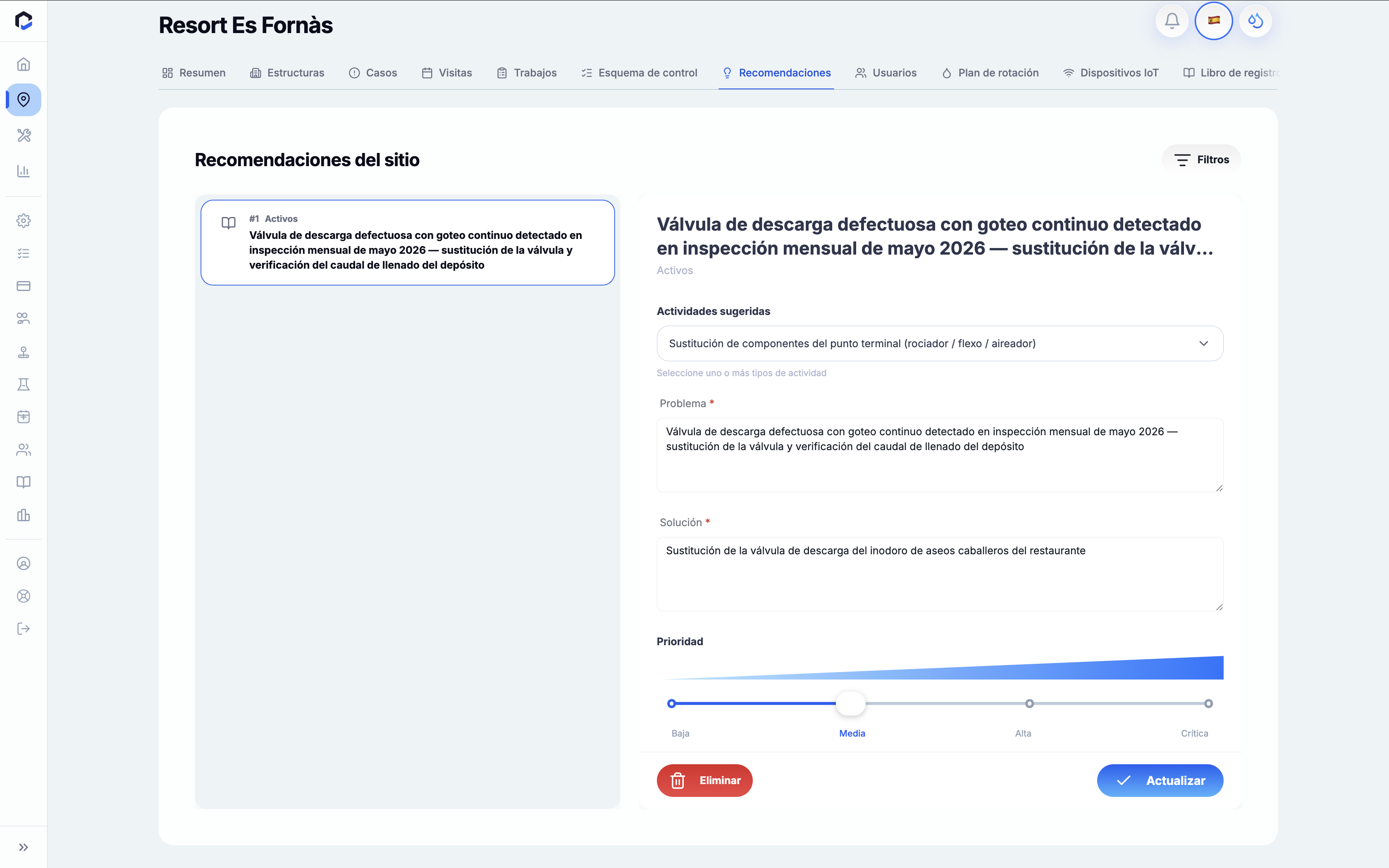
- Acceda a la pestaña Recomendaciones de la ubicación.
- Seleccione una o varias recomendaciones abiertas para programar.
- Cada recomendación se añade como una actividad puntual al esquema de control.
- Asigne fecha e ingeniero desde el Planificador y cree la visita, ya sea agrupada con otros trabajos o independiente.
- Al completar todos los trabajos vinculados, la recomendación se cierra automáticamente.
Establecer el asignado predeterminado para actividades
- En la pestaña Esquema de control de la ubicación, abra la actividad a la que quiere asignar un responsable.
- Cambie el ingeniero asignado; este cambio aplica solo a las futuras visitas programadas.
- El ingeniero previamente asignado será notificado del cambio.
- Si necesita reasignar visitas ya programadas, hágalo individualmente desde el Planificador.
Realización de tareas clave de control en campo
Algunas medidas de control como el purgado y la comprobación de temperatura requieren procedimientos específicos durante las visitas.
Trabajo con temporizador para purgado
- Abra el trabajo de temporizador de purgado durante la visita.
- Tenga en cuenta la duración prescrita del purgado mostrada.
- Abra el punto de salida y pulse el botón Iniciar del temporizador de purgado.
- La cuenta atrás se activa y el botón Completar trabajo permanece deshabilitado mientras el temporizador está activo.
- Puede salir del formulario y continuar con otros trabajos; el temporizador seguirá funcionando en segundo plano.
- Cuando finalice el purgado, cierre el punto de salida y pulse Completar trabajo.
Nota: El sistema exige que se cumpla la duración completa del purgado; no se permite finalizar antes.
Realización de trabajos de temperatura (purgado) con termómetro
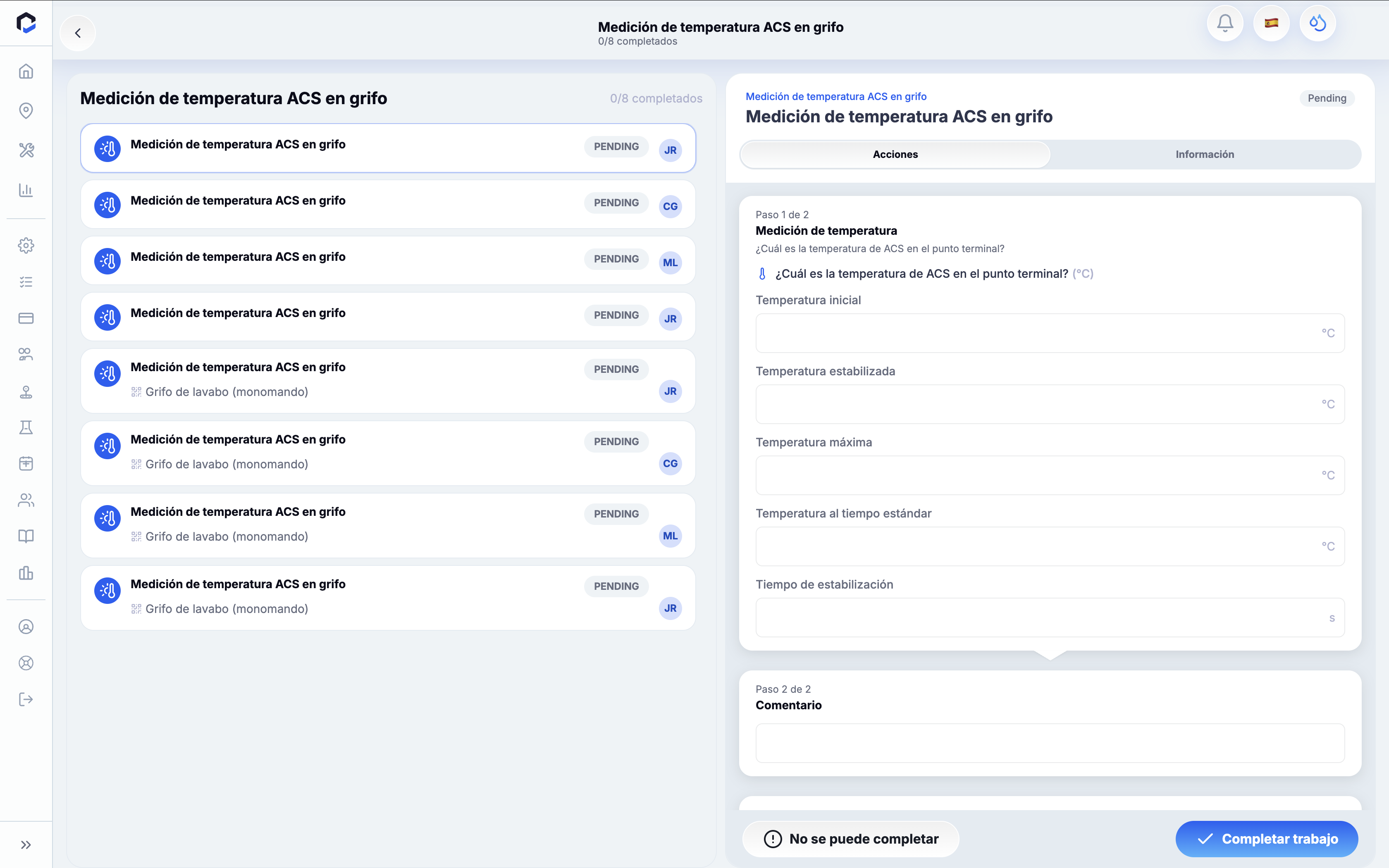
- Abra el trabajo de temperatura durante la visita.
- Pulse Conectar termómetro para emparejar un termómetro Bluetooth, o pulse Introducir temperatura manualmente para añadir valores manualmente.
- Si usa termómetro, pulse Iniciar medición y abra el punto de salida.
- La lectura en tiempo real se muestra y se detiene automáticamente cuando la temperatura se estabiliza.
- Repita para cada medición requerida.
- Adjunte una foto si la actividad solicita evidencia.
- Pulse Completar trabajo para finalizar.
Nota: Las desviaciones respecto a umbrales no se muestran durante la entrada de datos, sino que se evalúan después. La finalización nunca se bloquea por valores fuera de rango.
Realización de trabajos de seguimiento para recomendaciones técnicas
- Abra el trabajo de seguimiento, identificado con un distintivo especial en la lista de trabajos.
- Revise el hallazgo, recomendación, prioridad, fecha límite y activo objetivo.
- Ejecute el trabajo correctivo en campo.
- Agregue notas describiendo el trabajo realizado y adjunte foto si es útil.
- Pulse Completar trabajo.
Nota: Completar todos los trabajos vinculados cierra automáticamente la recomendación asociada sin pasos adicionales.
Resumen
Activar y gestionar las medidas de control por estructura implica revisar el esquema de control, añadir actividades personalizadas si es necesario, programar visitas de forma eficiente y realizar los trabajos en campo como purgado y control de temperatura. El sistema facilita agrupar tareas en visitas, la encolación automática de actividades recurrentes y la gestión fluida de recomendaciones técnicas.