Este artículo explica cómo revisar una evaluación de riesgos completa en línea, incluyendo detalles de la instalación, activos y medidas de control. Está dirigido a inspectores, ingenieros y usuarios implicados en la revisión y finalización de la evaluación.
NotaRol requerido: Inspector o Visualizador
Comprender la visión general de la evaluación de riesgos
Comience abriendo la evaluación de riesgos para ver su alcance, progreso y las etapas clave de recopilación de datos y revisión.
-
Abra una evaluación de riesgos desde su ubicación.
-
Lea el encabezado para conocer el nombre de la ubicación, fecha de inicio de la evaluación, código del régimen de control y porcentaje de completitud que se muestra con un anillo circular de progreso.
-
Observe el cuerpo principal, que se divide en dos grupos:
- Cosas por hacer contiene cuatro paneles de recopilación de datos: Ubicación, Sistemas, Áreas y Activos; cada panel muestra su estado actual (No iniciado, En curso, Por revisar o Completado).
- Cosas para revisar contiene Libro de registro y actividades, Esquema de controles y Recomendaciones técnicas.
-
En el encabezado, utilice Ver estructuras para abrir e inspeccionar las estructuras de la ubicación, gestionadas de forma independiente de las cuatro fases de recopilación de datos.
-
Use el porcentaje de completitud mostrado para entender cuánto dato se ha recogido en todos los objetos dentro del alcance.
Revisar el alcance de la evaluación
Compruebe exactamente qué partes de la ubicación cubre la evaluación de riesgos.
- En la visión general de la evaluación de riesgos, localice la tarjeta Seleccionar alcance y el campo Alcance para análisis que indica el número de elementos seleccionados.
- Seleccione el campo Alcance para análisis para abrir el selector Cambiar alcance.
- Expanda el árbol y marque las Estructuras, Áreas, Sistemas y Activos que quiera incluir. Marcar un elemento padre selecciona automáticamente sus hijos.
- Tenga en cuenta que no se permite seleccionar más de 500 activos y se solicitará que reduzca la selección.
- Use el botón Confirmar en el encabezado para guardar el alcance una vez que la selección se haya cargado completamente.
Nota: Los elementos cubiertos por otra evaluación activa aparecen en gris y no pueden seleccionarse hasta que esas evaluaciones finalicen o sus alcances se modifiquen. Además, todos los elementos seleccionados deben pertenecer al mismo régimen de control; los que pertenecen a un régimen diferente aparecen en gris con una nota que indica que no pueden combinarse en una misma evaluación.
Revisar detalles de instalación y activos
Examine y valide los datos de cumplimiento registrados durante la evaluación en sistemas, áreas y activos.
Sistemas
- Desde Cosas por hacer, seleccione el panel Sistemas y elija un sistema.
- Revise y, si es necesario, actualice el Nombre del sistema, Estado operativo y Descripción en la sección General.
- Revise las lecturas específicas del régimen en la sección Parámetros.
- Compruebe las secciones Activos vinculados y Esquemas para relaciones y documentación del sistema.
- Asegúrese de que el interruptor de Evaluación del sistema esté en Satisfactorio o No satisfactorio, luego seleccione Confirmar evaluación para guardar.
- Use Ver estructuras para editar las estructuras físicas, ya que el cumplimiento a nivel de estructura se captura a través de sus sistemas, áreas y activos.
Áreas
- Abra el panel Áreas desde Cosas por hacer y seleccione un área o estancia.
- En la sección General, confirme el Nombre del área (obligatorio), opcionalmente añada una Descripción, y para estancias establezca la Ocupación en En uso o Vacante.
- Revise o modifique el Tipo de instalación y el Régimen de control, que se heredan de la estructura padre.
- Complete la sección Parámetros con las lecturas de cumplimiento.
- Verifique la sección Estado, donde el estado satisfactorio se asigna automáticamente al completar todos los campos; cámbielo manualmente si su juicio profesional difiere.
- Seleccione Guardar cambios para almacenar las modificaciones.
Activos
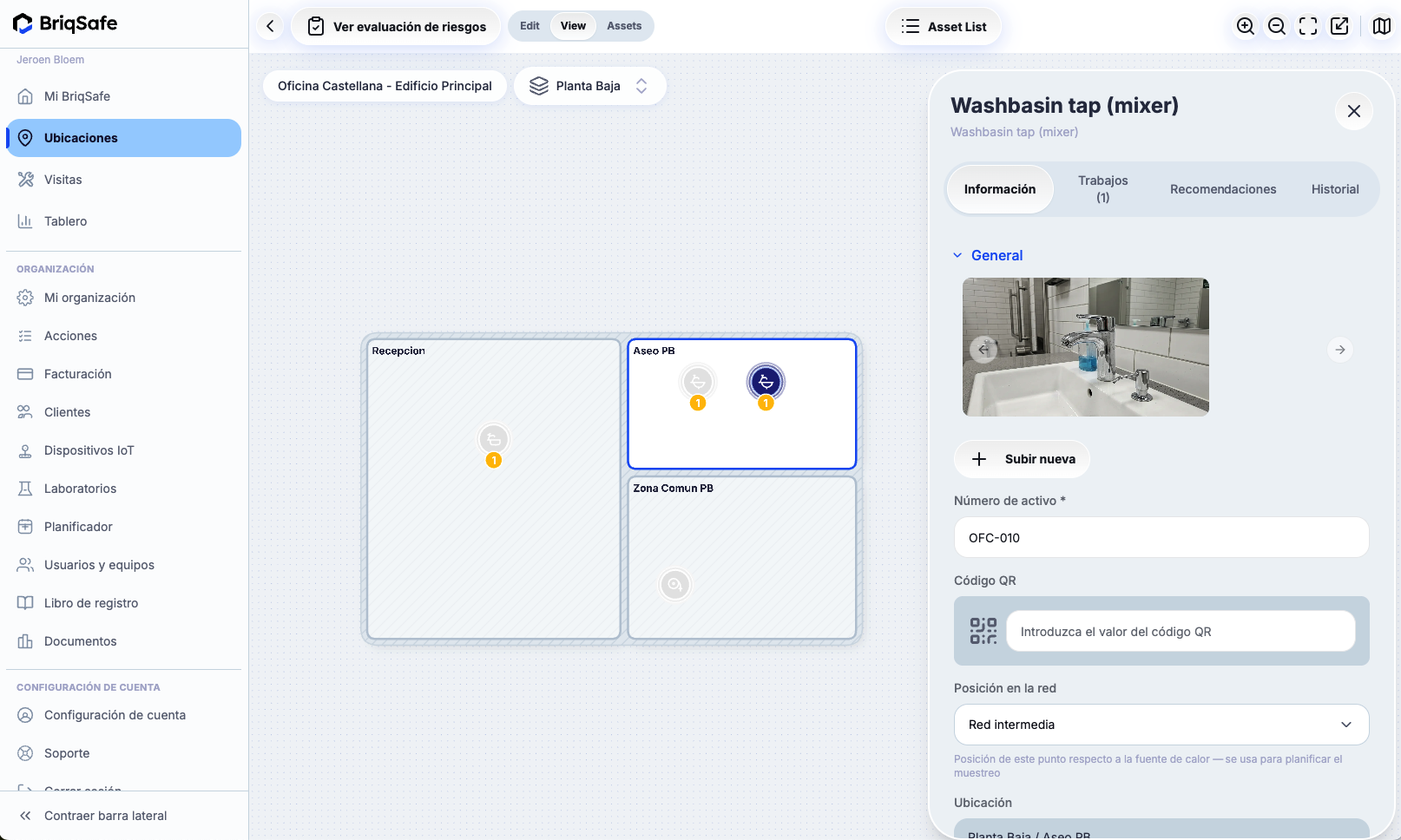
- Abra el panel Activos desde Cosas por hacer y seleccione un activo, como un grifo o una caldera.
- En la sección General, revise las fotos, introduzca el Número de activo obligatorio, Código QR y seleccione su Estado en red (Cerca de la fuente, Media red, Lejos de la fuente). La ruta de Ubicación es solo lectura.
- Complete los Parámetros de cumplimiento manualmente o mediante sensores conectados.
- Opcionalmente, revise Sistemas vinculados, Sensores, Activos vinculados y Casos.
- En la sección Evaluación, una vez guardados los parámetros y evaluado automáticamente el activo, cambie manualmente el estado satisfactorio si es necesario y luego seleccione Confirmar evaluación.
Nota: El interruptor de evaluación en activos está deshabilitado hasta que finalice la primera evaluación y sólo los usuarios con permiso de edición pueden guardar.
Modificación manual de estados satisfactorios automáticos
Si no está de acuerdo con la evaluación automática, puede modificar manualmente el estado satisfactorio (Satisfactorio/No satisfactorio) dejando un registro de auditoría.
- Abra el sistema, área o activo específico.
- Desplácese a la sección Evaluación o Estado.
- Pulse Satisfactorio o No satisfactorio para cambiar la evaluación automática.
- Guarde el cambio seleccionando Confirmar evaluación (para activos y sistemas) o Guardar cambios (para áreas).
Una vez modificado, el estado manual sustituye al automático y no puede volver a un estado sin asignar. Sólo usuarios con permisos de edición pueden realizar esta acción.
Seguimiento del progreso y completitud de la evaluación
Controle cuánto de la evaluación de riesgos está completo y qué queda por hacer antes de la conclusión.
- Revise el porcentaje general de completitud mostrado en el encabezado de la evaluación.
- Use las listas Cosas por hacer y Cosas para revisar para verificar el progreso en las siete etapas: Ubicación, Sistemas, Áreas, Activos, Libro de registro y actividades, Esquema de controles y Recomendaciones técnicas.
- Abra cada etapa y márcela como completada cuando concluya.
- Tenga en cuenta que la etapa final Conclusión de riesgos se desbloquea únicamente tras completar todas las demás etapas.
Nota: La completitud sólo llega al 100 % cuando todos los objetos y etapas dentro del alcance estén completos. En ubicaciones grandes, puede haber conteos incompletos debido a un límite de carga de 200 elementos por tipo sin aviso.
Revisar y redactar la conclusión de riesgo
Visualice el nivel global de riesgo y documente la narrativa y resúmenes finales de la evaluación.
- Abra la etapa Conclusión de riesgos tras finalizar las demás etapas.
- A la derecha, observe el indicador semicircular que muestra el nivel de riesgo global; a la izquierda, expanda cada grupo de riesgo para ver su puntuación y preguntas específicas del régimen.
- Expanda Conclusión general y añada su narrativa en el campo Descripción; los datos se guardan automáticamente.
- Para cada grupo de riesgo, complete su Puntuación y cualquier campo narrativo.
- A la derecha, utilice los campos Resumen ejecutivo y Resumen de riesgos para escribir texto propio o seleccione Generar para crear un borrador y luego Guardar.
Sólo los usuarios con permisos de edición pueden modificar estos campos. Los resúmenes generados son borradores y deben revisarse y guardarse.
Generar y obtener el informe de evaluación de riesgos
Elabore el informe formal de cumplimiento una vez que los datos y la conclusión estén preparados.
- Abra la evaluación de riesgos y vaya a la sección Generar informe.
- Compruebe que los campos Tipo de informe, Localización y Evaluación de riesgos están rellenados y bloqueados, según el régimen de la ubicación (por ejemplo, "PPCL — Plan de Prevención y Control de Legionella" o "PSL — Plan Sanitario de Legionella").
- Opcionalmente seleccione un Preajuste de informe, que por defecto es "Configuración predeterminada".
- Pulse Generar informe. El estado cambiará de "Procesando" a "Listo".
- Para obtener una copia actualizada tras cambios, seleccione Regenerar.
Los informes siempre incluyen todo el alcance definido en la evaluación; no existe selector de alcance en el momento de generar el informe. El informe puede generarse antes de marcar la evaluación como finalizada.
Descargar o compartir el informe de evaluación de riesgos
Entregue el informe completo a clientes o compañeros tras generarlo.
- Cuando el estado del informe sea "Listo", seleccione Descargar para guardar el PDF localmente.
- Alternativamente, abra el informe desde la página Documentos y elija Compartir.
- Agregue uno o varios destinatarios entre los miembros activos de su organización, opcionalmente añada direcciones en copia, establezca el asunto y mensaje, y envíe.
- Los destinatarios recibirán un correo con un enlace seguro de descarga válido durante 24 horas.
Sólo pueden seleccionarse destinatarios dentro de la organización; no se permiten direcciones externas. Los enlaces expiran tras 24 horas.
Revisar y gestionar recomendaciones técnicas
Evalúe las recomendaciones en borrador generadas automática o manualmente y gestione su aprobación.
Entender las recomendaciones técnicas generadas automáticamente
- Abra una entidad (por ejemplo, un activo) y acceda a su pestaña Recomendaciones técnicas.
- Vea los borradores en la sección Borradores (generados automáticamente), identificados con la etiqueta "Generado automáticamente" y estado "Pendiente de aprobación".
- Abra un borrador para ver el Problema, Solución, Prioridad y el panel Detonantes que muestra valores de parámetros que superaron umbrales.
- Recuerde que los borradores son propuestas y no afectan hasta ser aprobados.
Revisar, aprobar o descartar recomendaciones en borrador
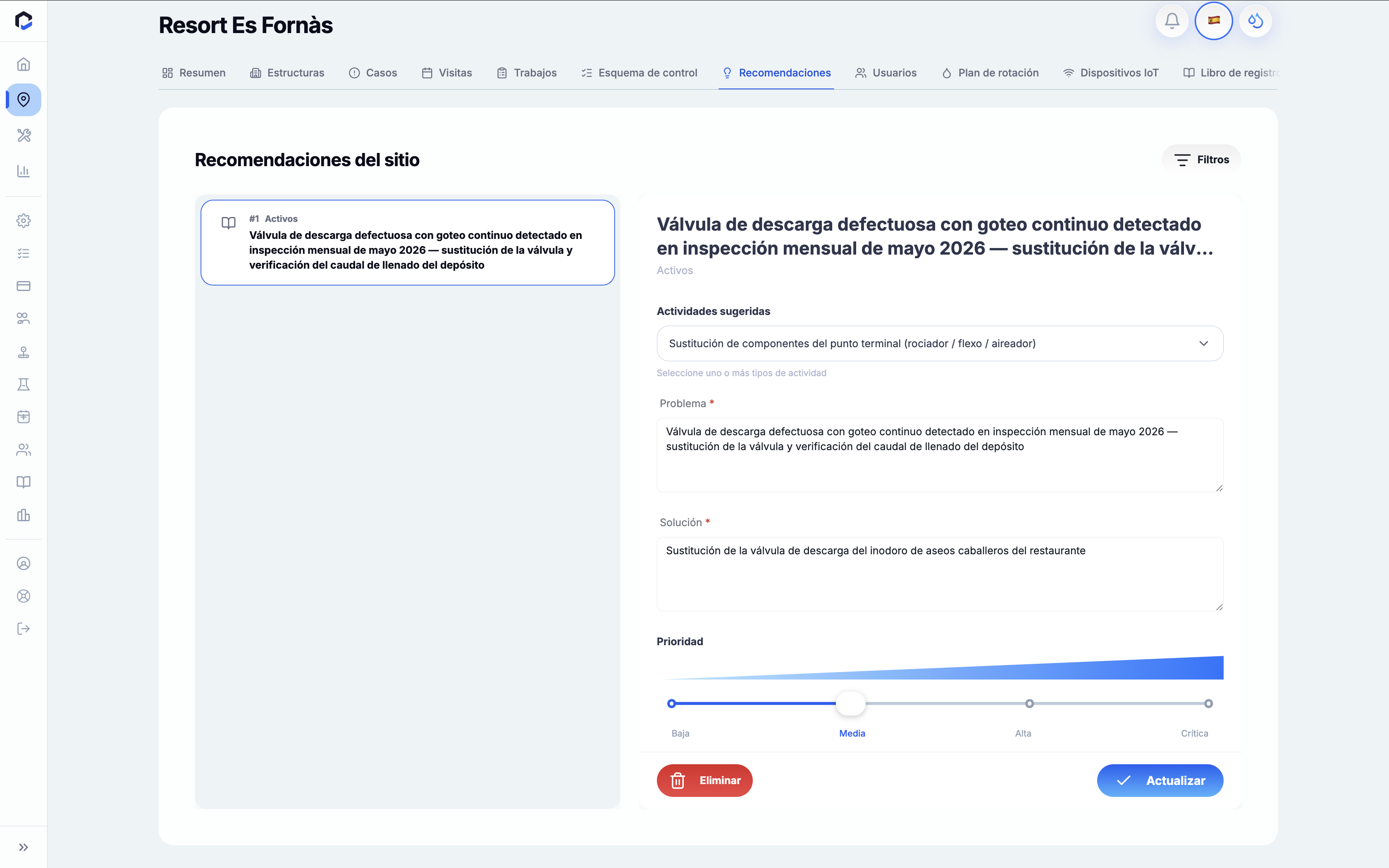
- Abra el borrador y lance el diálogo Revisar recomendación.
- Edite Problema, Solución y Prioridad si es necesario.
- Seleccione una o más actividades sugeridas que describan el trabajo correctivo.
- Seleccione Actualizar y revisar o Aprobar para confirmar; el estado cambiará a "Aprobado" con registro del aprobador y fecha.
- Para descartar, seleccione Descartar, indique una razón (mínimo 10 caracteres) y confirme; el estado cambiará a "Descartado".
La aprobación requiere al menos una actividad sugerida en borradores que no sean de estructura. Sólo los usuarios con permiso de edición pueden aprobar o descartar. Estas acciones sólo están disponibles en la aplicación web.
Comprobar recomendaciones pendientes en evaluaciones de seguimiento
- Durante una nueva evaluación, abra la pestaña Recomendaciones técnicas de un activo.
- Revise las recomendaciones completadas desde la última evaluación en Completadas desde la última evaluación, inspeccionando fotos de antes y después y resultados de trabajos.
- Identifique las recomendaciones sin completar que aparecen como arrastradas con la fecha de la evaluación previa, manteniéndose en estado "Aprobado".
Finalizar la evaluación de riesgos
Cierre la evaluación una vez que todas las etapas y la conclusión estén completas.
- Abra la evaluación de riesgos completada y acceda a la etapa Conclusión de riesgos.
- Seleccione Finalizar evaluación en el pie de página.
- En el cuadro de diálogo de confirmación, lea la advertencia de que esta acción no se puede deshacer y confirme con Finalizar evaluación.
La evaluación se marcará como completada y ya no aparecerá en la lista activa. Una vez finalizada, no podrá editarse.