Este artículo explica cómo configurar una plantilla de auditoría (visita) en BriqSafe. Está dirigido a gestores y administradores que necesitan crear grupos reutilizables de actividades de inspección para agilizar la programación de auditorías en obra.
NotaRol requerido: Gestor, Administrador o Propietario
Comprender las plantillas de visita
Las plantillas de visita agrupan múltiples actividades de inspección en conjuntos reutilizables llamados plantillas de visita. Estas plantillas se gestionan en tres niveles de alcance dentro de Configuración de la organización en Plantillas de visita:
- Organización: plantillas disponibles para toda la organización, válidas para todos los clientes y ubicaciones.
- Clientes: plantillas específicas para un cliente que anulan las predeterminadas de la organización solo para ese cliente.
- Ubicaciones: valores predeterminados por ubicación, usados mayormente para establecer opciones de asignación por defecto al programar en esa ubicación.
Solo los usuarios con roles de Gestor, Administrador o Propietario pueden ver o gestionar las plantillas de visita. Inspectores, Técnicos e Invitados no tienen permisos para programar y recibirán un error si intentan acceder a estas plantillas.
Crear una plantilla de visita para toda la organización
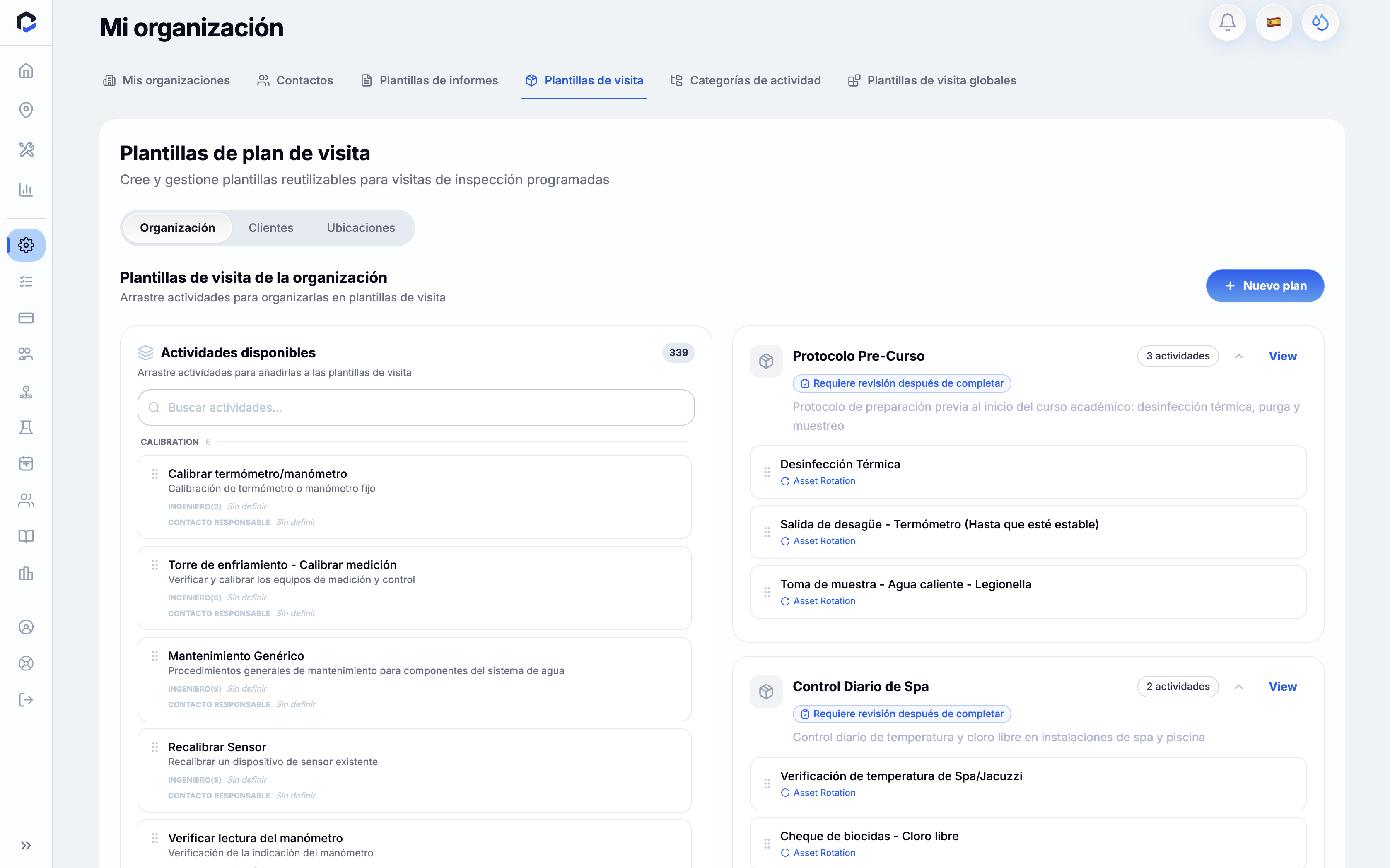
Cree una plantilla de auditoría que se aplique a toda la organización y pueda reutilizarse al programar visitas.
- Acceda a Configuración de la organización > Plantillas de visita.
- Seleccione la pestaña Organización.
- Pulse Nueva plantilla de visita.
- Introduzca un Nombre para la plantilla y, si lo desea, una Descripción.
- Agregue actividades arrastrándolas del panel Actividades disponibles a la plantilla.
- Asegúrese de dejar el alcance en organización (sin seleccionar ningún cliente).
- Haga clic en Crear para guardar la plantilla.
Notas:
- No puede crear una plantilla sin nombre ni sin seleccionar al menos una actividad; aparecerán mensajes de error indicándolo.
- Si añade un tipo de actividad ya usado en otra plantilla, se generará un error de conflicto. Debe resolver estos conflictos antes de guardar.
- Para empezar rápidamente, puede usar Copiar plantillas de sistema en la misma página para importar las plantillas integradas en su organización.
Crear una plantilla de visita específica para un cliente
Configure una plantilla de auditoría adaptada a un cliente que anule la configuración predeterminada de la organización.
- Acceda a Configuración de la organización > Plantillas de visita.
- Seleccione la pestaña Clientes y elija el cliente deseado.
- Pulse Nueva plantilla de visita.
- Introduzca el Nombre para la plantilla y agregue actividades arrastrándolas desde el panel Actividades disponibles.
- Haga clic en Crear para guardar la plantilla.
Importante: La plantilla específica del cliente debe extender una plantilla de nivel organizacional sin alcance de cliente. De este modo, la plantilla del cliente se fusiona con la plantilla base y solo anula los tipos de actividad para ese cliente.
Uso de Copiar plantillas de sistema
Para llenar rápidamente su organización o un cliente con el conjunto estándar de plantillas de auditoría:
- Vaya a Configuración de la organización > Plantillas de visita.
- Seleccione la pestaña Organización o Clientes (con un cliente seleccionado).
- Pulse Copiar plantillas de sistema.
Las plantillas del sistema se copiarán en modo extensión, vinculándose con la fuente para que las actualizaciones posteriores sigan conectadas.
Nota: Las plantillas cuyos tipos de actividad entren en conflicto con los que ya posee se omitirán sin fusionar. Revise la lista de plantillas copiadas para confirmarlo.
Programar visitas desde plantillas
Una vez configuradas las plantillas, puede programar visitas de auditoría agrupando varias actividades a la vez.
- Abra el Programador y filtre por Por planificar.
- Localice las ocurrencias de plantillas de visita, que se distinguen de las actividades individuales.
- Abra una ocurrencia para revisar los tipos de actividad incluidos y el número de trabajos.
- Opcionalmente, añada o elimine actividades solo para esa ocurrencia.
- Defina la fecha y hora de inicio y fin de la visita.
- Asigne uno o varios técnicos.
- Confirme para crear una única visita con todos los trabajos de la plantilla.
Los cambios realizados en las actividades de una ocurrencia programada no afectan a la plantilla ni a futuras ocurrencias.
Eliminar una plantilla de visita
Si ya no necesita una plantilla de auditoría, puede eliminarla:
- En Configuración de la organización > Plantillas de visita, localice la plantilla.
- Utilice la opción eliminar y confirme en el cuadro de diálogo.
La eliminación es suave: la plantilla desaparece de la lista.
Importante: Las visitas en BORRADOR creadas a partir de una plantilla eliminada se borran definitivamente. Las visitas ya programadas, en curso, completadas o canceladas permanecen accesibles.
Roles y permisos
Solo los usuarios con roles de Gestor, Administrador o Propietario pueden crear, gestionar, programar visitas y administrar plantillas.
| Rol | Puede ver plantillas de visita | Puede gestionar plantillas de visita | Puede programar visitas |
|---|---|---|---|
| Propietario | Sí | Sí | Sí |
| Administrador | Sí | Sí | Sí |
| Gestor | Sí | Sí | Sí |
| Inspector | No (error 403) | No | No (el botón Crear es visible pero se rechaza la programación) |
| Técnico | No | No | No |
| Invitado | No | No | No |