Este artículo explica cómo visualizar e interpretar los resultados de la medición de temperatura al realizar trabajos de medición con la aplicación BriqSafe. Está dirigido a los técnicos que trabajan en el lugar y necesitan registrar, completar y revisar las lecturas de temperatura.
NotaRol requerido: Técnico
Realización de un trabajo de medición de temperatura
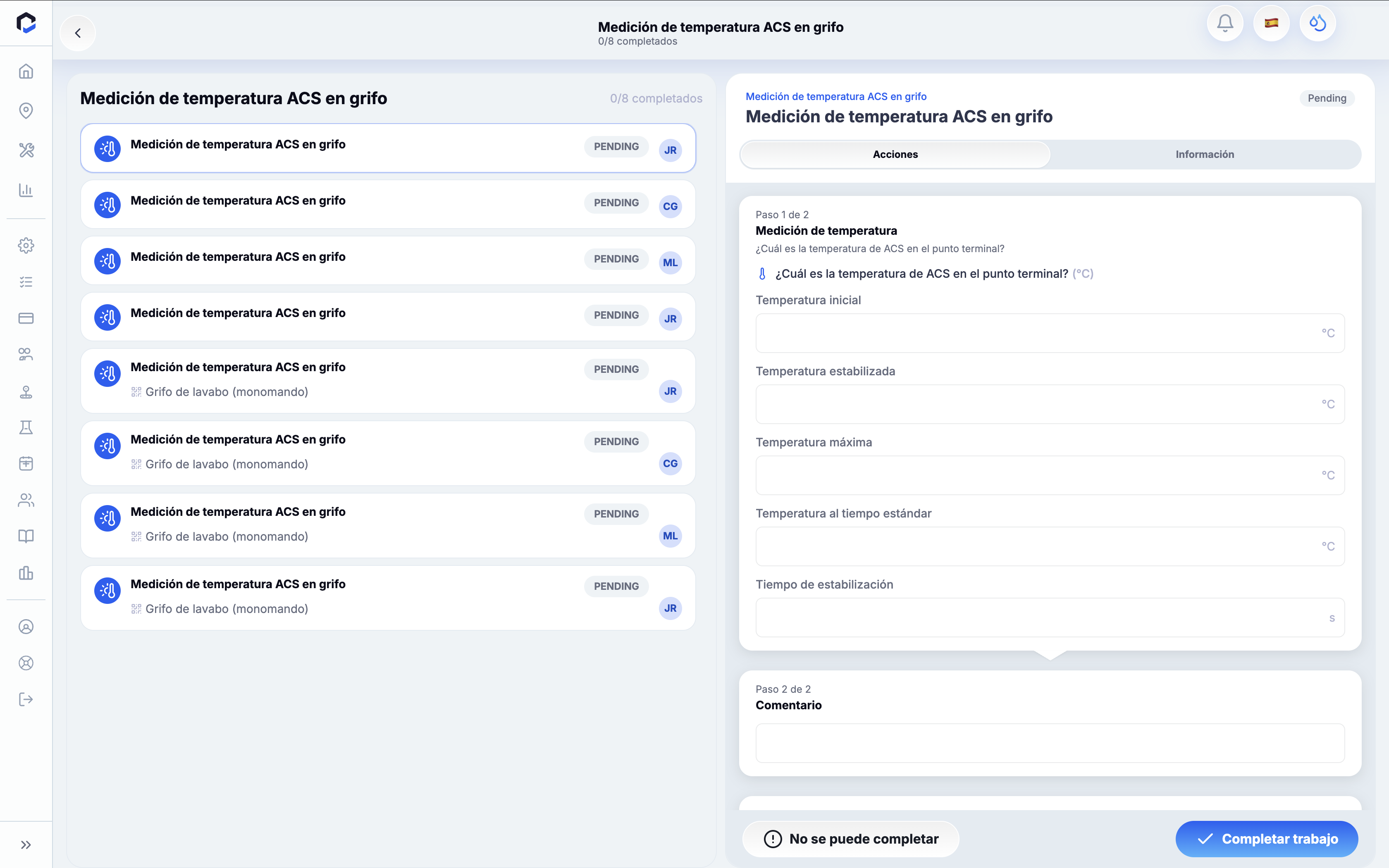
Siga estos pasos para registrar las lecturas de temperatura del agua mediante un termómetro Bluetooth o introducción manual durante un procedimiento de purga.
- Abra el trabajo de temperatura en la aplicación.
- Pulse Conectar termómetro para enlazar un termómetro Bluetooth, o pulse Rellenar temperatura manualmente para introducir las lecturas manualmente.
- Si usa un termómetro, pulse Iniciar medición y abra el grifo. La lectura de temperatura en tiempo real se mostrará y finalizará automáticamente una vez estabilizada.
- Repita la medición en cada punto o salida requerida.
- Si la actividad lo exige, adjunte una fotografía como evidencia para documentar la medición.
- Pulse Completar trabajo para guardar las lecturas y finalizar la tarea.
Nota: El formulario no muestra un estado de aprobado o rechazado durante la medición. Incluso si una lectura incumple los límites del esquema de control definido, puede completar el trabajo. Las infracciones se evalúan en el servidor tras la finalización y pueden generar un caso para revisión.
Si el termómetro pierde conexión durante la medición, las lecturas tomadas se guardan. Puede reconectar el termómetro o cambiar a la entrada manual para continuar.
Si no hay condiciones de parada definidas para el tipo de actividad, la aplicación usa la configuración por defecto, con un tiempo límite de 2 minutos o entrada manual de lecturas.
Funcionamiento y finalización del trabajo
Conozca cómo funciona la pantalla del trabajo y qué esperar tras completarlo.
- Abra el trabajo para ver dos pestañas: Información, con detalles del lugar, estructura, zona, planta y notas; y Acciones, donde deberá introducir los datos de la medición.
- El formulario en la pestaña Acciones está fijado según el tipo de actividad del trabajo. No puede modificarse.
- Después de introducir los datos y las fotos requeridas, pulse Completar trabajo.
- Completar un trabajo con lecturas fuera de rango no bloquea la finalización. Las infracciones se evalúan en el servidor.
- Cuando una infracción requiere escalado, la aplicación muestra el mensaje: “Trabajo completado. Se ha creado un caso para revisión.”
- Si finaliza el trabajo sin conexión, la confirmación y cualquier caso aparecerán tras la sincronización con el servidor.
Revisión de resultados de la medición de temperatura
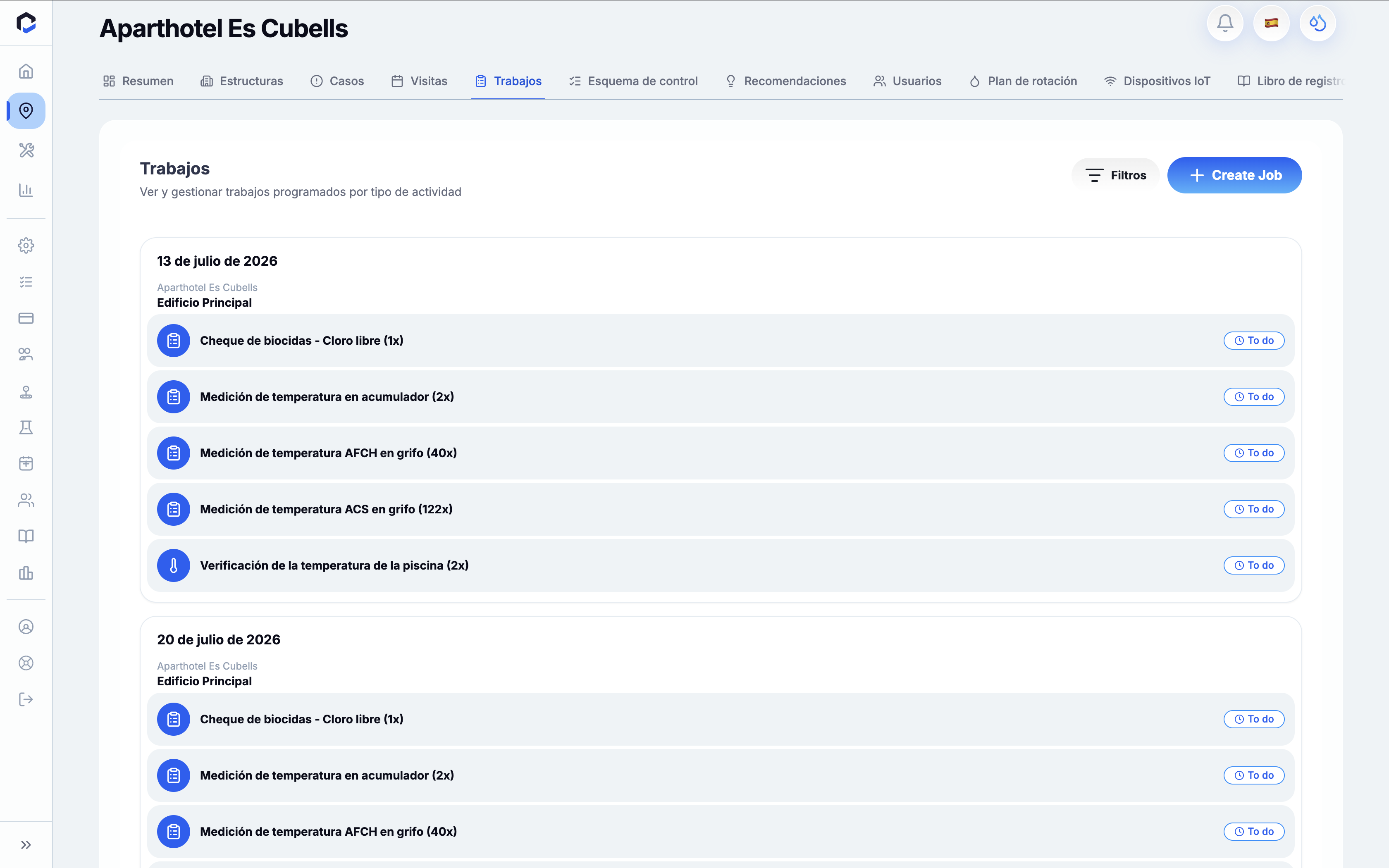
Las lecturas de temperatura pueden consultarse una vez completados los trabajos y visitas.
- Abra la pestaña Trabajos o Visitas del lugar y seleccione el trabajo o la visita completada que desea revisar.
- Compruebe las lecturas registradas, las notas y las fotografías adjuntas como evidencia.
Importante: No se muestran distintivos de aprobado/rechazado ni gráficos de tendencias en las pantallas de revisión. El veredicto de cumplimiento basado en temperatura y otras lecturas aparece sólo en los informes generados.
Un trabajo OMITIDO se marca como "No completado" con la razón indicada, pero no puede cambiarse a COMPLETADO posteriormente.
Detalles operativos adicionales
- Si un sensor está asignado a un activo, sus lecturas pueden rellenar y completar automáticamente trabajos programados sin necesidad de entrada manual. Las lecturas provenientes del sensor incluyen valor, unidad y sello temporal como origen.
- Los trabajos completados con sensor se presentan igual que los completados manualmente; la única diferencia es la fuente mostrada para las lecturas.
- Durante el trabajo sin conexión, puede abrir visitas y registrar mediciones. Los cambios se almacenan en cola y se sincronizan automáticamente al recuperar conectividad, incluyendo fotos y actualizaciones de estado.
Después de completar trabajos y visitas
Cuando termine o omita todos los trabajos de una visita, utilice la función Cerrar Visita.
- Pulse Cerrar Visita para abrir la pantalla correspondiente.
- En la pestaña Firmar, revise el RESUMEN DEL TRABAJO que muestra el número de trabajos completados y omitidos.
- O bien firme con el dedo o marque la casilla de confirmación “Confirmo que todos los trabajos han sido completados u omitidos con motivos válidos y que la información proporcionada es correcta.”
- Pulse Cerrar Visita y confirme tocando Firmar.
Los trabajos pendientes al firmar se marcan automáticamente como omitidos con motivo automático y quedan registrados para revisión en la oficina central.
Corrección de datos de medición de temperatura
Los usuarios administrativos con permiso de edición pueden modificar los datos del trabajo tras la visita si es necesario.
- Abra el trabajo desde la pestaña Trabajos o Visitas del lugar.
- Modifique campos, notas o fotografías según sea necesario.
- Guarde los cambios. Las correcciones se registran en el Registro y la Línea temporal del lugar.
Nota: La edición requiere permiso de actualización. Un trabajo OMITIDO no puede cambiarse a COMPLETADO retroactivamente; debe programarse un nuevo trabajo.