Este artículo explica cómo realizar controles de temperatura y tareas de purga utilizando la aplicación. Está dirigido a los técnicos que llevan a cabo estas labores durante las visitas a obra.
NotaRol requerido: Técnico
Realizar un trabajo de temperatura (purga) con termómetro
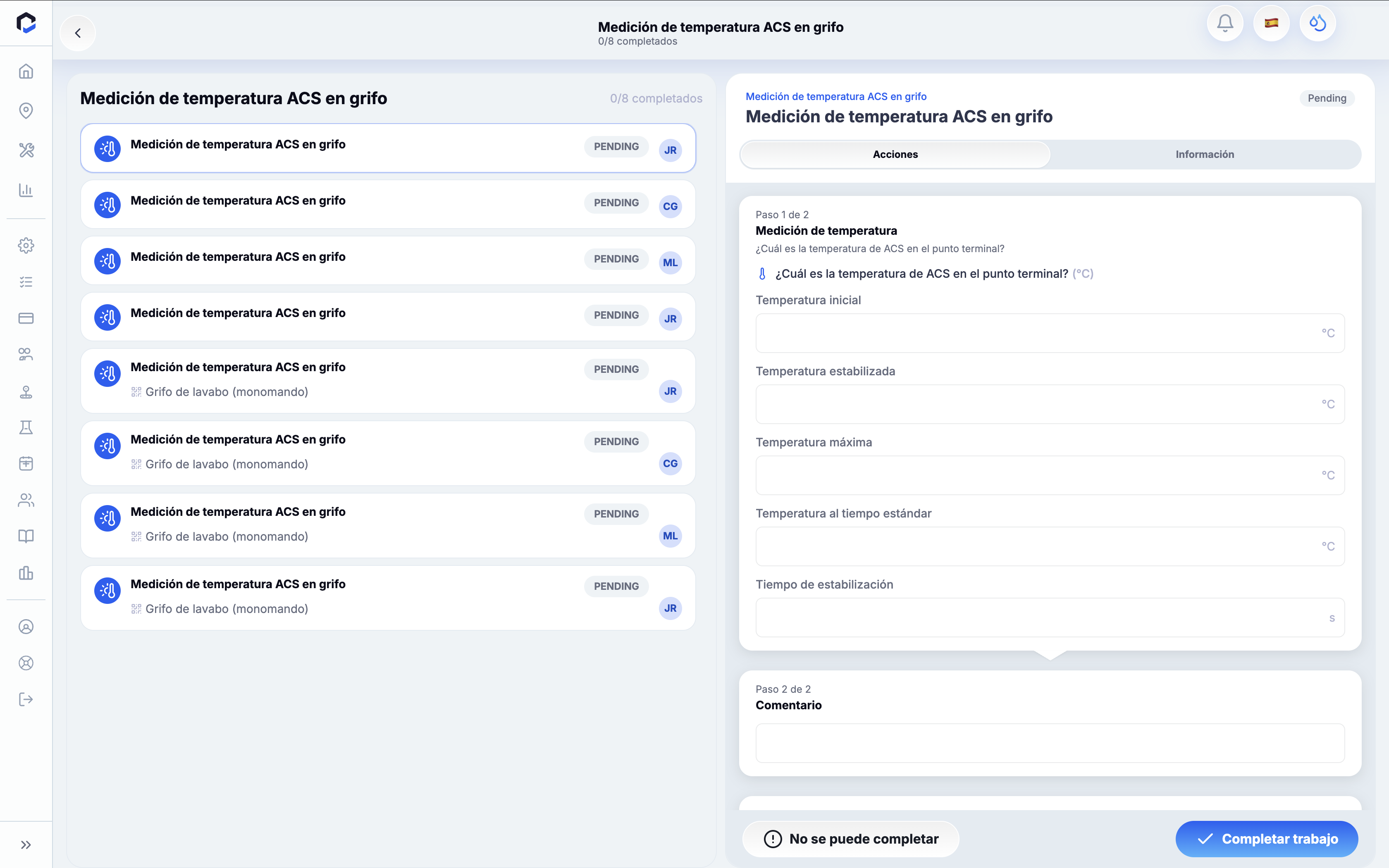
Utilice este procedimiento para registrar las lecturas de temperatura del agua con un termómetro Bluetooth o introduciéndolas manualmente.
- Abra el trabajo de temperatura en la aplicación.
- Pulse Conectar termómetro para emparejar un termómetro Bluetooth, o pulse Introducir temperatura manualmente para escribir las lecturas.
- Si usa un termómetro, pulse Iniciar medición y abra el grifo; la lectura de temperatura en tiempo real se mostrará hasta estabilizarse y luego se detendrá automáticamente.
- Repita el proceso para cada lectura requerida.
- Si es necesario, adjunte una foto como evidencia para documentar la tarea.
- Pulse Completar trabajo cuando haya registrado todas las lecturas.
Notas importantes:
- El formulario no indica un resultado de aprobado o suspendido; el análisis de los valores fuera de rango se realiza posteriormente en el servidor y puede generar un expediente.
- Si para el tipo de actividad no hay condiciones de parada definidas, la aplicación mostrará Configuración predeterminada de medición, y se aplica un tiempo máximo de 2 minutos o la entrada manual.
- Si el termómetro pierde conexión Bluetooth durante la medición, las lecturas registradas hasta ese momento se guardan. Puede reconectar el dispositivo o continuar con la entrada manual de datos.
Realizar un trabajo de temporizador de purga
Use esta función para mantener abierto un grifo durante un tiempo determinado con el temporizador de la aplicación.
- Abra el trabajo de temporizador de purga en la aplicación.
- Compruebe la Duración prescrita de la purga que se muestra.
- Abra el grifo y pulse el botón de inicio del temporizador.
- El temporizador regresivo comenzará a funcionar; el botón Completar trabajo permanecerá deshabilitado mientras dure el temporizador.
- Si abandona el formulario para realizar otros trabajos, el temporizador continuará funcionando en segundo plano.
- Cuando el temporizador muestre Purga completa, cierre el grifo.
- Pulse Completar trabajo para finalizar.
Notas importantes:
- No podrá completar el trabajo antes de que finalice el temporizador; la aplicación y el servidor impiden la finalización anticipada.
- El conteo regresivo sigue activo aunque navegue fuera del formulario de temporizador.
Trabajar durante una visita sin conexión
La aplicación permite realizar todos los trabajos, incluidos los controles de temperatura y purgas, sin necesidad de conexión a internet.
- Abra la visita estando conectado para que los datos se almacenen en la memoria del dispositivo.
- Cuando esté sin conexión, la aplicación mostrará un icono indicándolo, pero podrá acceder a todos los puntos de entrada y formularios.
- Los termómetros Bluetooth y el emparejamiento de dispositivos funcionan incluso sin conexión.
- El temporizador de purga opera localmente en el dispositivo.
- Las lecturas, fotos y actualizaciones de estado se guardan en cola para su envío posterior.
- Cuando recupere la conexión, la aplicación sincronizará automáticamente los datos pendientes en segundo plano.
Notas importantes:
- Para garantizar la integridad de los datos, siempre abra la visita estando en línea antes de pasar a modo sin conexión.
- Tras restablecer la conexión, espere a que se suban las fotos y actualizaciones pendientes antes de abandonar el lugar.
Comprender la pantalla de ejecución del trabajo
Aprenda a navegar y completar los formularios para los trabajos de temperatura y purga.
- Abra cualquier trabajo; la pantalla tiene dos pestañas: Información (ubicación, estructura, zona, planta y notas) y Acciones (el formulario del trabajo).
- El formulario en la pestaña Acciones está determinado por el tipo de actividad y no puede modificarse.
- Rellene todos los campos obligatorios y, cuando termine, pulse Completar trabajo.
Notas importantes:
- Un trabajo completado puede abrirse nuevamente mientras la visita siga abierta.
- Si el formulario no corresponde, es posible que el trabajo tenga asignado un tipo de actividad incorrecto.
Finalizar un trabajo con incumplimientos de umbrales
Complete los trabajos de temperatura y purga normalmente, incluso si las lecturas superan los límites establecidos.
- Pulse Completar trabajo tras introducir todas las lecturas y adjuntar las evidencias.
Notas importantes:
- La aplicación no impide finalizar el trabajo si las lecturas están fuera de rango; esta evaluación la realiza el servidor posteriormente.
- Si se genera un expediente por incumplimiento, tras la sincronización recibirá este mensaje: "Trabajo completado. Se ha creado un expediente para su revisión."
- Si finalizó el trabajo sin conexión, la confirmación y las notificaciones del expediente aparecerán solo tras la sincronización.