Este artículo explica cómo configurar y realizar trabajos de muestreo, incluyendo la toma de muestras, la realización de análisis químicos y la gestión de los resultados devueltos por el laboratorio. Está dirigido a técnicos que realizan actividades in situ.
NotaRol requerido: Técnico
Realizar un Trabajo de Toma de Muestra
Recoja una muestra de agua y registre su identificador para que entre en el proceso del laboratorio.
- Abra el trabajo de toma de muestra asignado a la ubicación.
- Rellene todos los campos del formulario definidos para esta actividad, incluyendo el identificador de la botella de muestra y el método de recogida.
- Si se requiere, adjunte una fotografía de la etiqueta de la muestra.
- Pulse Completar Trabajo para registrar la muestra y finalizar el trabajo.
Nota: El identificador de la botella debe introducirse cuidadosamente, dado que no hay escáner de código de barras para las botellas de muestra. El escáner integrado sólo funciona para códigos QR de activos y dispositivos.
Realizar un Trabajo de Análisis Químico
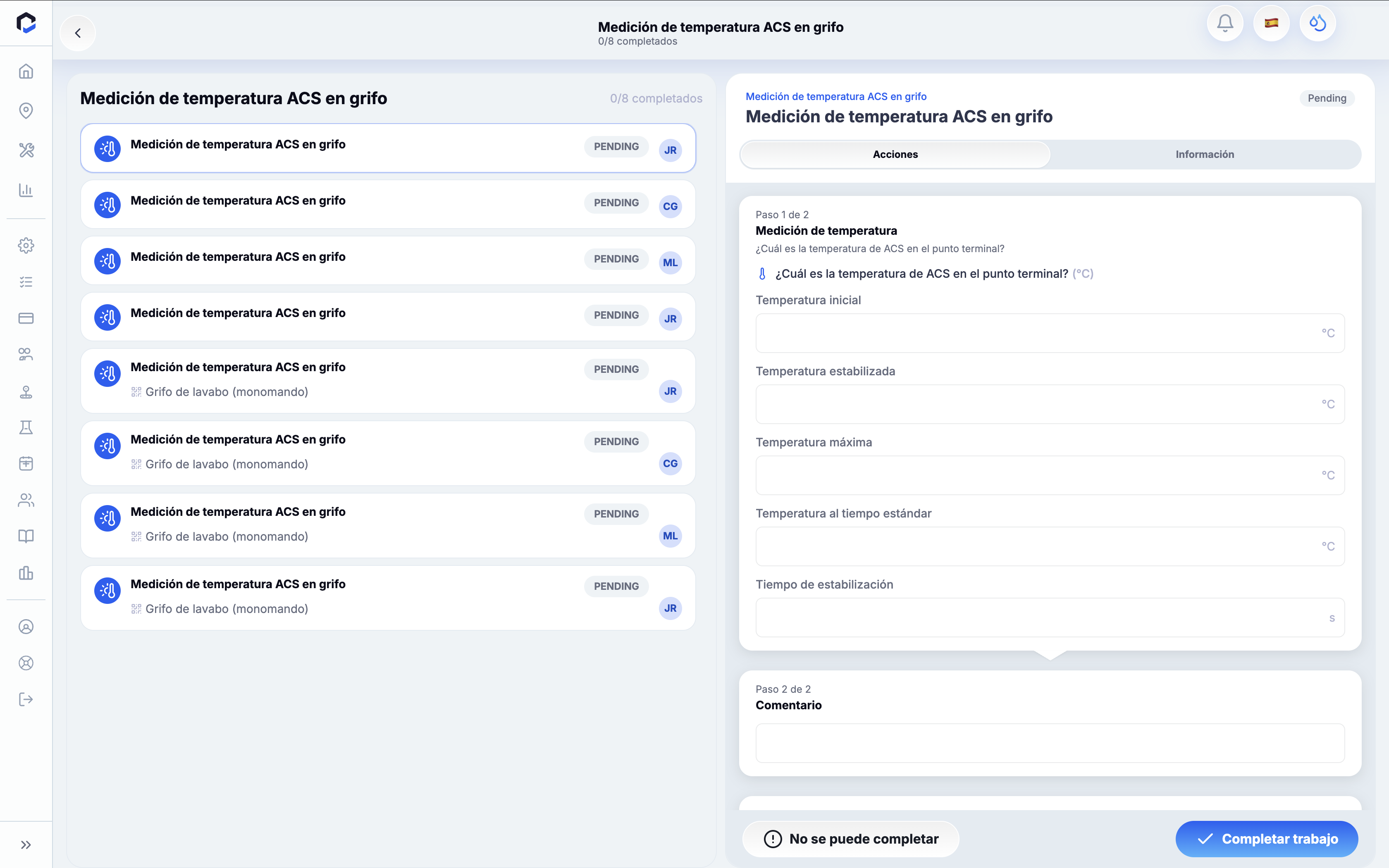
Registre los resultados de los análisis químicos realizados in situ para cada parámetro configurado en el trabajo.
- Abra el trabajo de análisis químico correspondiente al punto de agua.
- Acceda a la pestaña Acciones, donde se listan todos los parámetros definidos para esta actividad.
- Para cada parámetro, escriba el valor o seleccione una opción predefinida si está disponible.
- Si procede, adjunte una fotografía como evidencia que respalde los valores registrados.
- Una vez completados todos los parámetros obligatorios, pulse Completar Trabajo para finalizar.
Nota: El método de entrada para cada parámetro (valor escrito, opciones predefinidas o ambos) viene determinado por el esquema de control y no puede modificarse durante la entrada de datos. El botón Completar Trabajo permanecerá desactivado hasta que se completen todos los parámetros requeridos.
Introducir Resultados Devueltos por el Laboratorio en un Trabajo de Registro de Resultados
Cuando el laboratorio externo devuelve los valores analizados, introdúzcalos para evaluar la conformidad.
- Abra la pestaña Acciones en la versión web de la aplicación.
- Localice la tarjeta Resultados de laboratorio pendientes y selecciónela.
- Haga clic en Introducir resultados en el elemento pendiente para abrir el trabajo de registro de resultados de laboratorio.
- En la pestaña Acciones, introduzca el valor medido para cada parámetro definido en la actividad.
- Agregue cualquier Nota relevante.
- Pulse Completar Trabajo para finalizar la entrada y activar la evaluación de conformidad.
Importante: Este flujo de trabajo sólo está disponible actualmente en la aplicación web. La tarjeta Resultados de laboratorio en la aplicación móvil es un marcador de posición y no permite abrir el formulario de entrada.
Los parámetros varían según la organización y la normativa vigente. Asegúrese de introducir todos los parámetros antes de completar el trabajo.
Cómo un Trabajo de Muestreo Completado Crea un Trabajo de Registro de Resultados
Al completar un trabajo de muestreo, el sistema crea automáticamente un trabajo de seguimiento para introducir los valores devueltos por el laboratorio.
- Finalice el trabajo de muestreo en el lugar.
- El sistema genera un trabajo de registro de resultados de laboratorio en la misma ubicación y ámbito.
- Este trabajo de seguimiento se asigna a los responsables de la ubicación con una fecha límite aproximada a dos meses.
- El trabajo de seguimiento aparece en la pestaña Acciones bajo la tarjeta Resultados de laboratorio pendientes.
Nota: Si la creación automática falla, aparecerá una advertencia para crear manualmente el trabajo de registro de resultados.
Los resultados del laboratorio se almacenan dentro de los trabajos, no en un registro de laboratorio independiente. Consulte la pestaña Acciones, no un menú de laboratorio, para ver los resultados pendientes.
Generar y Descargar Informes de Resultados de Laboratorio
Genere un informe en PDF que combine los datos originales del trabajo de muestra con los resultados devueltos por el laboratorio para facilitar su difusión.
- Abra el trabajo de registro de resultados de laboratorio ya completado.
- Al final de la pestaña Acciones, localice la sección de informes de resultados de laboratorio.
- Inicie la generación del informe y espere a que se complete el proceso.
- Seleccione Descargar para obtener el PDF.
El informe generado se guarda automáticamente en la biblioteca de Documentos.
Nota: La sección de informes sólo aparece después de completar el trabajo de entrada. Generar un informe requiere permisos para creación de informes; los roles con sólo visualización pueden descargar informes ya existentes, pero no generar nuevos.
Resumen
En este artículo se ha explicado cómo realizar trabajos de muestreo, registrar resultados de análisis químicos in situ, introducir datos devueltos por laboratorios externos y generar informes de resultados dentro de la aplicación. Siga cuidadosamente cada paso para asegurar una captura y gestión correcta de las tareas relacionadas con las muestras.