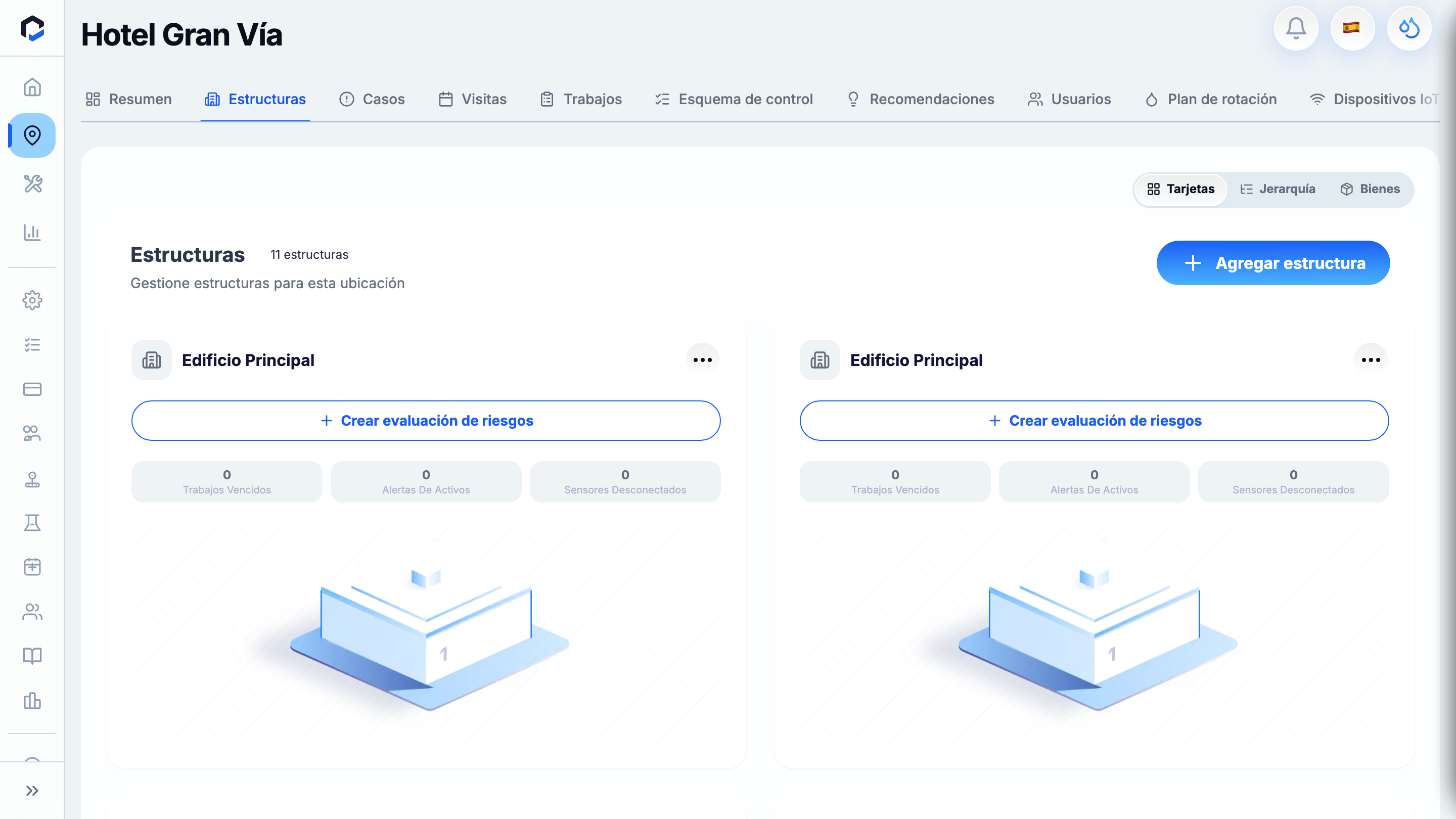
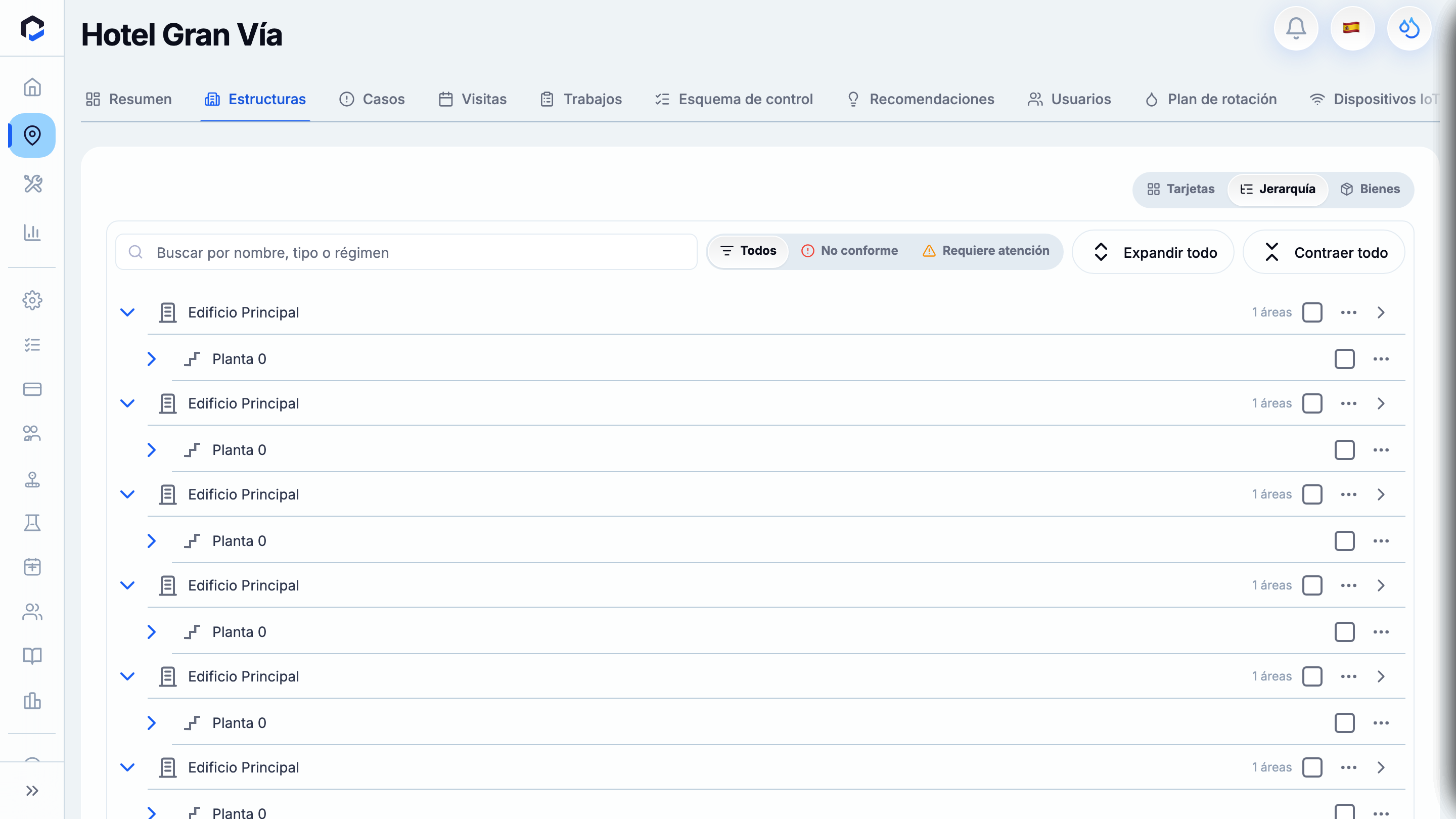
Este artículo explica cómo actualizar el estado de ocupación de un Área a Desocupada en BriqSafe. Esta actualización permite que el sistema ajuste automáticamente las normativas de cumplimiento y genere las tareas de purgado necesarias. Está dirigido a los usuarios que gestionan áreas dentro de la aplicación.
NotaRol requerido: Gestor de áreas
Marcar un área como desocupada
Siga estos pasos para establecer el estado de ocupación de un Área como Desocupada, de modo que el sistema pueda gestionar las tareas de purgado correspondientes.
- Inicie sesión en BriqSafe y acceda a la sección Áreas dentro de la interfaz de gestión del proyecto.
- Seleccione el Área específica que desea actualizar de la lista.
- Haga clic en el botón Editar para modificar los detalles del Área.
- Localice el campo Estado de ocupación en el formulario de detalles del Área.
- Establezca el Estado de ocupación en Desocupada.
- Guarde los cambios haciendo clic en el botón Guardar.
Una vez completados estos pasos, BriqSafe ajustará las normativas de cumplimiento para el Área y programará automáticamente las tareas de purgado necesarias que correspondan al estado de desocupada.