Este artículo explica cómo iniciar una visita asignada desde la sección Visitas en la aplicación y cómo visualizar todos los trabajos agrupados por planta y área. Está dirigido a los trabajadores de campo que necesitan prepararse para el trabajo presencial.
NotaRol requerido: Visualizador
Abrir una Visita Asignada
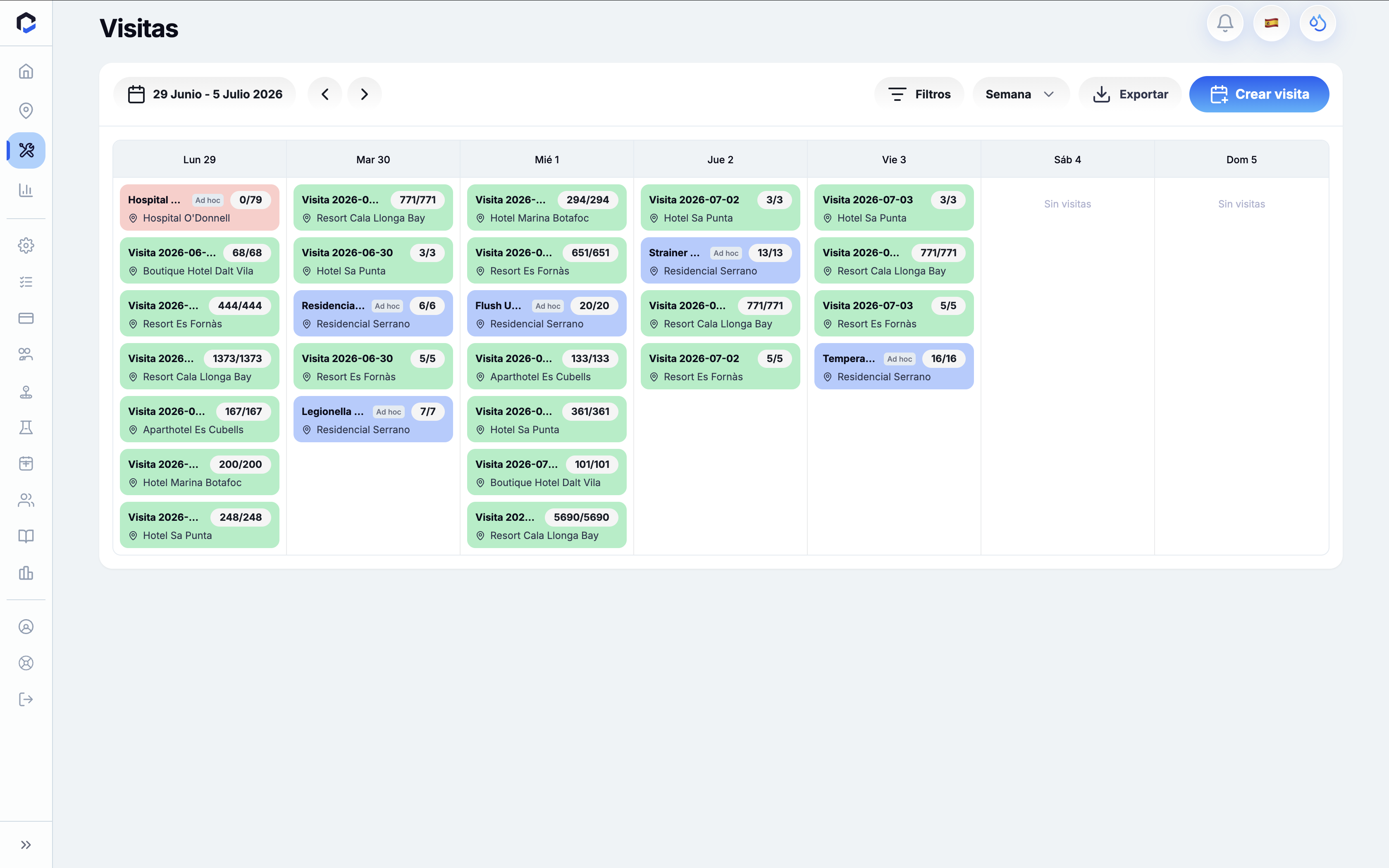
Comienza tu visita abriéndola desde la lista de visitas programadas.
- Abre la aplicación y accede a la pestaña Visitas.
- La pantalla Mis Visitas muestra tus visitas agrupadas por día, con un control Hoy / Mañana para cambiar entre días.
- Toca la visita programada para hoy para abrirla.
Importante: Abre la visita teniendo conexión a internet. Esto almacena en caché los trabajos, detalles de activos, umbrales del esquema de control y planos de planta en tu dispositivo, permitiendo trabajar sin conexión durante la visita. Si abres la visita solo después de perder señal, es posible que falte información de algunos trabajos.
Ver trabajos agrupados por planta y área
Tras abrir una visita, verás la lista de trabajos organizada para ayudarte a planificar tu labor in situ.
- Los trabajos de la visita se presentan en una lista agrupada por planta y área, creando una ruta para que puedas avanzar de forma eficiente.
- Pulsa sobre cualquier trabajo de la lista para abrir su formulario de ejecución.
Trabajar con los trabajos durante la visita
Puedes filtrar y buscar trabajos para centrarte en tareas concretas.
- Mientras ves la lista de trabajos, pulsa el icono de filtro para abrir el panel de filtros.
- Filtra los trabajos por Tipo de actividad y por Estado, como Abierto, Completado, Retrasado o Saltado.
- Aplica los filtros para acotar la lista, o pulsa Borrar todo para eliminar los filtros.
- Utiliza el icono de búsqueda y el campo Buscar trabajos para localizar un trabajo específico.
Al pulsar un trabajo, se abre su pantalla con dos pestañas:
- La pestaña Información muestra la ubicación del trabajo, incluyendo Estructura, Área y Planta, además de cualquier nota asociada.
- La pestaña Acciones contiene el formulario que debes completar. El tipo de formulario está determinado por el tipo de actividad del trabajo y no se puede cambiar.
Resumen
Iniciar tu visita asignada desde la pestaña Visitas y visualizar los trabajos agrupados por planta y área facilita la preparación para el trabajo presencial. Asegúrate de abrir la visita conectándote a internet para almacenar los datos necesarios y poder trabajar sin conexión. Usa los filtros y la búsqueda para gestionar listas extensas de trabajos, y abre cada trabajo para completarlo con el formulario asignado.