Este artículo explica cómo iniciar una visita directamente desde la pestaña Ubicaciones y asignar usuarios a la misma. Está dirigido a Gestores y otros usuarios que cuentan con permisos para programar y son responsables de coordinar visitas en los trabajos de ubicación.
NotaRol requerido: Gestor
Iniciar una visita desde la pestaña Ubicaciones
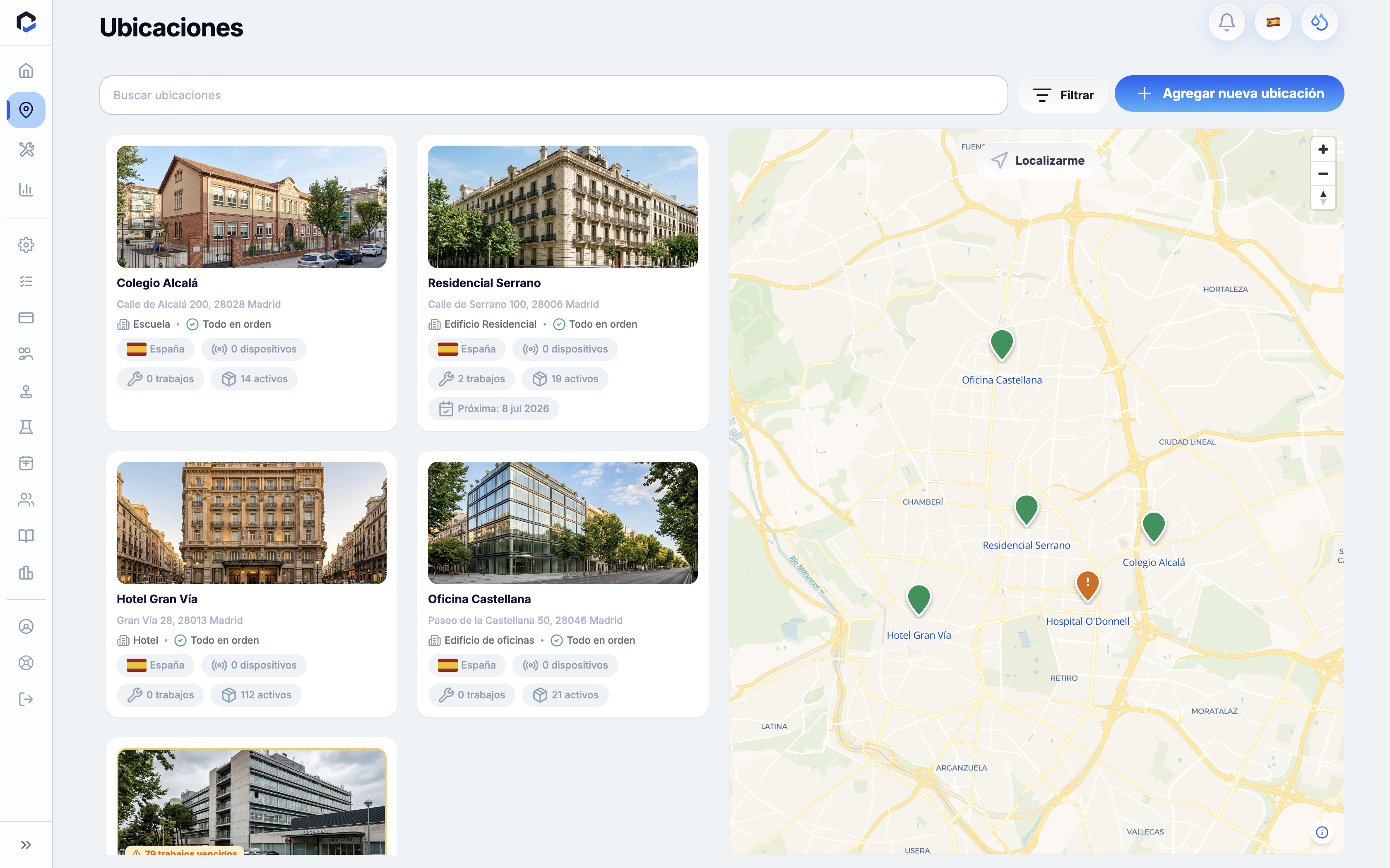
Puede crear una nueva visita en la pestaña Ubicaciones seleccionando los trabajos y asignando a uno o varios técnicos. Esto le permite planificar y agrupar actividades en una ubicación específica de forma eficiente.
- Abra la pestaña Ubicaciones en la aplicación o en la interfaz web.
- Seleccione la Ubicación deseada y acceda a su panel de administración.
- Navegue a la pestaña Visitas dentro del panel de la ubicación.
- Localice o cree una visita seleccionando trabajos o plantillas de visita relacionados con las estructuras o activos de la ubicación.
- Asigne a uno o varios técnicos a la visita. Si es necesario, agregue o elimine tipos de actividad únicamente para esta ocasión específica de la visita.
- Establezca la fecha y la hora de inicio y finalización de la visita según corresponda.
- Confirme la creación de la visita. Se creará una visita única que incluirá todos los trabajos asignados para la ubicación seleccionada.
Cuando crea una visita de este modo, solo esta instancia se ve afectada por cualquier cambio en las actividades; la plantilla de visita original permanece sin modificaciones.
Asignar usuarios a una visita
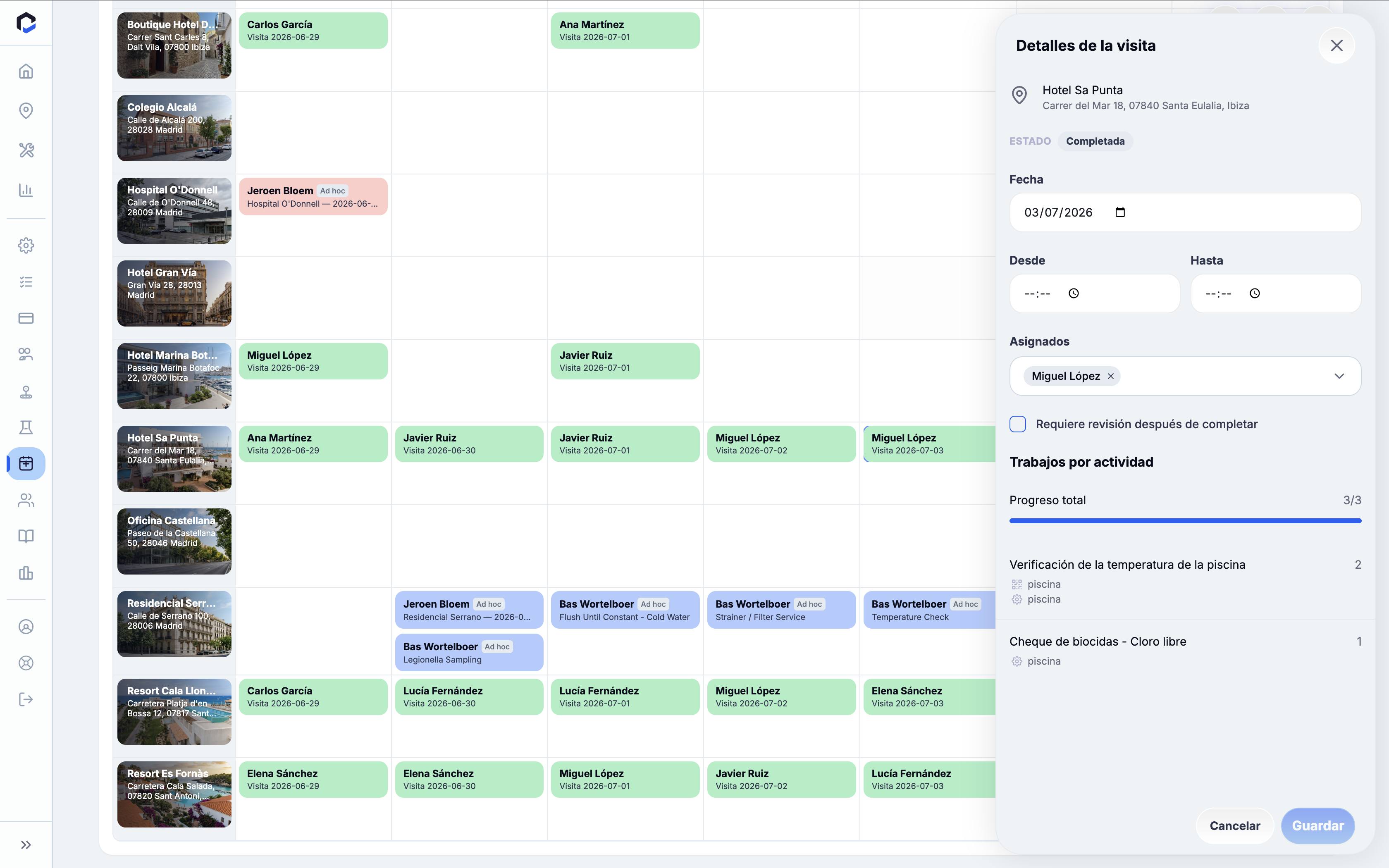
Asignar a uno o varios técnicos a una visita garantiza que reciban la visita en sus colas y puedan completar los trabajos asignados.
- Tras seleccionar o crear una visita, abra el panel de detalles de la visita.
- Utilice la acción Reasignar para elegir diferentes técnicos si necesita cambiar los usuarios asignados.
- En el diálogo Reasignar visita, seleccione a uno o varios trabajadores que tengan acceso a la ubicación de la visita.
- Confirme la reasignación. La visita y sus trabajos pendientes se transferirán a los nuevos asignados.
Nota: Sólo pueden asignarse trabajadores con acceso a la ubicación. El sistema rechazará intentos de reasignación si algún trabajador seleccionado no tiene permiso para acceder a esa ubicación.
Programación de visitas usando plantillas o recomendaciones
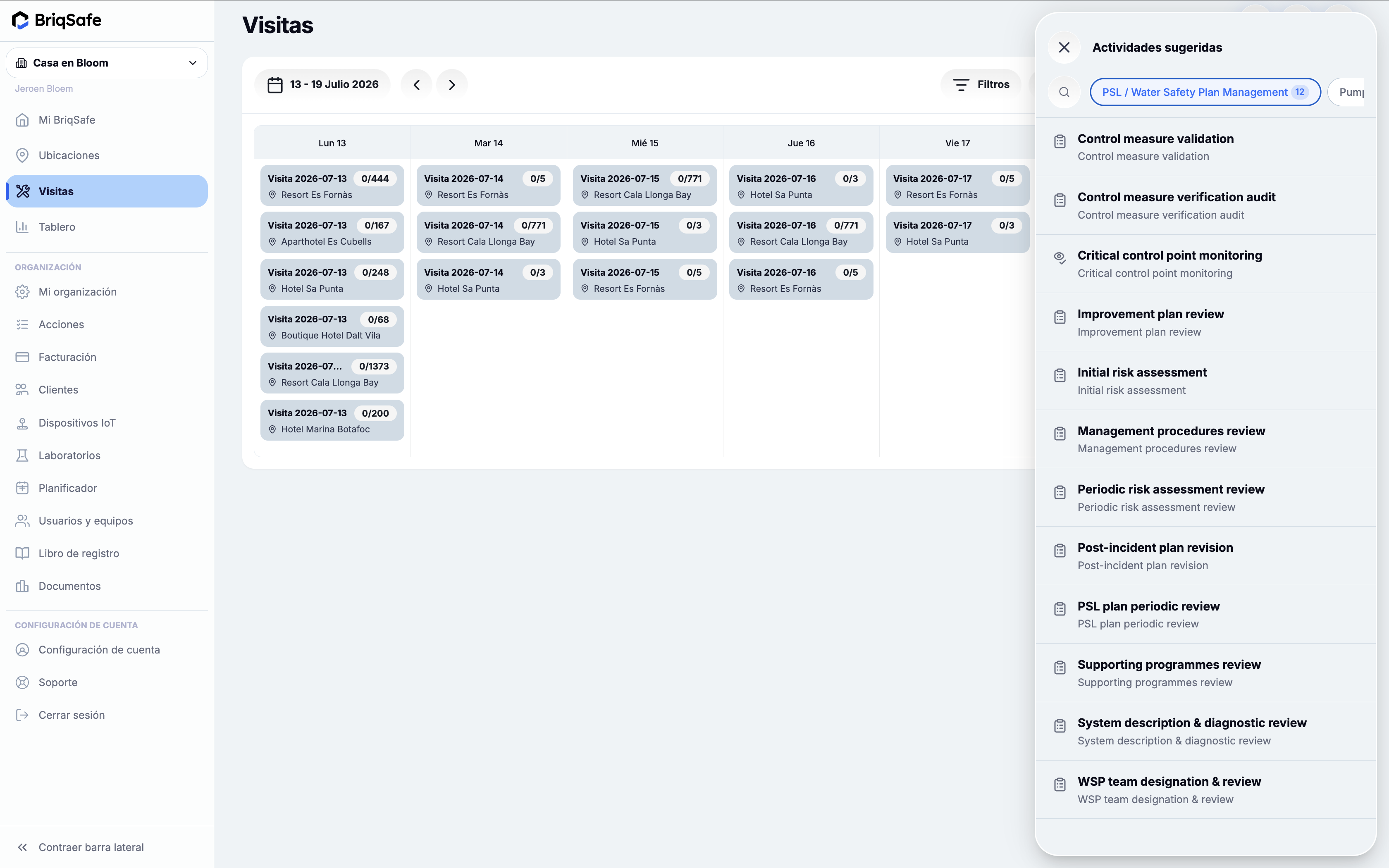
También puede programar una visita desde la pestaña Ubicaciones utilizando plantillas de visita o recomendaciones del planificador, que agrupan varios tipos de actividad que se realizan conjuntamente.
- En el Programador, active el distintivo Por planificar para ver las ocurrencias de plantillas de visita separadas de las actividades independientes.
- Abra una ocurrencia sugerida de plantilla de visita para revisar los tipos de actividad incluidos y el número de trabajos.
- Opcionalmente, agregue o elimine tipos de actividad sólo para esta ocasión, luego establezca la fecha y las horas de inicio y finalización de la visita.
- Asigne a uno o varios técnicos y confirme para crear la visita.
Alternativamente, puede arrastrar una plantilla de visita o una actividad libre desde la barra lateral de planificación hasta una celda del calendario para prellenar y crear una visita. Las acciones de arrastrar entre clientes están bloqueadas para evitar programaciones en ubicaciones incorrectas.