Este artículo explica cómo visualizar las tareas abiertas (casos) en BriqSafe. Está dirigido a usuarios que tienen permiso para acceder a la información de casos y desean ver, filtrar y abrir casos de cumplimiento abiertos asociados a sus ubicaciones.
NotaRol requerido: Visualizador
Ver la lista de casos de una ubicación
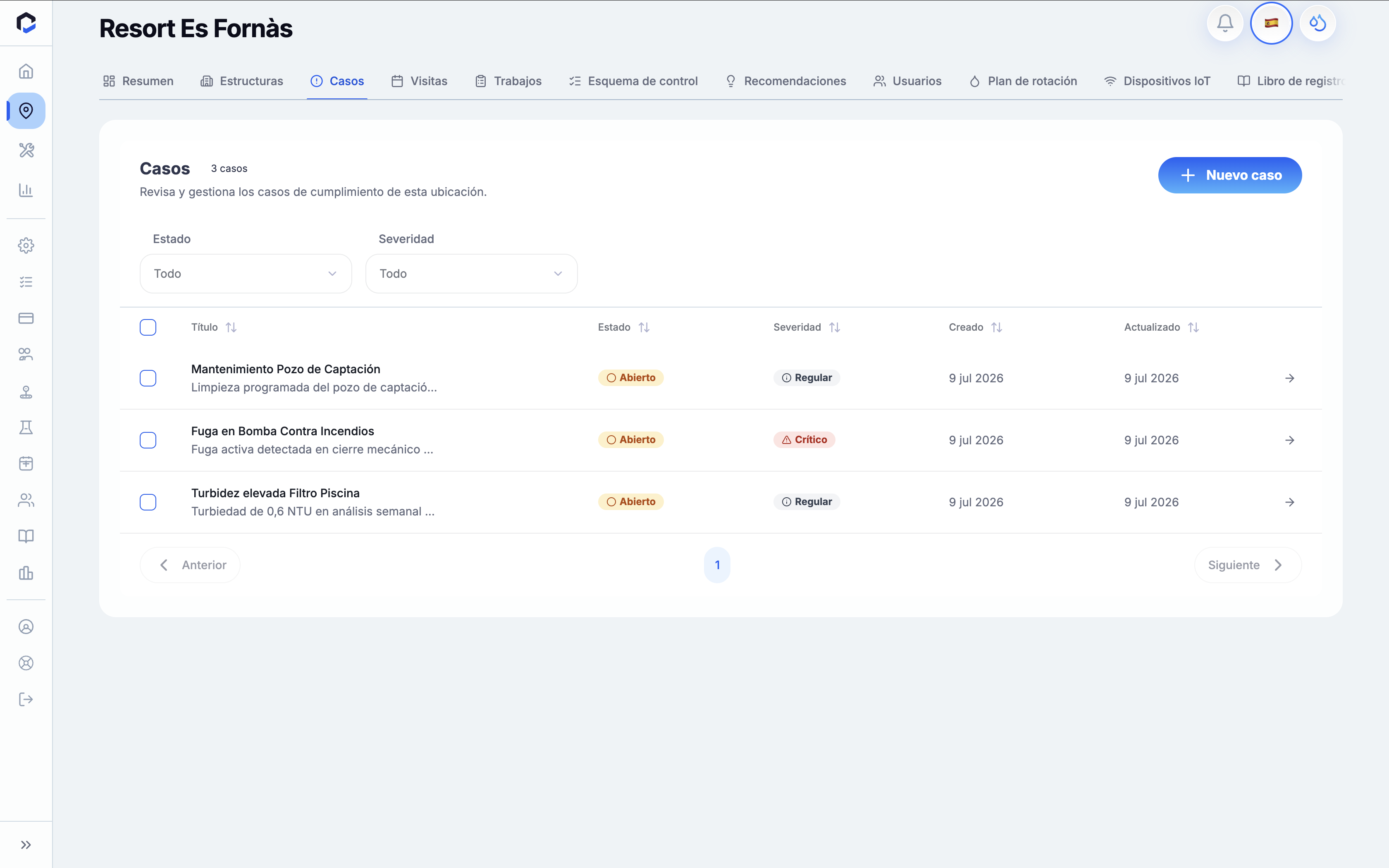
Utilice la lista de Casos para ver todas las no conformidades de cumplimiento registradas en una ubicación concreta y comprobar su estado actual.
- Acceda a la pestaña Ubicaciones.
- Seleccione la ubicación que desea consultar.
- Haga clic en la pestaña Casos dentro de esa ubicación.
- Confirme que el encabezado indica "Casos", mostrando un recuento y el subtítulo "Revisar y gestionar casos de cumplimiento de esta ubicación."
- Revise la tabla de casos, que contiene estas columnas: Título, Estado, Gravedad, Creado y Actualizado.
- Use los filtros de Estado y Gravedad para limitar la lista a casos abiertos o a determinadas prioridades.
- Haga clic en cualquier fila para abrir la vista detallada del caso.
Nota: Los casos existen solo dentro de ubicaciones individuales; no hay una lista global de casos que abarque varias ubicaciones. Los usuarios sin permiso para ver casos verán un mensaje indicando que no tienen acceso en lugar de la tabla de casos.
Comprender los estados de los casos
La lista de casos utiliza estados específicos para reflejar el progreso de cada caso.
| Estado | Significado |
|---|---|
| Abierto | El caso ha sido registrado pero aún no se ha iniciado ningún seguimiento o trabajo. |
| Activo | El trabajo ha comenzado o se han vinculado actividades de seguimiento. |
| Para revisión | Todo el trabajo de seguimiento está finalizado, pendiente de revisión por un responsable. |
| Cerrado | El caso está resuelto y cerrado. |
El estado actual de un caso se muestra mediante una etiqueta en el encabezado de detalle del caso.
Importante: Los responsables pueden cerrar casos directamente desde el estado Abierto si no se requiere seguimiento. También pueden reabrir casos cerrados para que vuelvan a estar Abiertos. Solo existen dos niveles de gravedad para los casos: Crítico y Normal, que se muestran separadamente del estado.
Abrir un caso e iniciar el trabajo
Para comenzar a trabajar en un caso abierto y avanzar en su estado:
- En la lista de Casos, abra el caso en el que desea trabajar.
- Mientras el caso esté en estado Abierto, busque el botón Aceptar para comenzar en el pie de detalle.
- Haga clic en Aceptar para comenzar para cambiar el estado del caso de Abierto a Activo.
Vincular actividades de seguimiento a un caso también cambia automáticamente su estado de Abierto a Activo.
Vista detallada de un caso abierto
El detalle del caso se abre como un panel desplegable con tres pestañas: Resumen, Detalles y Comentarios. El encabezado muestra la Gravedad y el Estado del caso.
- La pestaña Resumen incluye secciones para Parámetros, Tareas (actividades de seguimiento), Adjuntos, Casos vinculados y la Nota de cierre (visible en casos Cerrados).
- La pestaña Comentarios muestra los comentarios de los usuarios sobre el caso.
Nota: La sección de Actividades sugeridas solo es visible para revisores (responsables y superiores) y únicamente mientras el caso está abierto.
Filtrado para ver únicamente casos abiertos
Para centrarse en las tareas abiertas:
- En la lista de Casos, use el filtro de Estado para seleccionar solo casos con estado Abierto.
- Opcionalmente, utilice el filtro de Gravedad para seleccionar casos marcados como Crítico o Normal.
Consejos adicionales
- Sólo los usuarios con acceso a la ubicación y a la función de casos podrán ver la lista de casos.
- La función de Casos requiere una licencia activa; si su organización no dispone de esta, la pestaña Casos y sus detalles no aparecerán independientemente de los permisos de rol.
- Los casos sólo pueden consultarse por ubicación; no existe una vista global con todos los casos abiertos de varias ubicaciones.