Este artículo explica cómo demostrar y acreditar el cumplimiento en legionella usando BriqSafe. Guía a los usuarios en la realización de evaluaciones de riesgo y generación de informes basados en los datos de cumplimiento recopilados.
NotaRol requerido: Inspector o Responsable (Inspector para la recopilación de datos, Responsable para crear evaluaciones de riesgo y programaciones)
Crear y comenzar una evaluación de riesgo
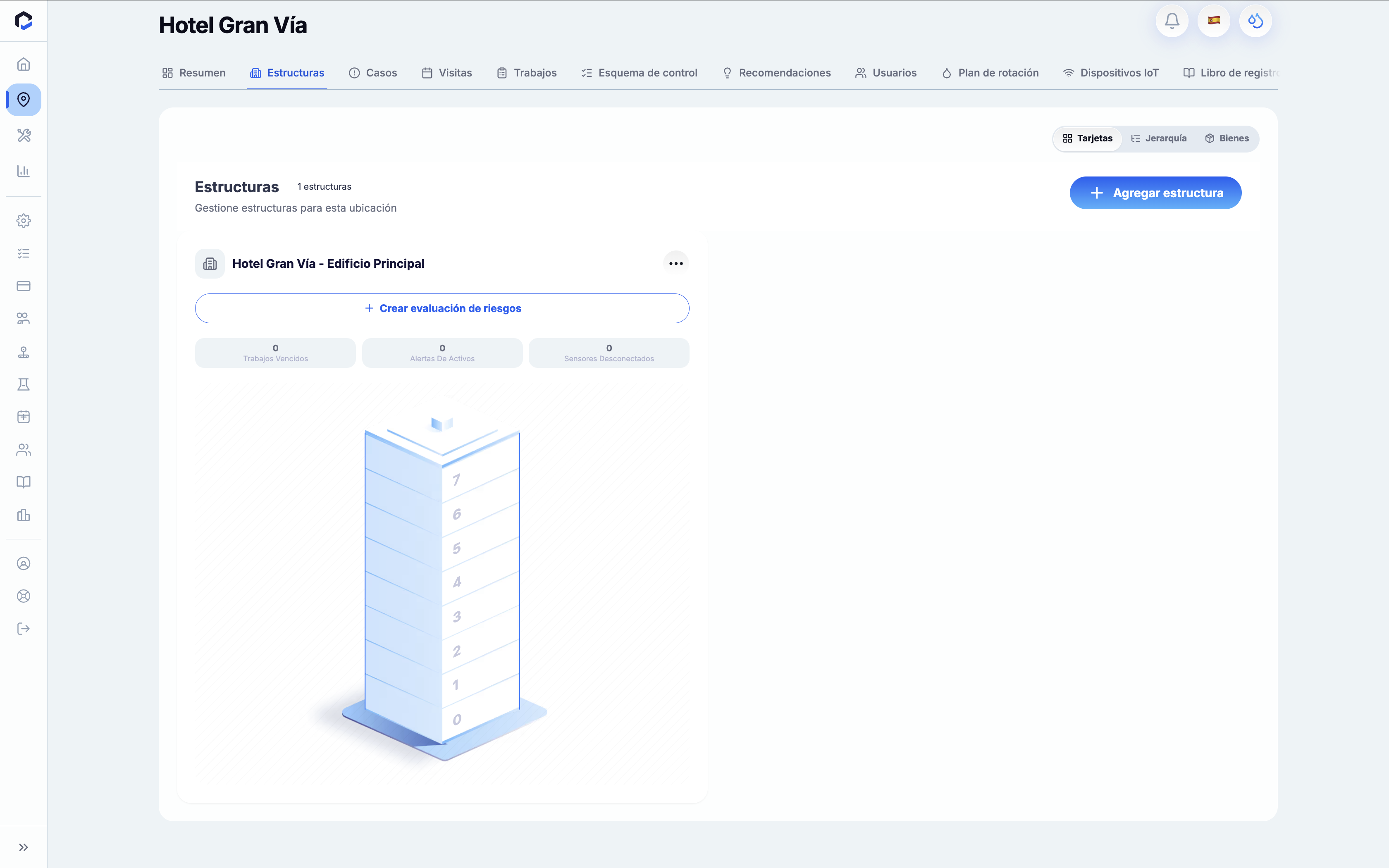
Inicie una nueva evaluación de riesgo para una ubicación totalmente configurada, que incluya estructuras, áreas, sistemas y activos con un régimen de control activo.
- Abra la ubicación y diríjase a la pestaña Estructuras.
- En una tarjeta de estructura, seleccione Crear evaluación de riesgo. Si la estructura ya tiene evaluaciones, abra el menú desplegable de la tarjeta y elija Crear nueva evaluación de riesgo.
- En el panel, seleccione el tipo de actividad de evaluación de riesgo configurado para la jurisdicción de la ubicación.
- Defina el alcance y los detalles de programación de la evaluación y luego créela.
Importante: Solo los usuarios con rol de Responsable o superior pueden crear evaluaciones de riesgo. La evaluación debe cubrir una única ubicación y un solo régimen de control. Si hay varios regímenes, cree evaluaciones independientes.
Definir y confirmar el alcance de la evaluación
Especifique exactamente qué partes de la ubicación debe abarcar la evaluación de riesgo.
- Abra la evaluación de riesgo creada y su página de resumen.
- Localice la tarjeta Seleccionar alcance y pulse en el campo Alcance para análisis.
- En el selector de alcance, amplíe el árbol para ver Estructuras, Áreas, Sistemas y Activos.
- Seleccione los elementos a incluir marcando las casillas; seleccionar un elemento padre implica seleccionar sus hijos.
- Confirme la selección pulsando el botón Confirmar en el encabezado.
Importante: La selección no puede superar los 500 activos. Los cambios en el alcance tras la recopilación de datos no eliminan los datos existentes, pero marcan los elementos que quedan fuera del alcance.
Recopilación de datos de cumplimiento durante la evaluación de riesgo
Recoja datos sobre los sistemas de agua, áreas y activos de la ubicación mediante el registro de parámetros y evaluaciones.
Datos a nivel de sistema
- Desde Pendientes, abra el botón Sistemas y seleccione un sistema.
- En la sección General, rellene Nombre del sistema (obligatorio), Estado operativo y Descripción.
- Complete la sección Parámetros con las lecturas específicas del régimen para el sistema.
- Configure el interruptor de Evaluación en Satisfactorio o No satisfactorio y confirme la evaluación para guardar.
- Para ver o editar estructuras físicas, use Ver estructuras en el encabezado, ya que los datos de cumplimiento de estructuras se registran a través de sistemas, áreas y activos asociados.
Importante: Las estructuras no disponen de un formulario de cumplimiento independiente durante las fases de evaluación.
Datos a nivel de área
- Desde Pendientes, abra el botón Áreas y seleccione un área.
- En la sección General, introduzca Nombre del área (obligatorio) y opcionalmente una Descripción.
- Para las habitaciones, ajuste Ocupación a En uso o Vacante.
- Revise Tipo de instalación y Régimen de control, que se heredan de la estructura superior; anule si es necesario y restablezca con el botón X.
- Complete la sección de Parámetros de cumplimiento.
- En Estado, el área se evalúa automáticamente una vez completos todos los campos. Ajuste el interruptor Satisfactorio/No satisfactorio si es necesario.
- Guarde cambios para almacenar la información.
Importante: El campo Ocupación solo está disponible para habitaciones. Los parámetros se guardan primero y la falta de parámetros obligatorios bloquea el guardado.
Datos a nivel de activo
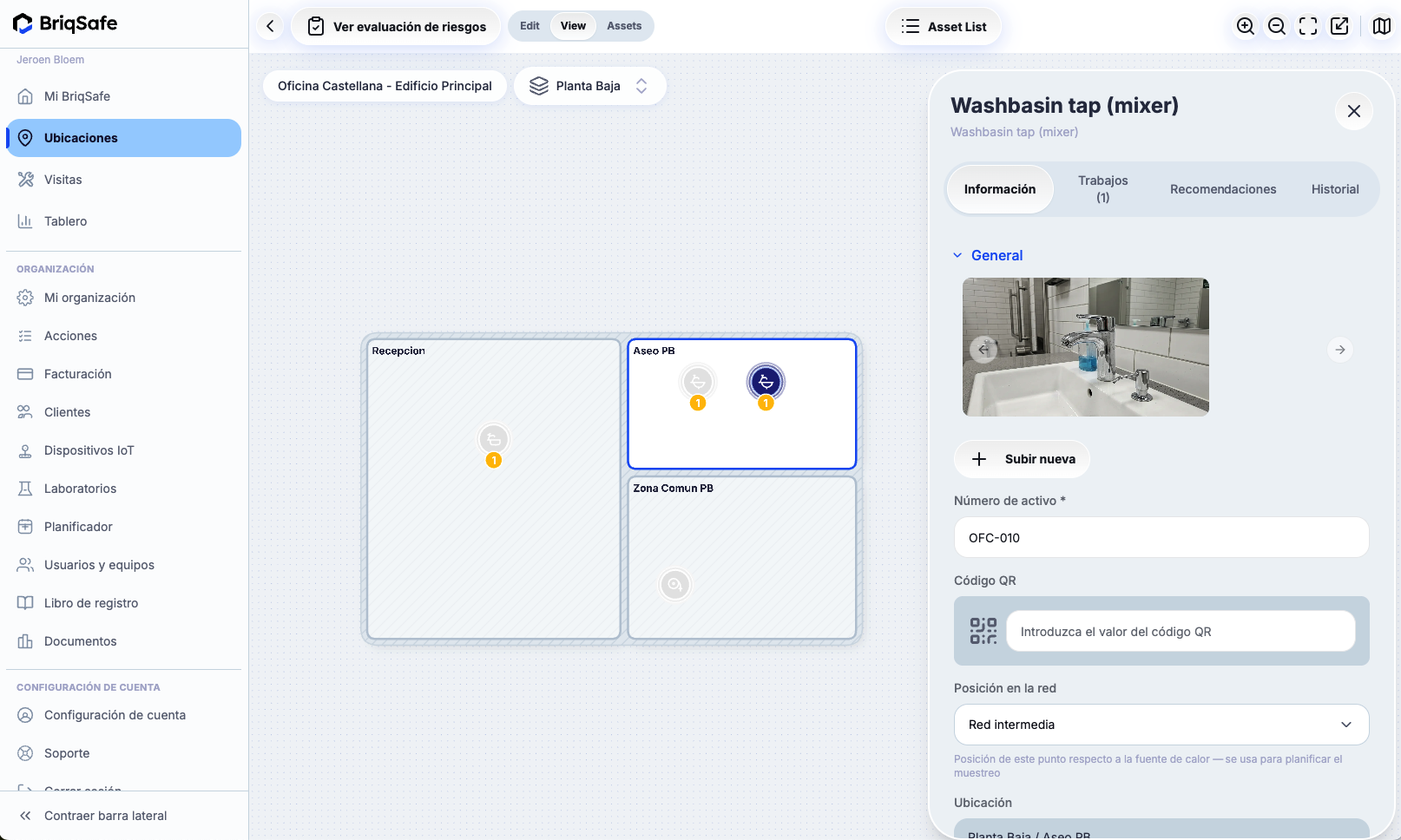
- Desde Pendientes, abra el botón Activos y seleccione un activo.
- En la sección General, añada fotos opcionalmente, introduzca Número de activo (obligatorio), Código QR y seleccione Posición en red (Cerca de la fuente, Medio red o Lejos de la fuente).
- Complete la sección de Parámetros — lecturas de cumplimiento según tipo de activo, introducidas manualmente o mediante sensores conectados.
- Opcionalmente, revise Sistemas vinculados, Sensores, Activos vinculados y Casos.
- Configure el interruptor de Evaluación a Satisfactorio o No satisfactorio.
- Pulse Confirmar evaluación para guardar.
Importante: El interruptor de evaluación está desactivado hasta que se guarde al menos un parámetro, lo que activa una evaluación automática. Los valores fuera de rango generan borradores de recomendaciones técnicas automáticamente.
Anulación de la evaluación automática
Establezca manualmente el estado satisfactorio o no satisfactorio de un objeto si no está de acuerdo con la evaluación automática.
- Abra el objeto objetivo (área, activo o sistema) y localice su sección de Evaluación o Estado.
- Pulse el interruptor Satisfactorio o No satisfactorio para anular el resultado automático.
- Guarde los cambios con Confirmar evaluación (para activos y sistemas) o Guardar cambios (para áreas).
Importante: El estado calculado original se conserva para auditoría. Los usuarios de solo lectura no pueden anular evaluaciones. Una vez establecido, no puede despejarse a estado no evaluado sin eliminar manualmente la anulación.
Gestión de recomendaciones técnicas
Revise y gestione las recomendaciones generadas automáticamente cuando las lecturas exceden los umbrales o problemas añadidos manualmente.
Revisar borradores de recomendaciones generados automáticamente
- Abra el activo, sistema, área o estructura y acceda a la pestaña Recomendaciones técnicas.
- Encuentre los borradores en la sección Borradores (generados automáticamente), identificados con la etiqueta Generado automáticamente.
- Abra un borrador para revisar el problema, solución sugerida, prioridad y parámetros que lo desencadenaron.
Un borrador es una propuesta que requiere aprobación para convertirse en trabajo activo.
Aprobar o descartar una recomendación en borrador
- Abra el borrador para iniciar el diálogo Revisar recomendación.
- Edite problema, solución y prioridad si es necesario.
- Seleccione una o más actividades sugeridas que describan el trabajo correctivo.
- Pulse Actualizar y revisar o Aprobar para confirmar la aprobación.
- Para descartar, seleccione Descartar y proporcione un motivo de al menos 10 caracteres.
Importante: La aprobación requiere una o más actividades sugeridas. Aprobar o descartar requiere permisos de edición y solo es posible desde la aplicación web. Eliminar necesita derechos de Responsable y es una eliminación suave.
Programar recomendaciones aprobadas para trabajos de seguimiento
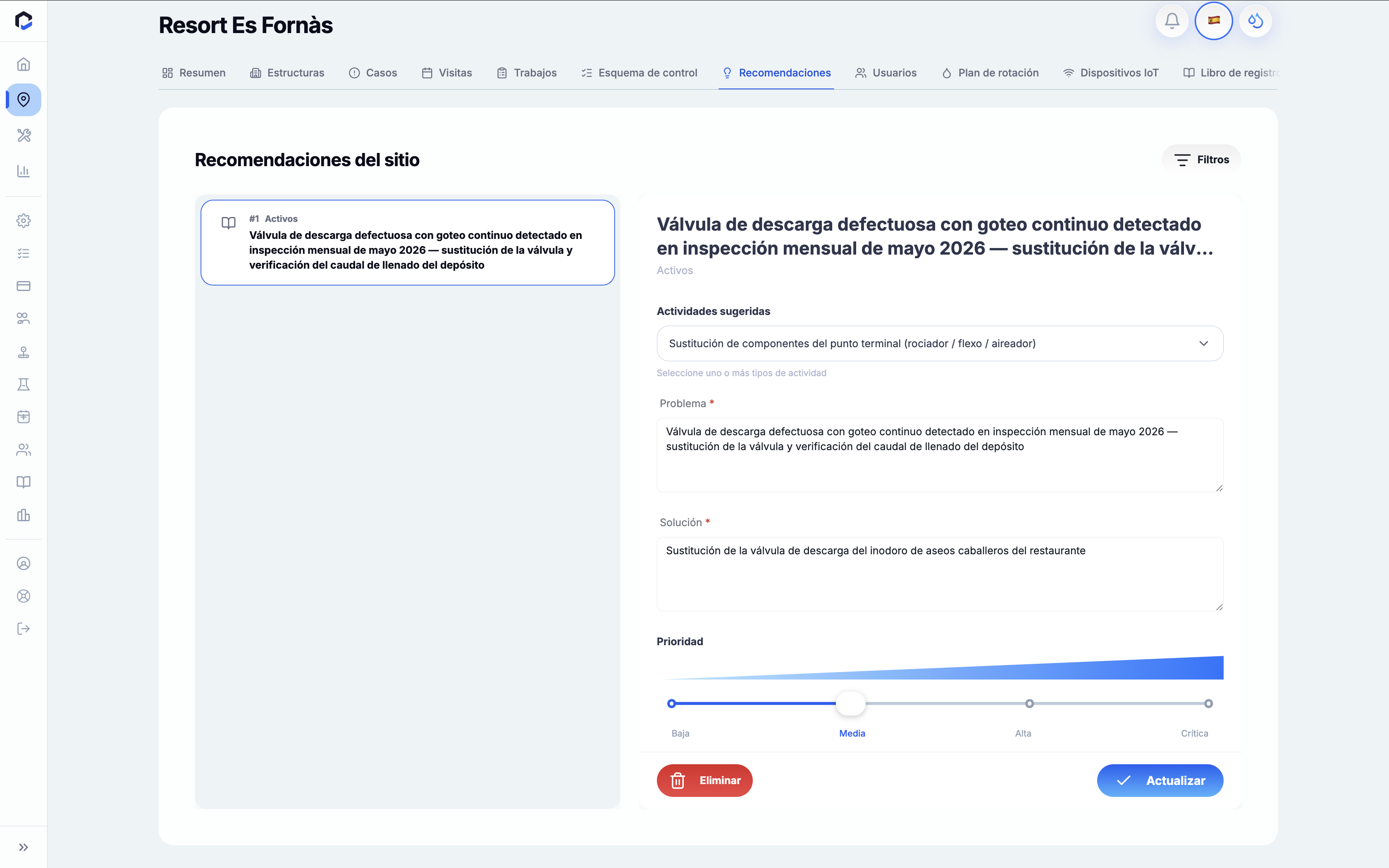
- Abra la pestaña Recomendaciones de la ubicación.
- Seleccione una o más recomendaciones aprobadas y añádalas al esquema de control como actividades puntuales.
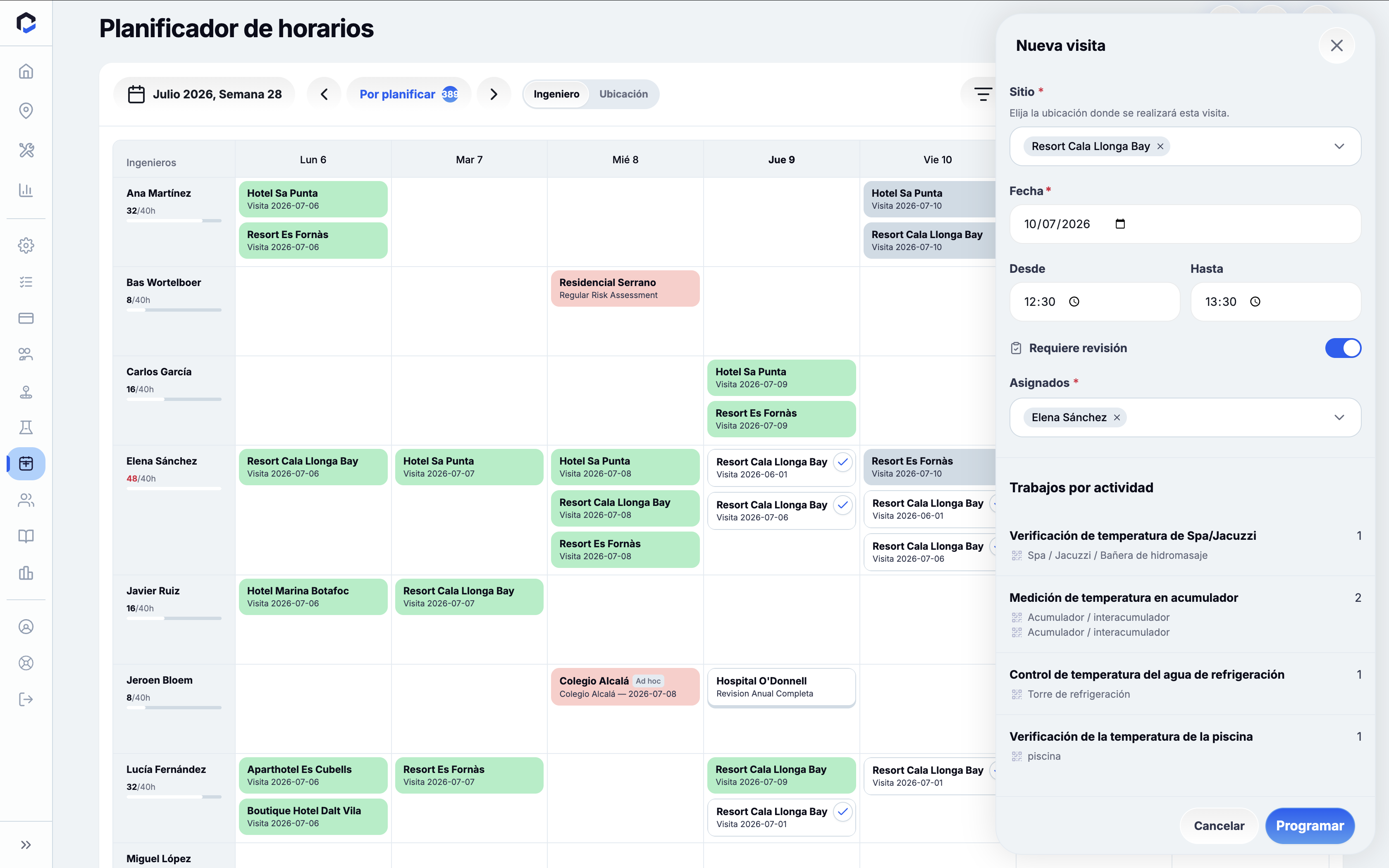
- En el Programador, asigne fecha y técnico para crear la visita con los trabajos de seguimiento.
Importante: La programación es independiente de la aprobación y requiere permisos para programar. Las actividades puntuales creadas no se repiten y la finalización de trabajos vinculados cierra automáticamente la recomendación.
Verificar la finalización de seguimiento en reevaluaciones
- En una evaluación de riesgo de seguimiento, abra la pestaña Recomendaciones técnicas del activo afectado.
- Revise las recomendaciones marcadas como Completadas desde la última evaluación para comparar fotos y resultados antes y después.
- Las recomendaciones pendientes se etiquetan como trasladadas y permanecen aprobadas.
Seguimiento del progreso y conclusión de la evaluación de riesgo
Controle el grado de finalización y genere las conclusiones e informe final.
Supervisar la completitud de la evaluación
- Abra la evaluación de riesgo para ver el porcentaje de completitud en el encabezado con un indicador circular.
- Revise la lista Pendientes con cuatro etapas de recopilación de datos: Ubicación, Sistemas, Áreas y Activos.
- Complete cada etapa y márquelas como realizadas.
- Complete las etapas de revisión bajo Para revisar, incluyendo Diario y actividades, Esquema de control y Recomendaciones técnicas.
- Una vez que las siete etapas estén marcadas como hechas, se desbloquea la etapa Conclusión del riesgo.
Importante: El 100 % de completitud requiere que todos los elementos y etapas estén completados. El progreso puede subestimarse en ubicaciones muy grandes.
Completar secciones de evaluación a nivel de ubicación
- Abra la evaluación de riesgo y diríjase a la etapa Ubicación.
- Rellene las secciones indicadas, incluyendo Responsabilidades, Descripción y las secciones específicas del régimen.
- Guarde cada sección y marque la etapa Ubicación como completada cuando todo esté finalizado.
Importante: Las secciones específicas del régimen dependen del régimen de control de la ubicación y deben completarse para concluir la etapa.
Responder el cuestionario del diario y actividades
- Abra la evaluación de riesgo y seleccione la etapa Diario y actividades.
- Elija una categoría de tipo de activo de la lista.
- Vaya a la pestaña Actividades para responder las preguntas de cumplimiento con Sí o No y añadir comentarios si procede.
- Guarde las respuestas antes de cambiar de categoría y marque la etapa como completada cuando acabe.
Importante: Solo aparecen actividades predeterminadas según las reglas de cumplimiento de la ubicación. Guardar requiere permisos de edición en evaluaciones de riesgo.
Redactar la narrativa de conclusión del riesgo
- Abra la etapa Conclusión del riesgo una vez desbloqueada.
- Despliegue Conclusión general e introduzca la descripción narrativa global.
- Rellene los campos de puntuación y narrativa para cada grupo de riesgo.
- Opcionalmente, genere y guarde borradores de Resumen ejecutivo y Resumen de riesgos.
Importante: Los campos narrativos y de resumen requieren permisos de edición. Los resúmenes generados son borradores que deben revisarse.
Consultar el indicador de riesgo y puntuaciones por sección
- En la etapa Conclusión del riesgo, visualice el indicador semicircular de riesgo a la derecha, que muestra el riesgo global desde muy bajo hasta muy alto.
- Despliegue cada sección de grupos de riesgo a la izquierda para ver puntuaciones individuales y preguntas asociadas.
Importante: El indicador muestra "No evaluado" hasta que se dispone de datos suficientes. Los usuarios con solo lectura pueden ver las puntuaciones pero no editarlas.
Generación y compartición de informes de cumplimiento
Genere informes formales de cumplimiento en legionella que reflejen los datos completos de la evaluación de riesgo.
- En la evaluación de riesgo, abra la sección Generar informe.
- El tipo de informe, ubicación y campos de evaluación de riesgo están precompletados y bloqueados al régimen de la ubicación, mostrando "PPCL — Plan de Prevención y Control de Legionella" o "PSL — Plan Sanitario de Legionella".
- Opcionalmente, seleccione un Informe predefinido o deje el valor por defecto.
- Pulse Generar informe.
- Espere a que el estado cambie de Procesando a Listo.
Importante: El informe siempre cubre el alcance completo de la evaluación; no existe opción para seleccionar alcances parciales en el momento de la generación. Se puede generar antes de finalizar la evaluación y no se traduce automáticamente a otros idiomas.
Descargar o enviar por correo electrónico el informe
- Cuando el estado del informe sea Listo, pulse Descargar para guardar el PDF localmente.
- Para enviar por correo electrónico, abra el informe en la página de Documentos y seleccione Compartir.
- Agregue uno o varios destinatarios entre los miembros activos de su organización, introduzca un asunto y un mensaje opcional, y envíe.
Importante: Los destinatarios deben ser miembros activos de la organización; los enlaces expiran tras 24 horas. El archivo se envía como enlace seguro de descarga, no como adjunto.