Este artículo explica cómo ver las tareas completadas en BriqSafe para seguir el progreso de los trabajos y revisar visitas y tareas finalizadas. Está dirigido a usuarios que necesitan supervisar la finalización de trabajos a nivel individual o de carteras.
NotaRol requerido: Observador
Ver trabajos completados desde la página principal web
Utilice la pantalla principal web para comprobar rápidamente cuántos trabajos se completan hoy o mañana.
- Abra Mi BriqSafe desde la página principal web.
- Observe el indicador de progreso en la parte superior de la columna izquierda que muestra trabajos completados frente al total.
- Cambie entre Hoy y Mañana para seleccionar el día cuyos trabajos desea visualizar.
Nota: Si no hay trabajos programados para el día seleccionado, la tarjeta mostrará No hay trabajos programados para este día en lugar de un gráfico.
Comprobar el progreso de trabajos en la pestaña Resumen de Trabajos del Panel de Control
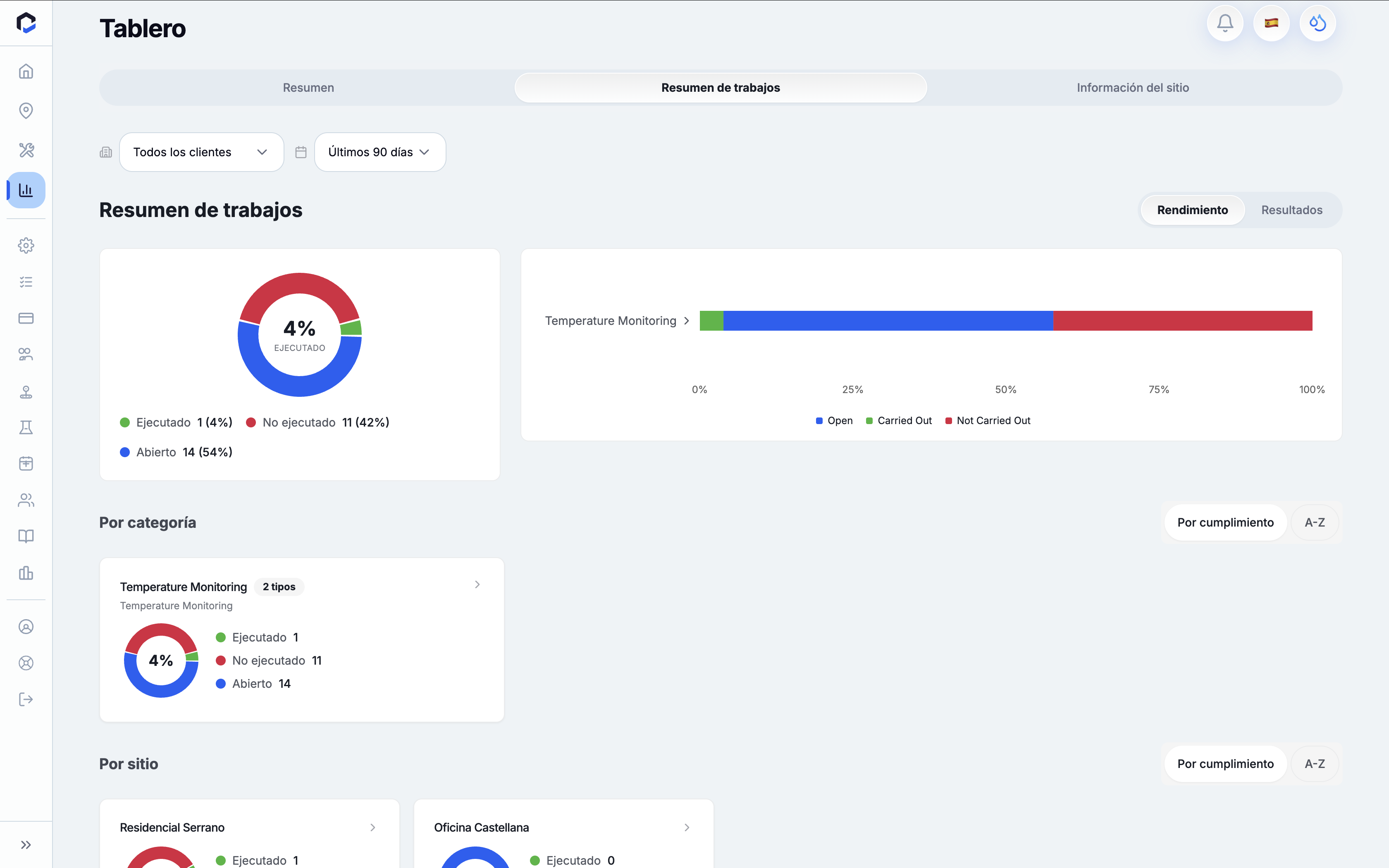
La pestaña Resumen de Trabajos en el Panel de Control ofrece una visión general del progreso de trabajos a nivel de cartera, con opciones para filtrar y profundizar en detalles.
- Abra Panel de Control desde la navegación principal.
- Seleccione la pestaña Resumen de Trabajos.
- Utilice el desplegable Todos los Clientes para filtrar por cliente si es necesario.
- Elija un filtro temporal, como Últimos 30 días, Este mes o Este año.
- Revise las tarjetas bajo Por Categoría y Por Ubicación para ver el conteo de trabajos.
- Haga clic en una tarjeta de categoría para profundizar en el tipo de actividad y, posteriormente, en ubicaciones específicas.
Nota: Los filtros temporales se aplican solo dentro de la pestaña Resumen de Trabajos y se restablecen al salir de ella.
Ver trabajos completados en una ubicación específica
En el nivel más detallado dentro del Resumen de Trabajos, puede consultar los trabajos individuales y sus estadísticas para una ubicación determinada.
- Profundice hasta una única ubicación dentro de la pestaña Resumen de Trabajos.
- Revise la tabla de trabajos que muestra las columnas: Activo, Fecha de vencimiento, Estado, Resultado, Completado y Responsable.
- Utilice las opciones de ordenación para organizar los trabajos por cumplimiento, orden alfabético u otros criterios.
- Cambie entre las vistas Rendimiento y Resultados para ver el estado de ejecución o las estadísticas de cumplimiento.
- Consulte las tarjetas de estadísticas con los conteos de Trabajos totales, Tasa de finalización, Atrasados, Abiertos, Completados, Tasa de cumplimiento, Incumplimientos y Seguimientos.
- Use Volver al resumen para regresar a la vista general del Panel de Control.
Nota: La lista individual de trabajos y las tarjetas de estadísticas solo están disponibles en el nivel de detalle de ubicación.
Revisar visitas y trabajos completados
Los revisores de back-office verifican las visitas y trabajos finalizados para confirmar que los datos registrados son correctos antes de incorporarlos a informes e historial de cumplimiento.
- Abra la pestaña Visitas o Trabajos de la ubicación en la aplicación web.
- Seleccione la fecha de la visita o trabajo que desea revisar.
- Abra la visita o trabajo completado.
- Inspeccione los detalles registrados, como el tipo de actividad, estado del trabajo (ya sea COMPLETADO o OMITIDO), mediciones tomadas, notas del trabajador y cualquier fotografía adjunta.
Nota: Los trabajos marcados como OMITIDOS no pueden cambiarse a COMPLETADOS; debe planificarse un nuevo trabajo para realizar el siguiente trabajo. No existe un estado separado de "Revisado" para los trabajos.
Usar el espacio de trabajo de revisión para las visitas
Los revisores pueden abrir una visita completada en un espacio de trabajo dedicado que ofrece un desglose detallado por planta de los resultados de los trabajos.
- Abra Acciones y seleccione una visita completada que requiera revisión.
- El encabezado mostrará Revisar visita: seguido del nombre de la visita.
- Observe el desglose por planta que muestra el número de trabajos completados, imposibles de completar y no completados, junto con las notas de los trabajadores.
- Abra un panel de planta para ver la lista de Trabajos realizados.
- Cambie entre Vista de lista y Vista de plano para examinar trabajos o activos.
- Seleccione cualquier trabajo o activo para inspeccionar la información detallada del trabajo.
Notas:
- Si no hay plano cargado para la ubicación, la vista de plano mostrará Datos de plano no disponibles.
- Solo están disponibles las vistas de lista y plano; no existe una vista a nivel de edificio.
- El espacio de trabajo de revisión está accesible independientemente del rol de usuario, aunque solo los usuarios con rol de Responsable o superior pueden cerrar las revisiones.
Completar la revisión de una visita y generar informes
Tras la revisión, los responsables o roles superiores pueden finalizarla y, opcionalmente, generar el informe de trabajos.
- En el espacio de trabajo de revisión, pulse el botón flotante Completar revisión e informe.
- En el diálogo, seleccione una plantilla de informe o elija Sin informe para finalizar sin generar un informe.
- Elija Completar y enviar informe para iniciar la exportación del informe y marcar la revisión como finalizada.
- Confirme cuando se le solicite.
Notas:
- La exportación se encola antes de marcar la revisión como completa; en caso de fallos, puede ser necesario reintentar.
- Solo propietarios, administradores y responsables pueden finalizar revisiones; otros usuarios verán el botón pero no podrán completar la acción.
Resumen
BriqSafe ofrece diversas maneras de ver las tareas completadas, desde un seguimiento rápido del progreso diario en la página principal web, resúmenes detallados a nivel cartera en el Panel de Control, hasta revisiones exhaustivas de visitas y trabajos para verificación back-office. Con estas funcionalidades, los usuarios con rol de observador pueden supervisar y confirmar la finalización de los trabajos de forma eficaz.