Este artículo explica cómo asignar trabajos planificados y acciones de seguimiento a usted mismo, a un compañero o a un equipo completo dentro de BriqSafe. Está dirigido a usuarios responsables de gestionar casos y programar el trabajo.
NotaRol requerido: Gestor
Asignar un caso a un miembro del equipo
Asignar un caso a un miembro del equipo otorga a esa persona la responsabilidad de investigarlo y resolverlo.
- Abra el caso.
- Abra el menú acciones.
- Seleccione Asignar (o Reasignar si el caso ya está asignado).
- En el cuadro de diálogo, seleccione un miembro del equipo de la lista.
- Confirme la asignación.
El detalle del caso mostrará entonces a la persona seleccionada bajo Asignado a en lugar de Sin asignar.
Nota: Solo los usuarios con rol Propietario, Administrador o Gestor pueden asignar o reasignar casos. La lista de asignados incluye únicamente a usuarios con acceso a esa ubicación.
Añadir actividades de seguimiento a un caso
Tras revisar un caso, puede añadir actividades de seguimiento que especifiquen el trabajo de remediación necesario.
- Abra el caso.
- Ubique la sección Tareas.
- Haga clic en Añadir tarea.
- En el cuadro de diálogo, seleccione uno o varios tipos de actividad (cada uno con una frecuencia).
- Opcionalmente, marque Aplicar a casos enlazados abiertos para copiar el trabajo a casos relacionados.
- Opcionalmente, programe el trabajo como una visita indicando fecha de entrega y asignado.
- Confirme para vincular las actividades al caso.
Al vincular actividades de seguimiento, el estado del caso cambia de Abierto a Activo cuando se añade la primera actividad.
Nota: Los usuarios sin permisos de programación o asignación pueden vincular actividades pero no programar visitas ni asignar tareas. Los casos cerrados no aceptan nuevos trabajos de seguimiento.
Aplicar cambios masivos a varios casos
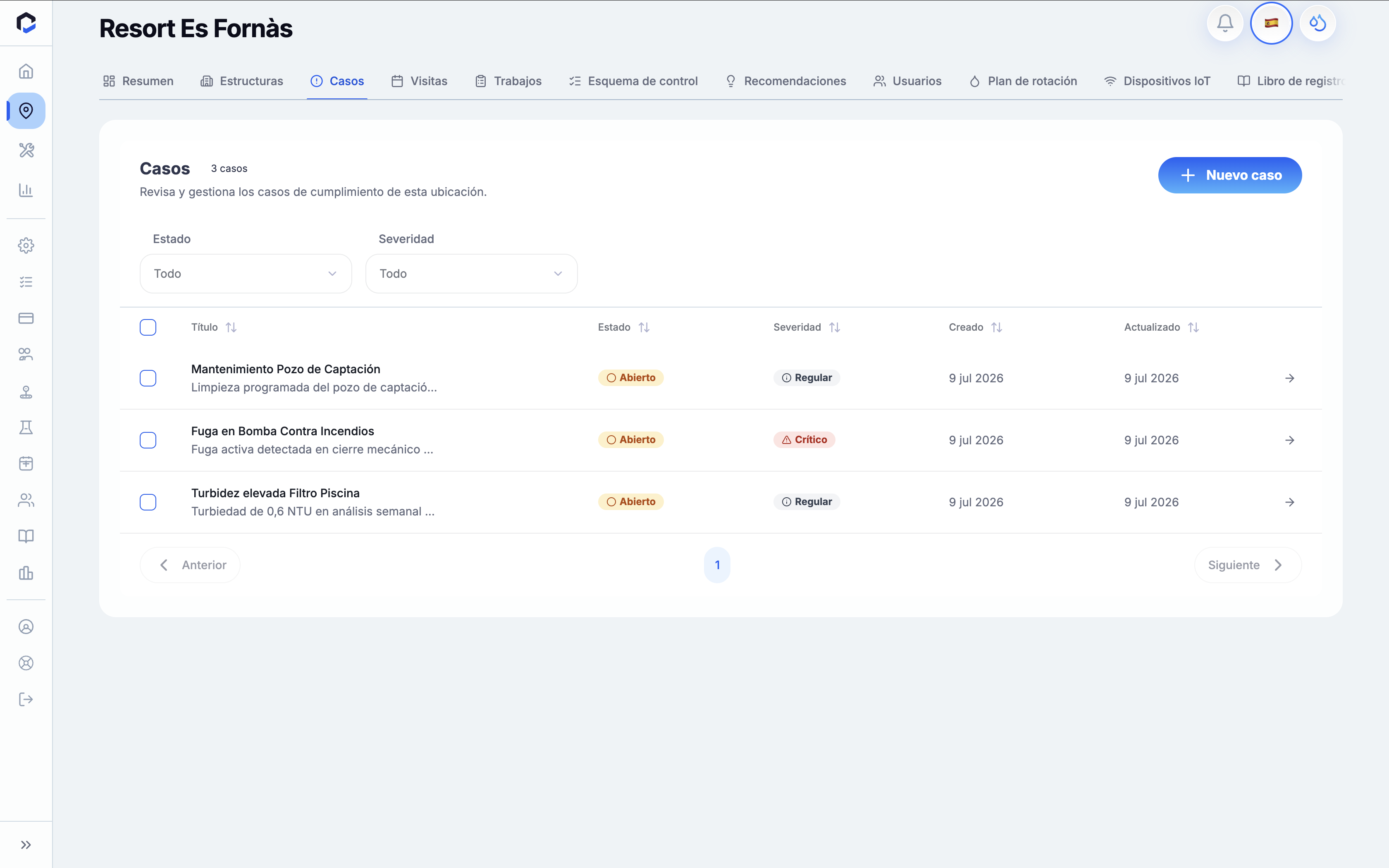
Los cambios masivos permiten actualizar estado, asignado, comentarios o trabajos de seguimiento en múltiples casos simultáneamente.
- Abra la lista Casos.
- Seleccione las filas de los casos que desea modificar.
- Abra Cambio masivo.
- En el panel, elija las secciones a aplicar: Cambiar estado (Abrir o Cerrar), Asignar, Añadir comentario o Programar seguimiento.
- Ejecute el cambio.
- Revise el resumen de resultados, que indica qué casos fueron modificados, omitidos o con error.
Nota: Las acciones de cierre y asignación masiva están limitadas a usuarios con los roles Propietario, Administrador o Gestor. Los ingenieros pueden iniciar masivamente, comentar y programar seguimiento, pero no cerrar o asignar casos en bloque. Los casos que no pueden aceptar el cambio (por ejemplo, casos ya cerrados) se omiten y se informan.
Vincular casos relacionados
Vincular casos agrupa aquellos que comparten una causa raíz para coordinar el trabajo.
- Abra el caso origen.
- Vaya a la sección Casos vinculados.
- Seleccione Vincular caso.
- Elija uno o varios casos relacionados en la misma ubicación para vincular.
Los casos vinculados aparecerán en la sección de ambos casos y pueden desvincularse desde allí.
Nota: Solo los usuarios con roles Propietario, Administrador o Gestor pueden vincular o desvincular casos. Al añadir trabajo de seguimiento, se puede aplicar opcionalmente a casos abiertos vinculados en un solo paso.
Programar y asignar visitas y tareas
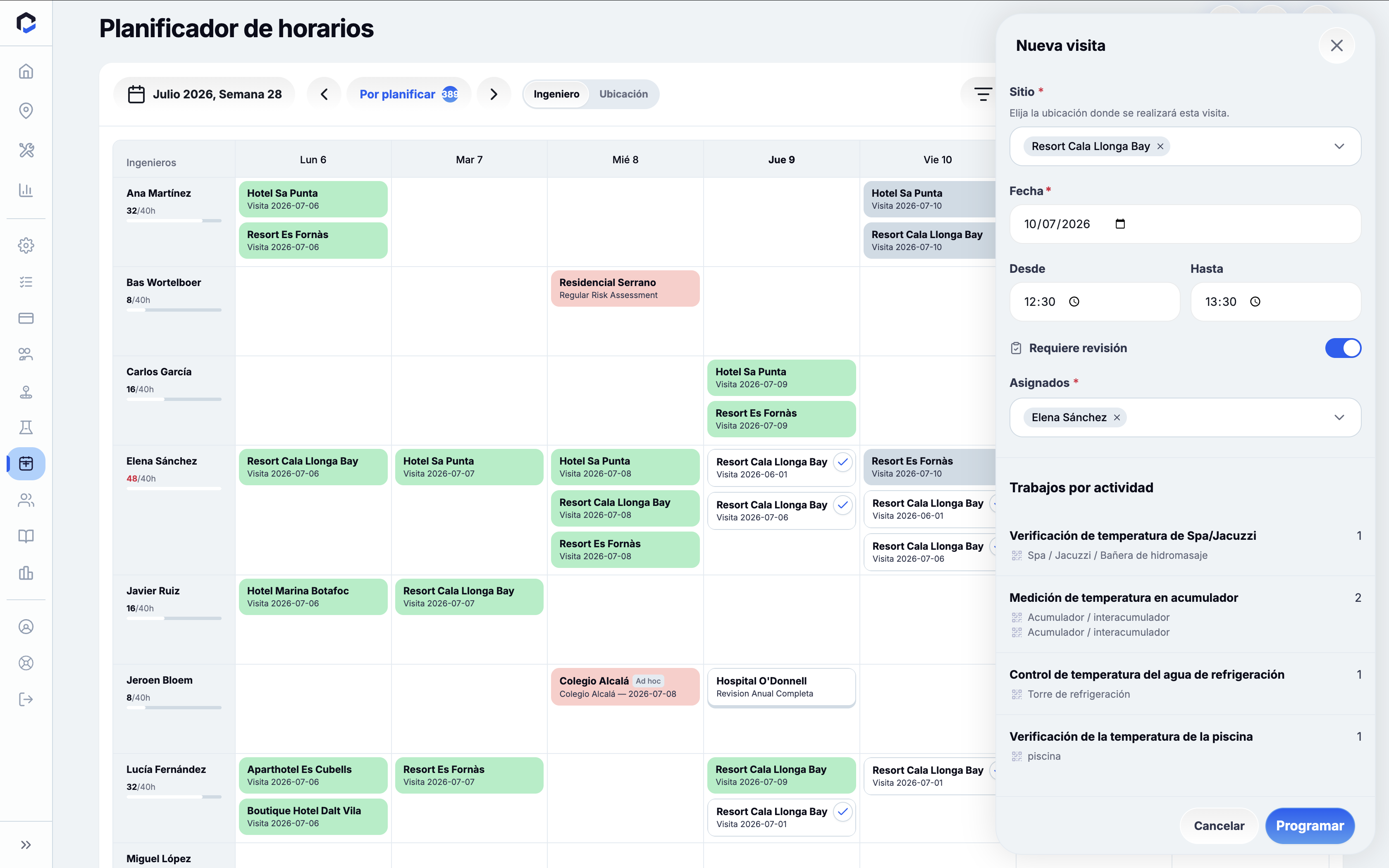
Programar visitas agrupa varios tipos de actividad o actividades del esquema de control en visitas de trabajo asignadas a uno o más técnicos.
- Abra el Programador y acceda a la lista Por planificar.
- Busque una ocurrencia de plantilla de visita o una tarjeta de recomendación del planificador.
- Abra el diálogo de creación de visita haciendo clic en una recomendación o arrastrando una plantilla o actividad a una celda del calendario.
- Revise y, si desea, ajuste los tipos de actividad y número de trabajos.
- Establezca la fecha y hora de la visita.
- Asigne a uno o varios técnicos u otros workers.
- Confirme para crear la visita con todos los trabajos.
Nota: Añadir o eliminar tipos de actividad al programar se aplica solo a esa ocurrencia concreta, sin modificar la plantilla original. No está permitida la programación entre ubicaciones diferentes.
Reasignar visitas y tareas
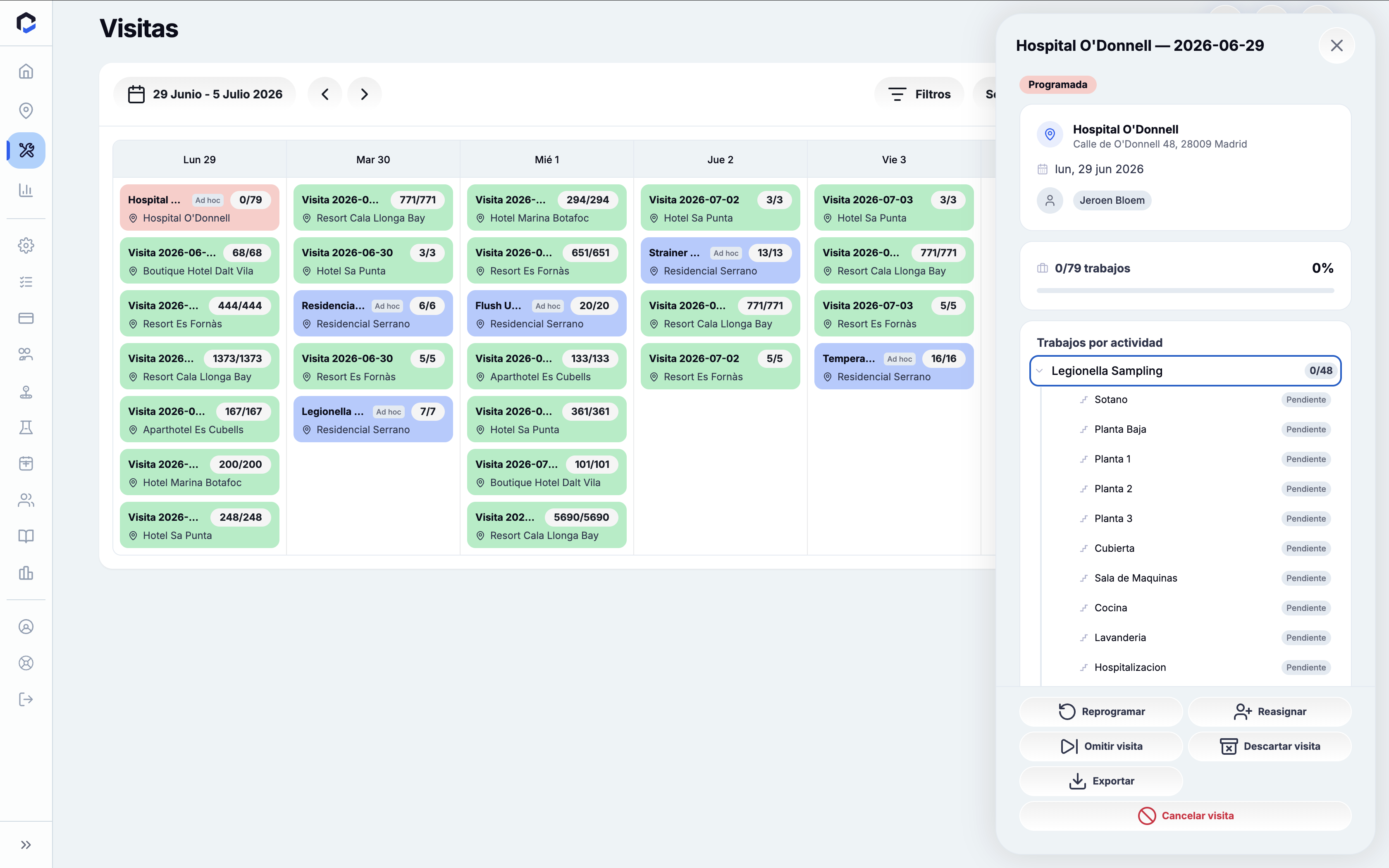
Puede ser necesario reasignar una visita a otros trabajadores debido a enfermedad, conflictos de agenda o redistribución de carga de trabajo.
- Abra la página de Visitas.
- Seleccione la visita a reasignar.
- Abra el menú acciones y seleccione Reasignar.
- En el diálogo, elija uno o varios trabajadores sustitutos.
- Confirme haciendo clic en Reasignar.
La visita y sus trabajos pendientes se trasladan a los nuevos trabajadores.
Nota: Debe seleccionarse al menos un trabajador. El sistema verifica que el o los trabajadores tengan acceso a la ubicación de la visita. Solo se pueden reasignar visitas con estado Programada o En curso. Las visitas completadas o canceladas no pueden reasignarse. Los trabajos ya completados o en curso permanecen asignados a los trabajadores originales.
Asignación y gestión de roles y accesos de usuario
La asignación de tareas requiere contar con los roles y permisos adecuados dentro de su organización.
Puede invitar a nuevos miembros del equipo o usuarios externos con roles y ámbitos de acceso específicos mediante Usuarios y Equipos y actualizar los roles y permisos de los miembros existentes según cambien sus responsabilidades.
Nota: Los roles Propietario, Administrador, Gestor, Inspector, Técnico y Visualizador definen los permisos para asignar, programar y gestionar casos y visitas. Algunos cambios de rol están restringidos según su propio rol.