Este artículo explica cómo funcionan los sensores en BriqSafe y guía a ingenieros y visualizadores en el registro, colocación, vinculación y gestión de sensores para la monitorización continua de activos.
NotaRol necesario: Ingeniero para el registro, colocación y vinculación de dispositivos; Visualizador para monitorizar y revisar datos de sensores
Añadir y registrar un dispositivo sensor
Para incorporar nuevo hardware sensor en BriqSafe, primero debe registrar el dispositivo en el sistema.
- Abra Dispositivos IoT y seleccione Añadir dispositivo.
- En Seleccionar origen del dispositivo, elija FactoryLab y haga clic en Siguiente.
- En Seleccionar modelo de dispositivo, seleccione ClipR o ClipR Flex.
- Complete el formulario Añadir dispositivo FactoryLab para registrar el dispositivo.
Tenga en cuenta que actualmente solo se pueden registrar dispositivos FactoryLab. La opción Otro proveedor está marcada como "Próximamente" y no es seleccionable.
Registrar un dispositivo no lo vincula aún a un activo; debe vincularlo para que empiece a alimentar datos en las tareas.
Colocar un sensor y vincularlo a un activo
Tras el registro, coloque físicamente el sensor y adjúntelo al activo que monitorizará.
- Abra Dispositivos IoT y haga clic en Colocar dispositivo.
- En Identificador de dispositivo, pegue el código QR del sensor o escriba su DevEUI de 16 caracteres.
- Haga clic en Siguiente.
- En Seleccionar ubicación, elija la obra, luego el activo y, para dispositivos de temperatura, seleccione el tipo de agua (Fría, Caliente, Mixta o Retorno).
- Haga clic en Confirmar ubicación y luego en Colocar dispositivo.
Un mensaje "¡Dispositivo colocado correctamente!" confirma que el sensor está registrado y vinculado.
El asistente web requiere pegar o teclear el DevEUI ya que no dispone de cámara; el escaneo mediante cámara está disponible sólo en la app móvil.
Si el dispositivo ya está colocado en otro activo, al colocarlo de nuevo se reubica y desvincula el enlace anterior. El botón mostrará Reubicar dispositivo en este caso.
Vincular un dispositivo a un activo y mapear datos del sensor
Es necesario vincular el dispositivo registrado a un activo y asignar sus entidades de sensor a los parámetros relevantes de cumplimiento.
- Abra el dispositivo desde la lista de Dispositivos IoT.
- En la tarjeta Vinculado a, haga clic en Vincular dispositivo y seleccione el activo deseado.
- Una vez vinculado, aparecerá la sección Mapeos de sensores.
- Haga clic en Mapear para conectar cada entidad del sensor con el parámetro de BriqSafe que mide.
- Cada mapeo incluye un umbral de actualización (por defecto 24 horas), que define el tiempo máximo admisible desde la última lectura para considerarla válida.
- Guarde los cambios.
Cada dispositivo sólo puede estar vinculado a un objetivo (activo, área o sistema) a la vez.
Sólo las entidades mapeadas proveen datos para las tareas programadas; los datos sin mapear se pueden ver en gráficos pero no rellenan las tareas automáticamente.
Monitorización de dispositivos sensores
Supervise los sensores desplegados en ubicaciones o en toda la organización para comprobar su estado y lecturas.
Ver dispositivos en una ubicación específica
- Abra la Ubicación deseada.
- Vaya a la pestaña Dispositivos IoT.
- Visualice la lista que muestra el Nombre, Tipo, Estado, Batería, Señal, Última conexión y activo vinculado de cada dispositivo.
- Utilice el cuadro de Búsqueda y los filtros de Estado y Tipo para acotar resultados.
- Haga clic en Actualizar para obtener datos en tiempo real desde la plataforma del sensor.
Si no hay dispositivos desplegados, aparece el mensaje "No hay dispositivos IoT desplegados en esta ubicación."
Ver todos los dispositivos de la organización
- Abra Dispositivos IoT desde el menú de la organización.
- Navegue por la lista transversal con las mismas columnas que la vista de ubicación.
- Busque y filtre dispositivos por nombre, EUI, activo, estado y tipo.
- Abra cualquier fila para ver detalles completos.
Comprender el estado del dispositivo
El estado refleja la conectividad, no el cumplimiento:
- Pendiente: Dispositivo registrado pero aún sin enviar datos.
- En línea: Dispositivo que informa datos activamente.
- Desconectado: Dispositivo sin conexión actual.
- Desconocido: No se puede determinar el estado.
Los indicadores de batería y señal muestran la salud del dispositivo; se muestran alertas cuando la batería está baja o la señal es débil junto a las insignias de estado.
Tenga en cuenta que el estado del dispositivo no indica el cumplimiento del activo. Un dispositivo activo puede reportar lecturas no conformes y un dispositivo desconectado no genera alertas automáticas.
Lectura de detalles y telemetría del dispositivo
- Abra un dispositivo desde la lista de Dispositivos IoT.
- La tarjeta de información muestra DevEUI (sólo lectura), Tipo, Origen, fabricante, modelo, batería y señal cuando estén disponibles.
- La tarjeta Vinculado a muestra el activo, área o sistema asociado al dispositivo.
- Seleccione una entidad de sensor en la lista izquierda para ver su gráfico de lecturas con mínimo, máximo y promedio en un intervalo temporal seleccionado.
- Haga clic en Actualizar para recargar detalles y datos del gráfico.
Los dispositivos que nunca han transmitido datos muestran estado Pendiente y un panel de solución de problemas en lugar del gráfico. Este estado desaparece al recibir la primera lectura.
Interacción de las lecturas con las tareas programadas
Los sensores rellenan automáticamente las tareas de cumplimiento programadas con datos de medición, facilitando el trabajo de campo.
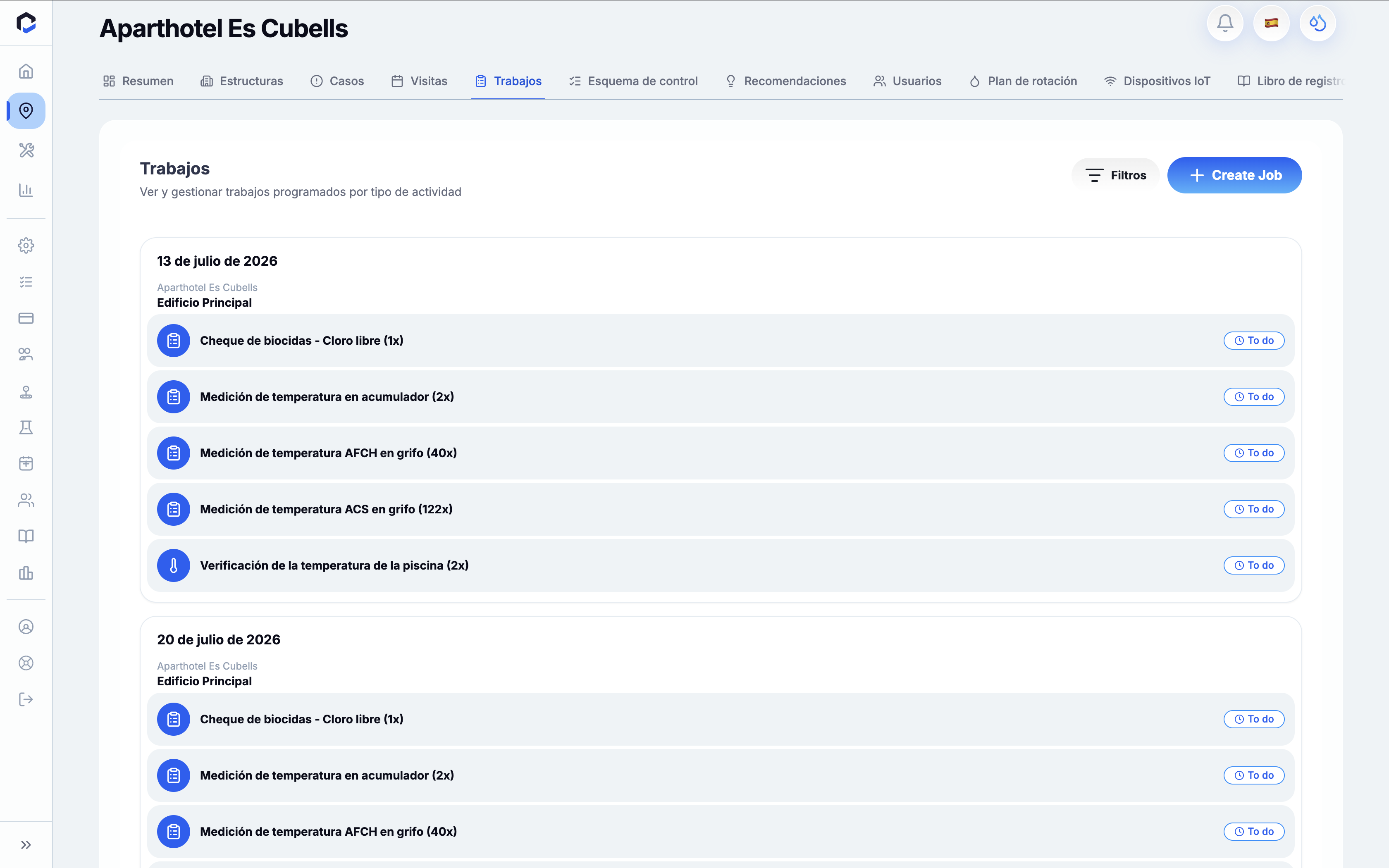
- Cuando una tarea de un activo está Pendiente o En progreso e incluye parámetros vinculados a entidades sensoras, las lecturas recientes completan esos parámetros automáticamente si están dentro del umbral de actualización.
- Si todos los parámetros requeridos se completan, el estado de la tarea cambia a Completada. Si solo se completan algunos, sigue En progreso; si ninguno, permanece Pendiente.
- Cada parámetro completado registra el valor de la lectura, unidad y marca temporal como trazabilidad.
Se omiten las lecturas más antiguas que el umbral de actualización. Los dispositivos desconectados mantienen la tarea pendiente, requiriendo finalización manual.
El estado de la tarea indica progreso, no si pasa o falla: las reglas de cumplimiento evalúan las lecturas por separado.
Revisión de tareas completadas por sensores y recomendaciones de riesgo
Puede auditar las tareas completadas por sensores de igual forma que las entradas manuales.
- Abra la tarea completada desde la pestaña Ubicación en Tareas.
- Los valores de los parámetros muestran las lecturas sensoras con su valor, unidad y marca temporal.
- La trazabilidad indica que la fuente es el sistema sensor.
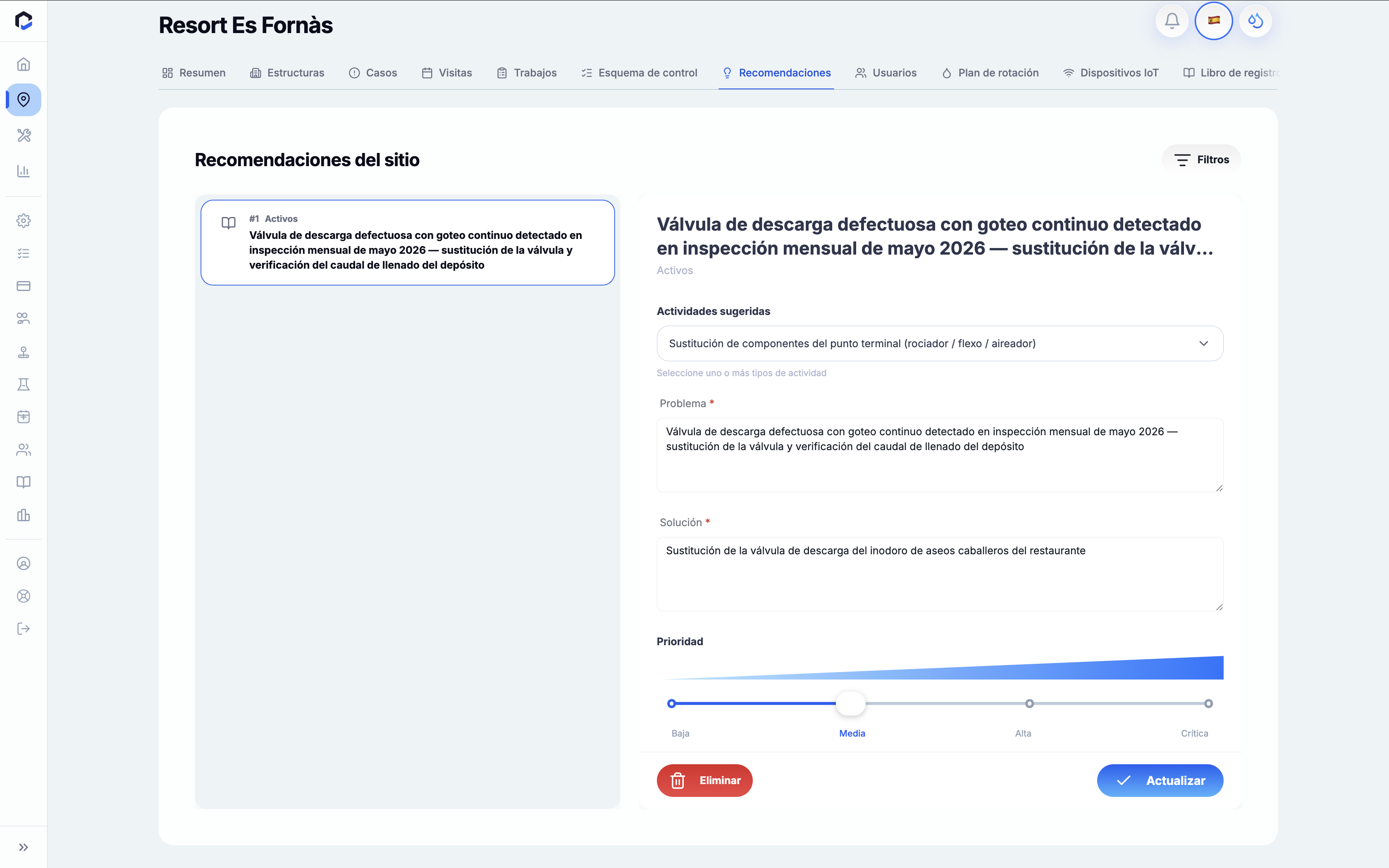
Si una tarea basada en sensores incumple una regla de riesgo, el sistema crea un borrador de Recomendación técnica en la pestaña Recomendaciones de la ubicación.
- Abra el borrador para revisarlo.
- Si tiene permiso de edición, podrá aprobarlo o descartarlo.
El canal sensor no genera incidencias ni escalados automáticos; las recomendaciones en borrador siguen el flujo habitual de revisión.
Gestión y edición de dispositivos sensores
Puede actualizar detalles del dispositivo, desvincularlo de un activo o moverlo a otro según sea necesario.
- Abra el dispositivo desde la lista de Dispositivos IoT.
- Haga clic en Editar para renombrar el dispositivo o cambiar su tipo; luego pulse Guardar.
- Para desvincular un dispositivo de su activo, utilice Desvincular en la tarjeta Vinculado a.
- Para mover un dispositivo, ejecute nuevamente Colocar dispositivo para reubicarlo.
Desvincular mantiene los mapeos de sensores, facilitando re-vinculaciones sin necesidad de reasignar entidades.
Eliminar dispositivos requiere rol de Gerente o superior y no está disponible para roles inferiores.
Solución de problemas con sensores
Dispositivo atascado en estado Pendiente
Un dispositivo marcado como Pendiente aún no ha transmitido su primera lectura. Esto es una fase normal en su ciclo de vida, no un error.
Si permanece en estado Pendiente durante mucho tiempo, revise el sensor físico y las condiciones de red; no existe reintento manual en la aplicación.
Conflictos en el registro de DevEUI
Si un DevEUI que introduce ya está registrado en su organización, el sistema reutiliza ese dispositivo sin crear duplicados.
Si el DevEUI pertenece a otra organización, el registro se detiene mostrando el mensaje: "Este dispositivo está registrado en otra organización. Por favor, contacte con soporte."
Interpretar la ausencia de alertas de sensores
Los sensores no generan alertas internas, colas de alertas ni acciones de descarte o escalado por lectura.
Cuando una lectura es preocupante, rellena una tarea programada que, si incumple, crea automáticamente un borrador de Recomendación técnica.
Para actuar fuera de este flujo, programe una tarea de seguimiento manual.
No se envían notificaciones ni alertas push por estados desconectados o lecturas erróneas; es necesario monitorizar manualmente las listas de dispositivos para detectar desconexiones.
Línea de tiempo de actividad del dispositivo
La tarjeta Línea de tiempo del dispositivo en la página de detalles actualmente muestra un marcador de "Próximamente" y no contiene datos.
No confíe en ella para auditorías del historial del dispositivo.
Requisitos para usar el área de Dispositivos IoT
La funcionalidad de Dispositivos IoT requiere que su organización tenga la autorización de integraciones (plan oro o superior) y que el interruptor de función Dispositivos IoT esté activado.
Si el interruptor está desactivado, todas las rutas IoT mostrarán una pantalla "Próximamente". Sin la autorización requerida, las solicitudes de dispositivos se rechazan incluso para propietarios de la organización.
Estas configuraciones son a nivel organizativo; los usuarios individuales no pueden activarlas.