Este artículo explica cómo visualizar y gestionar documentos relacionados con una ubicación mediante el panel de ubicación y la biblioteca de Documentos de la organización en BriqSafe. Está dirigido a usuarios que necesitan acceder a archivos, informes y certificados asociados a un sitio concreto.
NotaRol requerido: Visualizador
Acceso al panel de ubicación
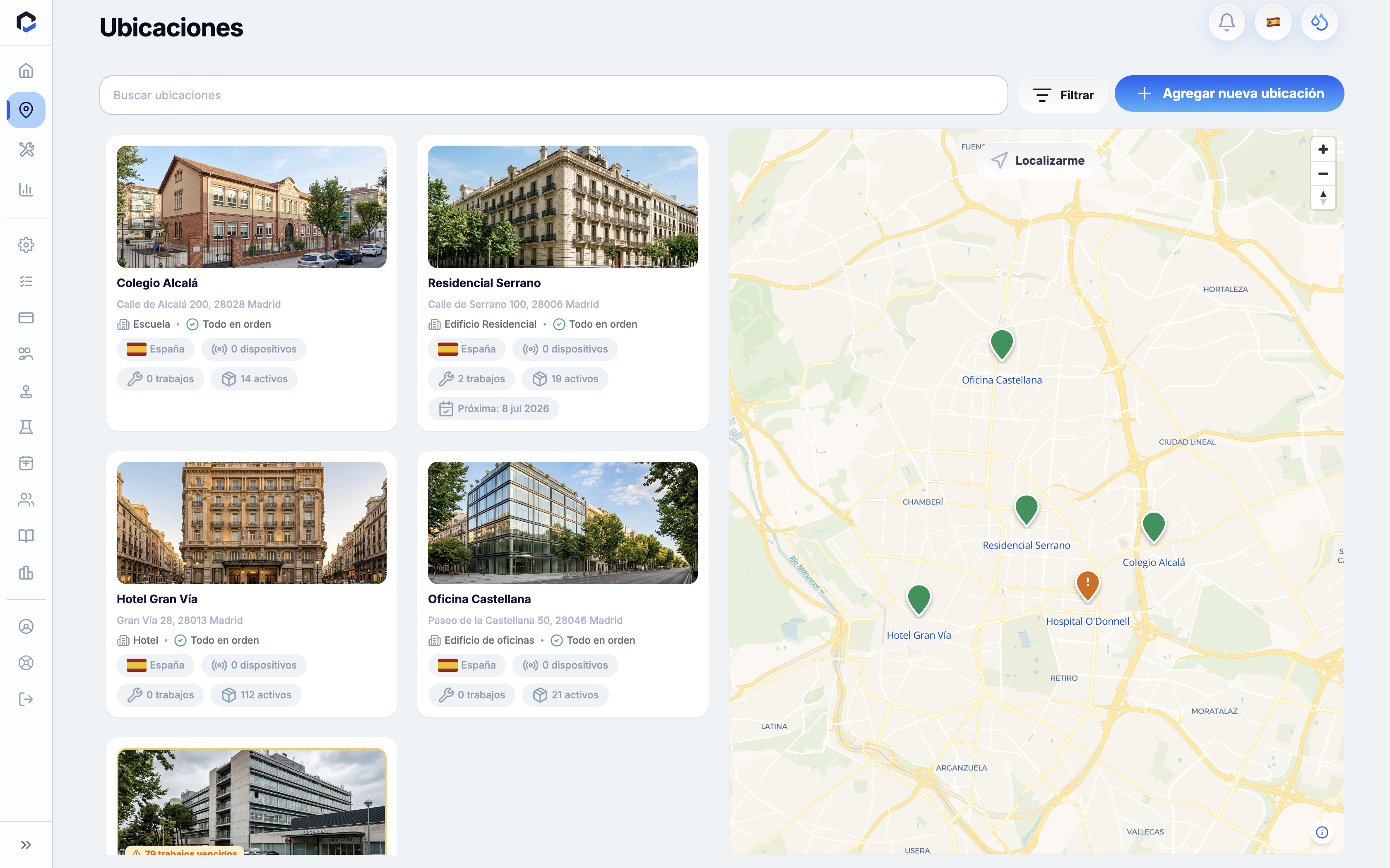
El panel de ubicación ofrece un lugar centralizado para encontrar y administrar todo lo relacionado con una ubicación una vez creada.
- Abra la ubicación que desea revisar desde la pestaña Ubicaciones.
- Se abrirá el panel de administración de la ubicación con un conjunto fijo de pestañas que incluyen: Resumen, Estructuras, Casos, Visitas, Trabajos, Esquema de control, Recomendaciones, Usuarios, Plan de rotación, Dispositivos IoT, Libro de registro y Línea de tiempo.
- Cada pestaña ofrece una vista de gestión para la ubicación; sin embargo, los documentos no se acceden directamente desde aquí, ya que la biblioteca es común para toda la organización.
Tenga en cuenta que no existen pestañas específicas para Sistemas, Activos o Facturación dentro del panel de ubicación. Los sistemas y activos se gestionan en Estructuras y sus vistas secundarias, mientras que la facturación se maneja a nivel organizacional.
Visualización de documentos relacionados con una ubicación
Todos los documentos, incluidos informes de conformidad, certificados, fotos e informes PDF generados relacionados con cualquier ubicación, se almacenan en la biblioteca de documentos común a toda la organización bajo Documentos. La biblioteca no está filtrada por ubicación, sino organizada por carpetas donde se han guardado los documentos.
- Desde la barra lateral principal, seleccione Documentos para abrir la biblioteca compartida de documentos de la organización.
- Navegue entre las carpetas y archivos utilizando la ruta de navegación para encontrar los archivos relacionados con su ubicación. Puede abrir carpetas para profundizar o hacer clic en un archivo individual para ver detalles.
- Utilice los filtros de la biblioteca para delimitar la vista por Tipo (todos, carpetas o archivos), Ordenar por (nombre, tipo, fecha de creación, fecha de modificación, tamaño) y Orden (ascendente o descendente).
- Haga clic en un archivo para abrir su panel de detalles, donde podrá leer su descripción y etiquetas, si están asignadas.
Como la biblioteca de Documentos es común para toda la organización, no existe un filtro directo por ubicación. Los archivos deben localizarse navegando por la estructura de carpetas en la que se almacenaron.
Descarga y gestión de documentos
Puede descargar, mover, renombrar o eliminar archivos o carpetas dentro de la biblioteca Documentos.
Descargar un documento
- Abra la entrada del documento deseado en la biblioteca Documentos.
- Seleccione Descargar para recibir un enlace de descarga temporal que le permitirá guardar una copia local.
Nota: El enlace de descarga caduca tras una hora. Si deja de funcionar, vuelva a abrir la entrada del documento y descargue otra vez para obtener un nuevo enlace.
Mover un documento o carpeta
- En la entrada del documento o carpeta, elija Mover.
- En el diálogo Mover entrada, verifique la Ubicación actual.
- Escriba la ruta de destino donde desea mover la entrada (por ejemplo,
/documentos/informes). - Opcionalmente, establezca un nuevo nombre para la entrada.
- Elija Mover para completar la reubicación.
Tenga en cuenta que solo se puede mover una entrada a la vez y el destino se escribe mediante ruta en lugar de seleccionarlo en un árbol de carpetas. No se permite mover una carpeta dentro de alguna de sus subcarpetas.
Renombrar o editar un documento o carpeta
- Abra el panel de detalles del documento o carpeta.
- Edite los campos Nombre, Descripción o Etiquetas según sea necesario.
- Seleccione Guardar cambios para actualizar la entrada.
Las extensiones de archivo no se modifican automáticamente al renombrar archivos.
Eliminar un documento o carpeta
- Seleccione la entrada del documento o carpeta.
- Elija Eliminar y confirme en el cuadro de diálogo.
Sea precavido al eliminar carpetas, ya que esto borra todos los archivos y subcarpetas contenidas. El cuadro de confirmación solo muestra el nombre de la entrada, así que compruebe su contenido antes de eliminar.
Visualización y acceso a informes generados
Los informes generados para ubicaciones (como informes de conformidad o resultados de laboratorio) se guardan automáticamente en formato PDF en la biblioteca Documentos.
- Abra Documentos y seleccione Generar informe.
- Elija el tipo de informe, la ubicación y cualquier dato requerido, y genere el informe.
- El informe se procesa en segundo plano. Mientras se genera, la entrada del documento mostrará el estado Procesando o Generando....
- Una vez completado, el PDF finalizado aparecerá automáticamente en la biblioteca Documentos sin que sea necesaria una subida manual.
Nota: La generación es asincrónica y solo los Ingenieros o superiores pueden generarlos, mientras que los Visualizadores pueden abrir y descargar informes existentes. Los informes generados sólo están disponibles en formato PDF.
Acceso a documentos desde el móvil
Los usuarios de la aplicación móvil pueden acceder a la misma biblioteca de Documentos compartida a nivel organizacional al visualizar una ubicación o estructura.
- En la app móvil, abra Documentos desde la pantalla de una Ubicación o Estructura.
- Esto abre la biblioteca compartida de documentos de la organización en una vista autenticada dentro de la aplicación.
- Puede navegar, abrir y descargar documentos de forma similar a la interfaz web.
La vista Documentos en móvil requiere una sesión activa y conexión a red, ya que muestra la biblioteca web integrada dentro de la aplicación.