Este artículo explica cómo programar una visita utilizando una plantilla de visita en BriqSafe. Está dirigido a gestores responsables de planificar actividades agrupadas de manera eficiente.
NotaRol requerido: Gestor
Programar una visita desde una plantilla
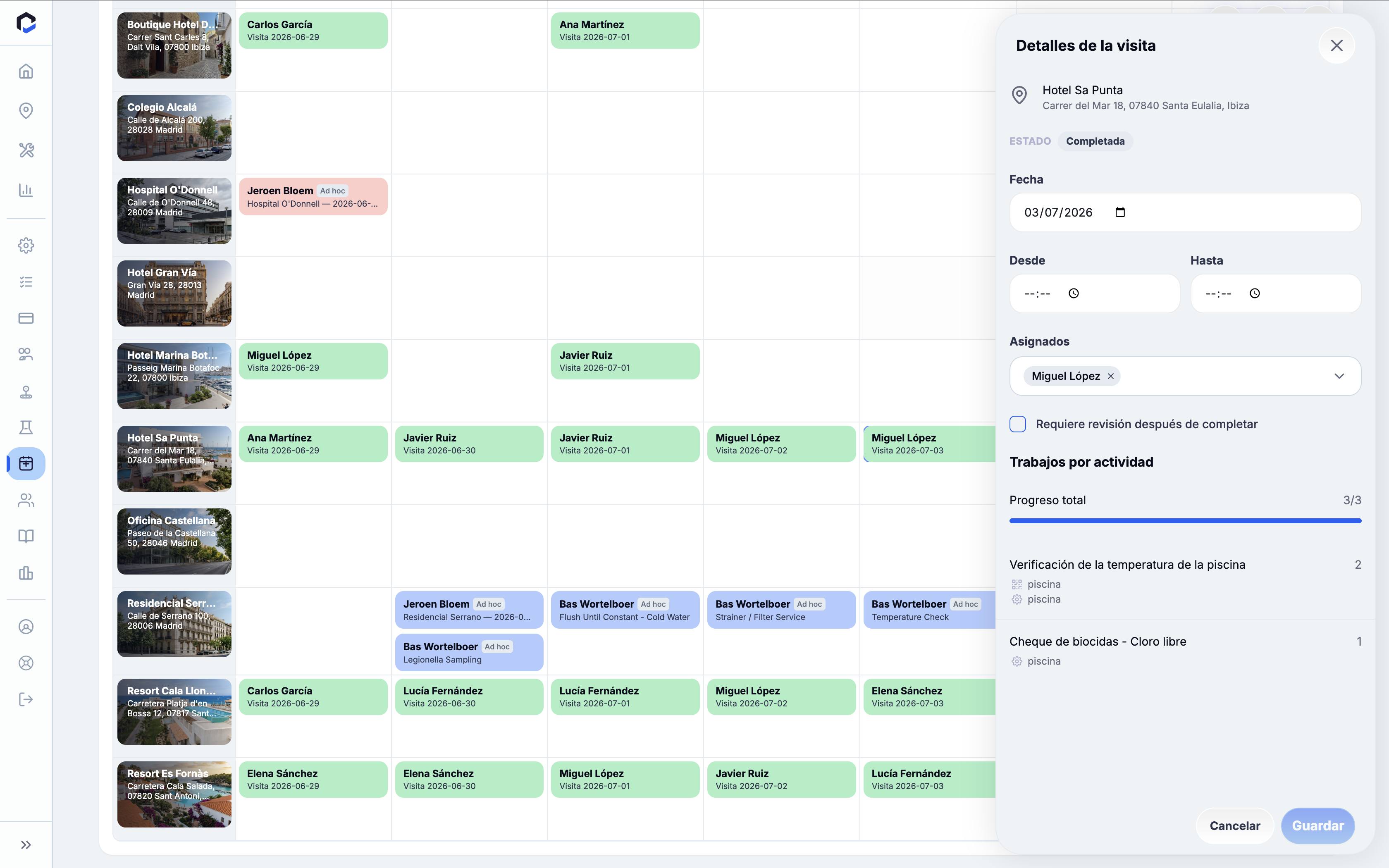
Utilice plantillas de visita para programar una sola visita que combine varios tipos de actividad relacionados, que habitualmente comparten la misma cadencia y se realizan conjuntamente.
- Abra el Planificador desde la barra lateral.
- Use el filtro Por planificar para localizar las ocurrencias de plantillas de visita. Estas se muestran de forma diferenciada respecto a las actividades independientes.
- Seleccione y abra una ocurrencia de plantilla para revisar sus tipos de actividad y el número de trabajos por tipo.
- Opcionalmente, añada o elimine tipos de actividad sólo para esta ocurrencia específica. Tenga en cuenta que estos cambios no afectan a la plantilla ni a futuras ocurrencias.
- Establezca la Fecha, Hora de inicio y Hora de fin de la visita.
- Asigne uno o varios técnicos a la visita.
- Confirme para crear una única visita que contenga todos los trabajos agrupados bajo la plantilla.
Comprender y gestionar plantillas de visita
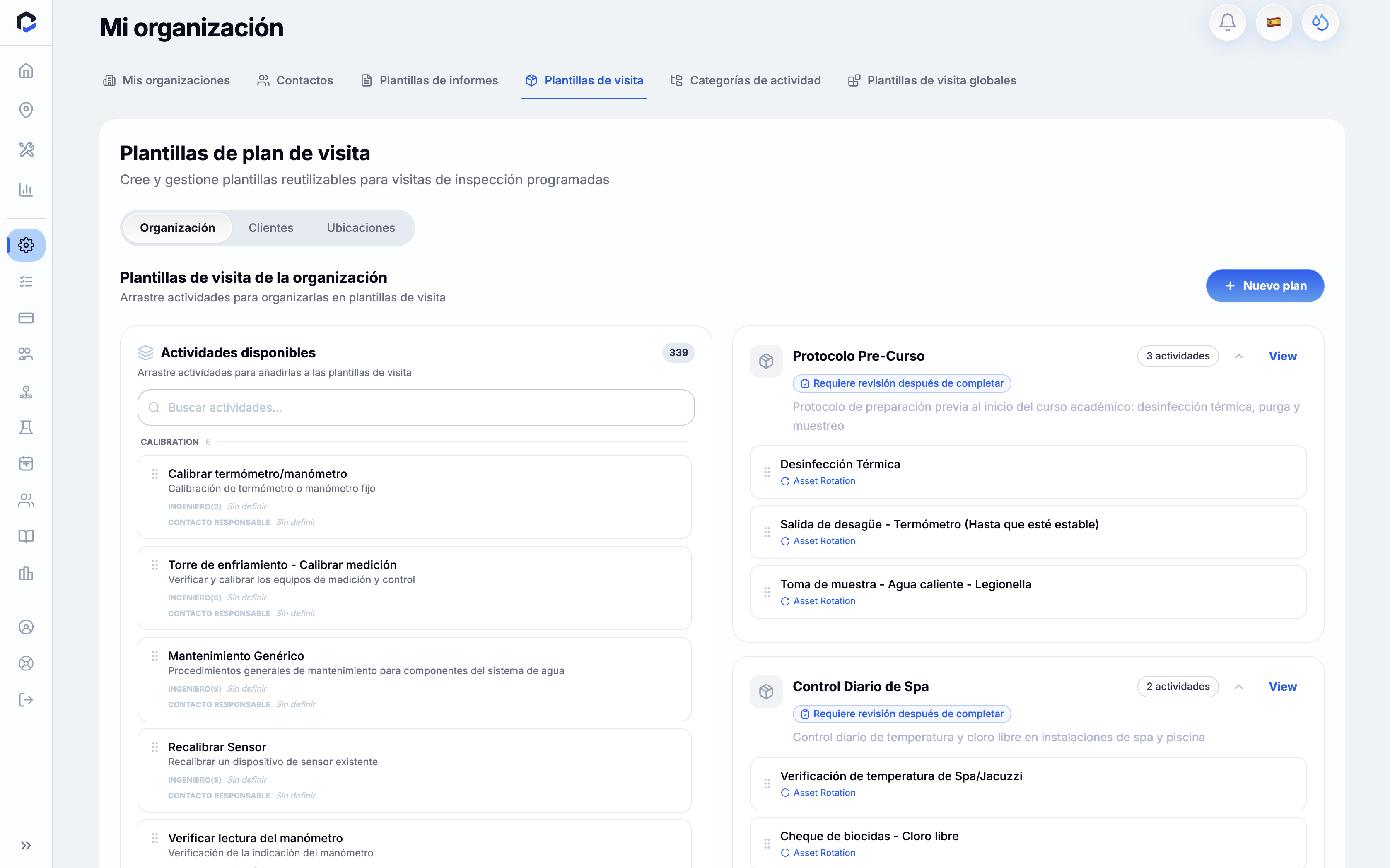
Las plantillas de visita son grupos reutilizables de actividades de inspección definidas en Configuración de la organización. Ayudan a estandarizar las actividades que se programan juntas.
-
Acceda a Configuración de la organización > Plantillas de visita.
-
Seleccione un ámbito con el selector de tres vías:
- Organización – muestra plantillas a nivel organizativo y un panel de Actividades disponibles desde el que arrastrar tipos de actividad.
- Clientes – tras seleccionar un cliente, muestra plantillas específicas que amplían las predeterminadas de la organización.
- Ubicaciones – permite definir valores por defecto para cada ubicación, como el asignado predeterminado.
-
Para crear una nueva plantilla organizativa:
- En la pestaña Organización, haga clic en Nueva plantilla de visita.
- Introduzca un Nombre de plantilla y una Descripción opcional.
- Añada actividades arrastrándolas desde el panel de Actividades disponibles.
- Asegúrese de que la plantilla permanezca a nivel organizativo (sin cliente seleccionado).
- Haga clic en Crear.
-
Para crear una plantilla específica de un cliente que anule las predeterminadas:
- Vaya a la pestaña Clientes y seleccione el cliente.
- Pulse Nueva plantilla de visita.
- Nombre la plantilla y añada las actividades.
- Haga clic en Crear. Esto genera una plantilla hija que combina y puede sobreescribir la plantilla principal de la organización solo para ese cliente.
-
También puede usar Copiar plantillas del sistema en las pestañas de organización o cliente para añadir plantillas estándar rápidamente. Tenga en cuenta que las plantillas que entren en conflicto con actividades existentes se omitirán al copiar.
Notas importantes sobre plantillas de visita y programación
- Agregar o eliminar tipos de actividad durante la programación solo afecta a la ocurrencia actual; la plantilla permanece sin cambios y las futuras ocurrencias usarán la plantilla original.
- No se pueden editar plantillas de visita desde el Planificador. Para modificar plantillas, utilice Configuración de la organización.
- Solo los usuarios con los roles Propietario, Administrador o Gestor pueden ver o gestionar las plantillas de visita. Inspectores, Técnicos y Consultores no tienen acceso a las plantillas por restricciones de permisos.
- Cuando un tipo de actividad ya se usa en una plantilla, el sistema bloquea añadirlo a otra para evitar conflictos. Resuelva estos eliminando duplicados antes de guardar las plantillas.
- Eliminar una plantilla de visita la borra de la lista y elimina permanentemente cualquier visita en BORRADOR creada desde ella; las visitas existentes que no estén en BORRADOR seguirán siendo accesibles.