Este artículo explica cómo los gestores pueden crear y administrar plantillas de visita en BriqSafe por organización, cliente o ubicación. Las plantillas de visita agrupan las actividades de inspección en conjuntos reutilizables, facilitando la programación y permitiendo establecer valores predeterminados personalizados para cada cliente o ubicación.
NotaRol requerido: Gestor, Administrador o Propietario
Localizar y comprender las plantillas de visita
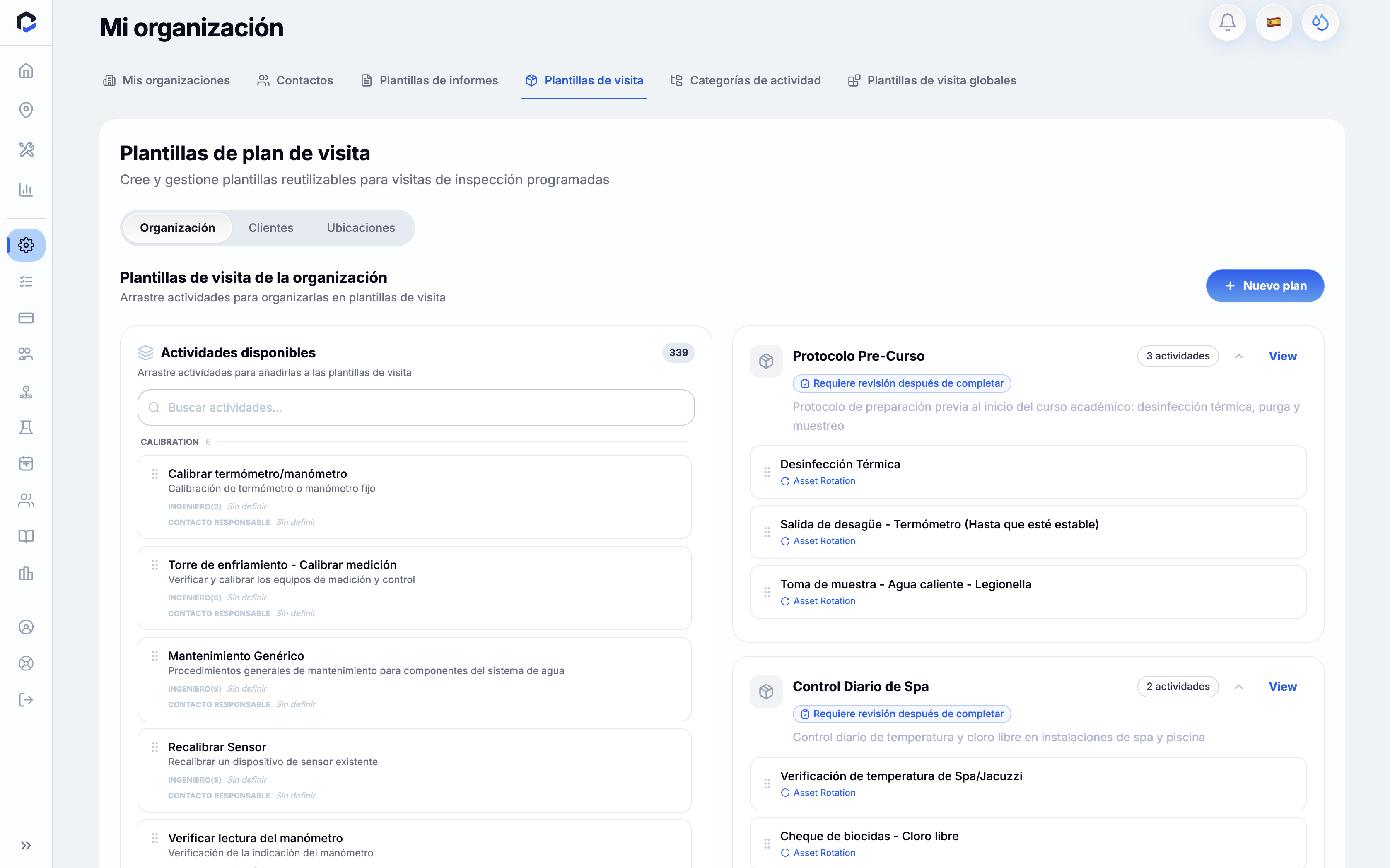
Las plantillas de visita se gestionan en Configuración de la organización dentro de la sección Plantillas de visita. Esta interfaz ofrece un selector de ámbito con tres opciones:
| Ámbito | Descripción |
|---|---|
| Organización | Muestra plantillas reutilizables para toda la organización junto con un panel de Actividades disponibles usado para añadir actividades mediante arrastrar y soltar. |
| Clientes | Presenta plantillas por cliente tras seleccionar uno; estas anulan las plantillas organizativas para ese cliente. |
| Ubicaciones | Permite establecer valores predeterminados por ubicación, como el asignado predeterminado, que se utilizan al programar visitas en esa ubicación. |
Solo los usuarios con rol de gestor (Propietario, Administrador o Gestor) pueden ver o gestionar las plantillas de visita. Los usuarios con permisos inferiores no tienen acceso y, al intentar verlas, recibirán un error 403.
Crear plantillas de visita a nivel organizativo
Para crear una plantilla reutilizable que aplique en toda la organización:
- Acceda a Configuración de la organización > Plantillas de visita > pestaña Organización.
- Haga clic en Nueva plantilla de visita.
- Introduzca un Nombre de plantilla. Opcionalmente añada una Descripción.
- Añada actividades arrastrando desde el panel de Actividades disponibles.
- Mantenga la plantilla a nivel organizativo sin seleccionar ningún cliente.
- Haga clic en Crear para guardar.
También puede usar Copiar plantillas de visita del sistema para importar plantillas estándar a su organización. Las actividades conflictivas entre plantillas existentes y las del sistema se omitirán.
Importante: El sistema exige la exclusividad de tipos de actividad entre plantillas. Si añade un tipo de actividad que ya está en otra plantilla, aparecerá un aviso de conflicto. Deberá resolverlo antes de guardar.
Crear plantillas de visita específicas para clientes
Puede crear plantillas personalizadas para clientes individuales que amplían y anulan las plantillas generales de la organización.
- Acceda a Configuración de la organización > Plantillas de visita > pestaña Clientes.
- Seleccione el cliente para el que desea crear la plantilla.
- Haga clic en Nueva plantilla de visita.
- Introduzca un Nombre de plantilla y añada las actividades correspondientes.
- Pulse Crear para guardar.
La plantilla específica del cliente extiende una plantilla padre a nivel organizativo (sin ámbito de cliente). Sus actividades se integran con las del padre, y cualquier tipo de actividad que aparezca en ambas plantillas anula la versión del padre solo para ese cliente.
Nota: No se permite crear plantillas clientelares que no extiendan una plantilla padre válida a nivel organizativo.
Gestionar valores predeterminados por ubicación
En la pestaña Ubicaciones dentro de Plantillas de visita puede definir valores predeterminados por ubicación, como el asignado predeterminado, que se usan al planificar visitas en esa ubicación.
Eliminar una plantilla de visita
Para borrar una plantilla de visita obsoleta:
- Vaya a Configuración de la organización > Plantillas de visita.
- Localice la plantilla y abra la opción para eliminarla.
- Confirme en el diálogo Eliminar plantilla.
La eliminación es lógica: la plantilla desaparece de la lista. Sin embargo, cualquier visita en BORRADOR creada a partir de esa plantilla se elimina de forma permanente. Las visitas programadas, en curso, completadas o canceladas permanecen accesibles.
Copiar plantillas de visita del sistema en su organización o cliente
Para añadir rápidamente plantillas estándar a su organización o a un cliente:
- Acceda a Configuración de la organización > Plantillas de visita.
- Seleccione la pestaña Organización o la pestaña Clientes tras elegir un cliente.
- Haga clic en Copiar plantillas de visita del sistema.
Las plantillas copiadas se vinculan como plantillas padre a las plantillas del sistema y permanecen referenciadas. Cualquier plantilla que provoque conflictos de tipos de actividad será omitida y no fusionada.
Programar visitas a partir de plantillas
Las plantillas de visita agrupan varios tipos de actividad para crear una única visita.
- En el Programador, utilice la lista Para planificar para localizar ocurrencias de plantillas de visita.
- Abra una ocurrencia para revisarla y, si lo desea, modificar los tipos de actividad solo para esa instancia.
- Establezca la fecha, hora de inicio y fin, asigne a los técnicos y confirme para crear la visita.
Las modificaciones aquí no afectan a la plantilla original y solo aplican a esa ocurrencia concreta.
Entender los conflictos de tipos de actividad
Los tipos de actividad deben ser únicos entre las plantillas dentro de su organización. Al intentar añadir un tipo ya usado en otra plantilla, el sistema muestra conflictos indicando las plantillas implicadas. Deberá resolver estos conflictos eliminando o cambiando las actividades antes de guardar.
Al copiar plantillas del sistema, aquellas que generan conflictos de tipos de actividad se omiten automáticamente.