Este artículo explica cómo asignar tareas mediante el menú Configuración en BriqSafe. Incluye cómo establecer responsables predeterminados para actividades, reasignar visitas y gestionar plantillas de visitas para controlar la asignación de tareas.
NotaRol requerido: Gestor
Establecer el responsable predeterminado para una actividad
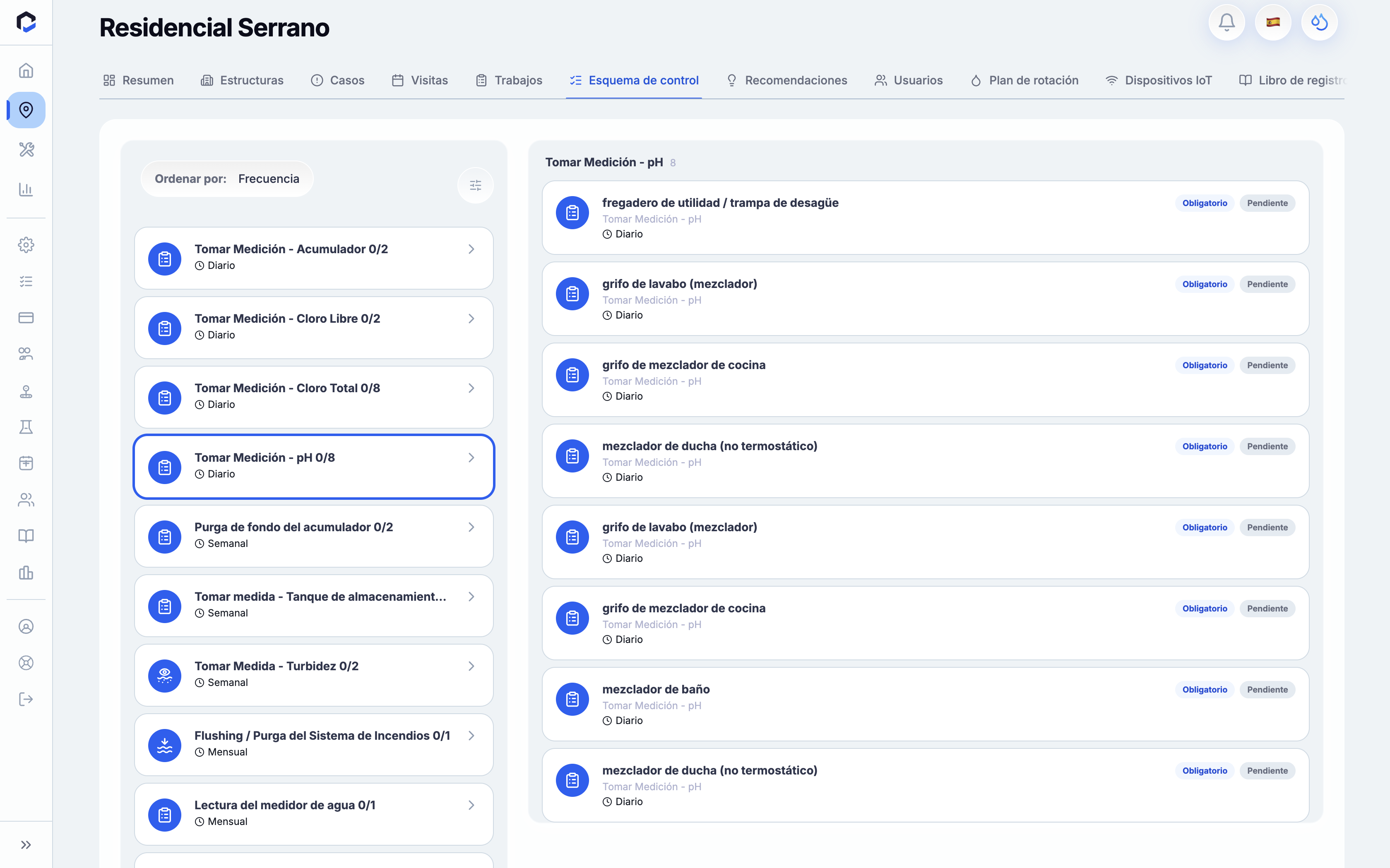
Define qué técnico se selecciona por defecto para las visitas futuras de una actividad.
- Accede a la pestaña Esquema de Control de la ubicación correspondiente.
- Abre la actividad que deseas asignar.
- Cambia el responsable al técnico que será el predeterminado para las próximas visitas.
- Guarda los cambios.
Ten en cuenta que cambiar el responsable predeterminado solo afecta a las visitas programadas a partir del cambio; las visitas ya confirmadas no se reasignan automáticamente. El técnico afectado recibe una notificación con la actualización.
Reasignar visitas programadas
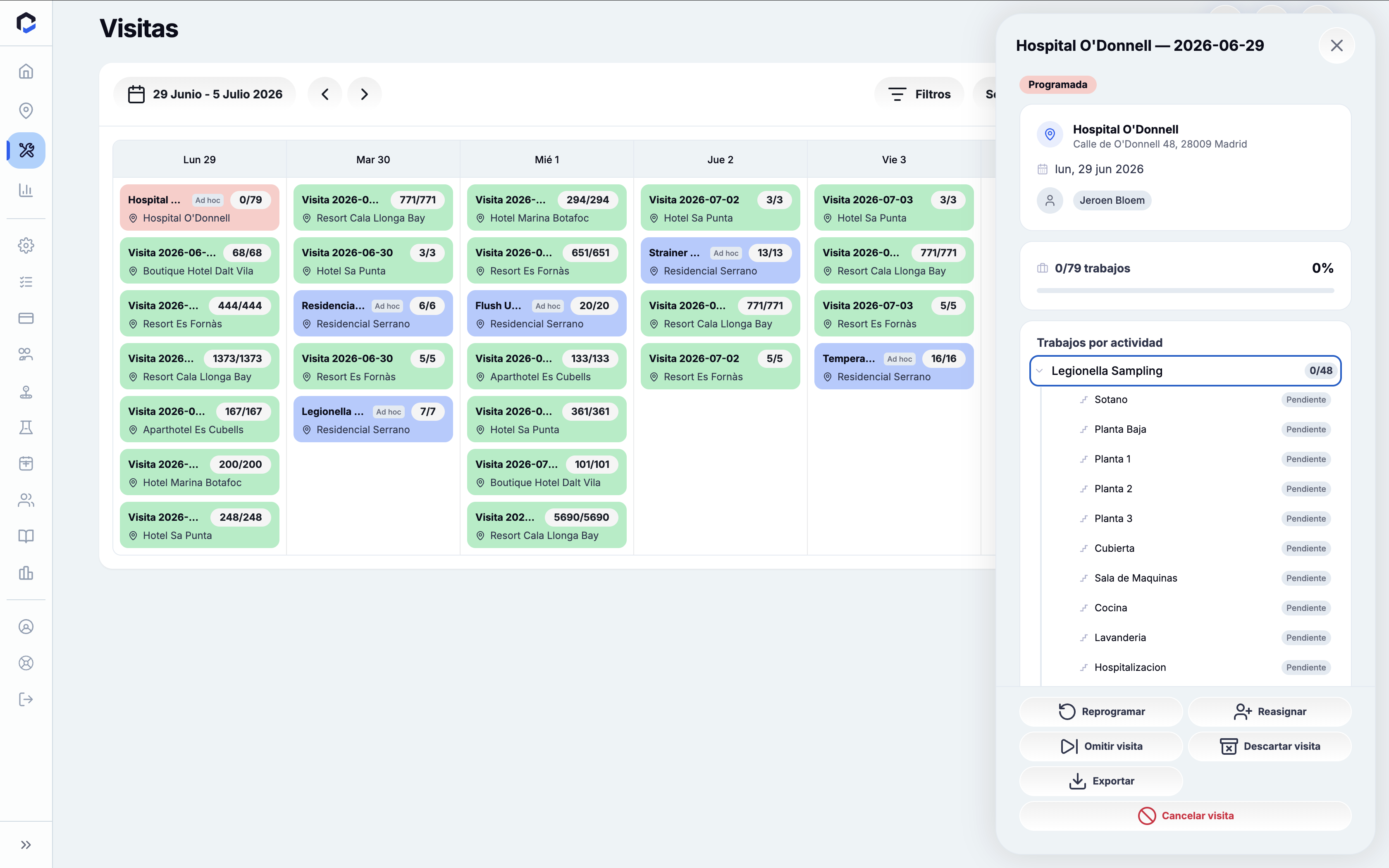
Si una visita programada debe asignarse a otro técnico, puedes reasignarla así:
- Abre el Planificador y localiza la visita que quieres reasignar.
- Abre el panel de detalles de la visita.
- Haz clic en Reasignar.
- Selecciona uno o varios técnicos sustitutos con acceso a la ubicación de la visita.
- Confirma la reasignación.
La visita y todos sus trabajos pendientes se asignarán al nuevo(s) técnico(s). El técnico original recibirá una notificación del cambio. Solo se pueden reasignar visitas con estado Programada o En curso; las visitas completadas o anuladas no se pueden reasignar.
Programar visitas a partir de plantillas
Asigna actividades agrupadas programando visitas basadas en plantillas de visita.
- En el Planificador, utiliza Por planificar para localizar las ocurrencias de plantillas de visita, que se muestran separadamente de actividades sueltas.
- Abre una ocurrencia de plantilla de visita para revisar los tipos de actividad incluidos y el número de trabajos.
- Opcionalmente, añade o elimina tipos de actividad para esta ocurrencia sin modificar la plantilla original.
- Establece la fecha y la hora de inicio y fin de la visita.
- Asigna uno o varios técnicos para realizar la visita.
- Confirma para crear una única visita que contenga todos sus trabajos.
Los cambios en los tipos de actividad aplican solo a esa ocurrencia concreta; las siguientes se mantendrán conforme a la plantilla sin modificar.
Gestión de plantillas de visita
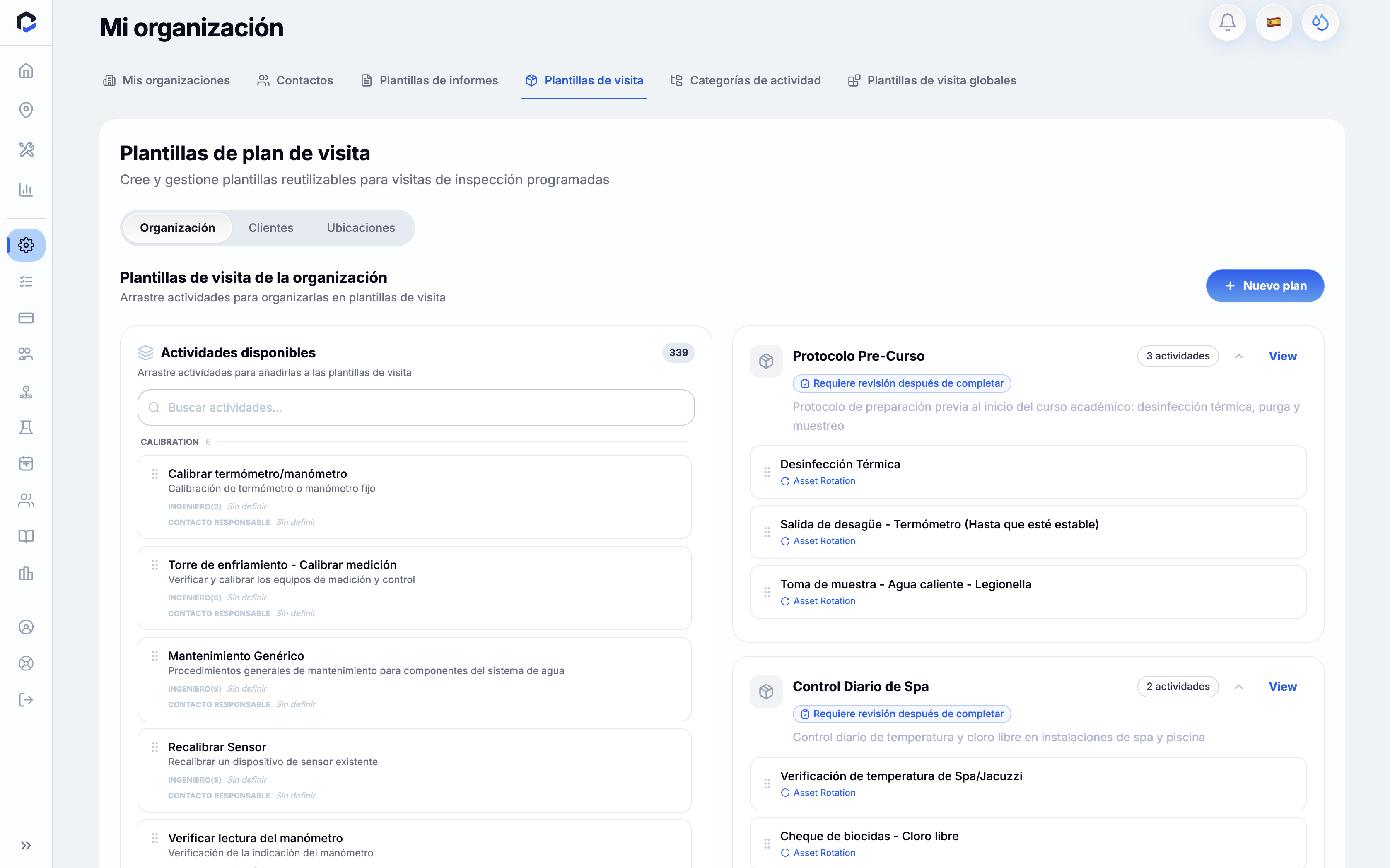
Las plantillas de visita definen agrupaciones reutilizables de actividades de inspección y se gestionan en Configuración de la Organización.
- Accede a Configuración de la Organización > Plantillas de Visita.
- Utiliza el conmutador de alcance de tres opciones para seleccionar Organización, Clientes o Ubicaciones y gestionar plantillas en distintos niveles.
- Para crear una nueva plantilla aplicable a toda la organización, selecciona Organización y haz clic en Nueva Plantilla de Visita.
- Introduce un nombre para la plantilla y una descripción opcional.
- Añade actividades arrastrándolas desde el panel Actividades Disponibles.
- Deja vacío el campo de cliente para que la plantilla sea válida en toda la organización y haz clic en Crear.
- Para crear una plantilla específica para un cliente que modifique la plantilla organizacional, selecciona el cliente bajo Clientes y crea una nueva plantilla de visita que extienda la plantilla general.
También es posible copiar plantillas de visita del sistema a tu organización o cliente desde esta área haciendo clic en Copiar Plantillas de Visita del Sistema.
Solo los usuarios con roles de gestor, administrador o propietario pueden leer o gestionar plantillas de visita. Los inspectores, técnicos y espectadores no tienen acceso a esta función.